Introduction : La conversion Excel en PDF, un enjeu de professionnalisme
La conversion d’un fichier Excel en PDF est une opération courante dans le cadre professionnel. Que ce soit pour transmettre un tableau à un client, archiver un document ou préparer une impression propre, le format PDF permet de figer les données tout en conservant une présentation stable. Comprendre comment fonctionne la transformation Excel PDF permet d’éviter de nombreux problèmes de mise en page et de lisibilité.
Pourquoi convertir un fichier Excel en PDF ?
Excel est un outil de travail dynamique, conçu pour le calcul et l’analyse. En revanche, il n’est pas toujours adapté au partage de documents finalisés. Le passage d’Excel vers PDF répond à plusieurs objectifs : empêcher la modification des données, garantir une lecture identique sur tous les supports et sécuriser la diffusion d’informations sensibles. Le format PDF est également privilégié pour l’impression, car il respecte les marges, les sauts de page et les formats papier définis dans Excel.
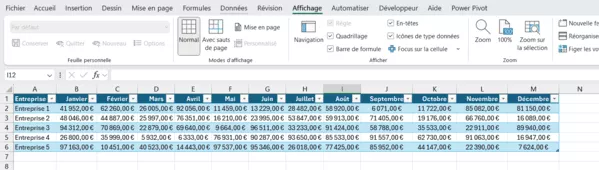
Dans de nombreux contextes administratifs, comptables ou commerciaux, le PDF est d’ailleurs le seul format accepté.
Passer d’un format Excel en format PDF
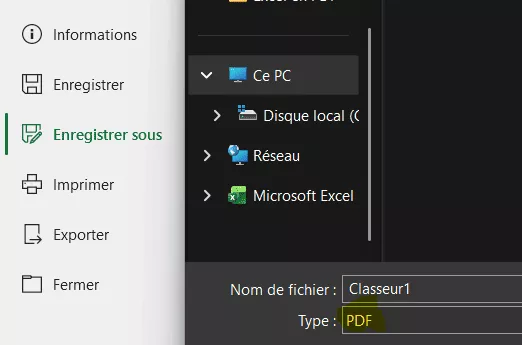
Excel intègre nativement une fonction d’export vers le format PDF. Il est possible d’enregistrer un classeur ou une feuille spécifique directement en PDF, sans outil externe. Cette méthode est fiable, rapide et suffisante dans la majorité des cas.
Préparer votre fichier Excel avant la conversion
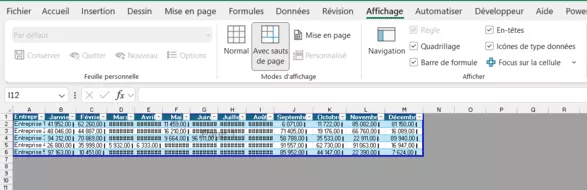
Toutefois, une conversion Excel PDF réussie repose avant tout sur une bonne préparation du fichier. La mise en page doit être anticipée : orientation du document, ajustement des colonnes, définition de la zone d’impression et gestion des sauts de page. Sans ces réglages, le PDF obtenu peut présenter des tableaux coupés, des données tronquées ou une lisibilité dégradée.
Les erreurs fréquentes lors d’une conversion Excel PDF
Problèmes de structure et de dimensionnement
L’erreur la plus courante consiste à convertir un fichier Excel en PDF sans vérifier la structure du tableau. Des colonnes trop larges ou des lignes mal dimensionnées entraînent souvent un rendu peu professionnel. De même, l’export de plusieurs feuilles non organisées peut générer un PDF confus.
L’ajustement de l’échelle d’impression
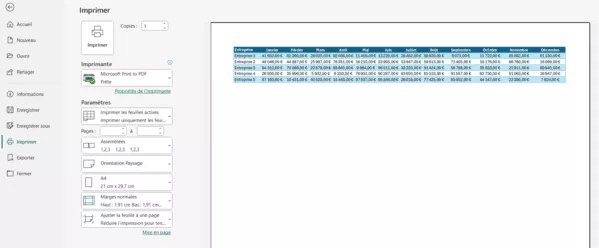
Un autre point souvent négligé concerne l’impression à l’échelle. Sans ajustement, Excel peut réduire excessivement le contenu pour le faire tenir sur une page, rendant les données difficilement exploitables.
Les 4 méthodes pour convertir Excel en PDF
Excel propose plusieurs chemins pour obtenir un fichier PDF. Chacun a ses avantages selon la situation.
Méthode 1 : Enregistrer sous (Ctrl + Maj + S)
La méthode la plus courante. Allez dans Fichier > Enregistrer sous, puis choisissez le format PDF (*.pdf) dans le menu déroulant. Avant de valider, cliquez sur Options pour choisir entre la feuille active, le classeur entier ou une sélection précise de cellules. Cette méthode offre le plus de contrôle sur le résultat final.
Méthode 2 : Exporter en PDF (Fichier > Exporter)
Allez dans Fichier > Exporter > Créer un document PDF/XPS. Le résultat est identique à la méthode précédente, mais le chemin est plus direct si vous savez déjà que vous voulez un PDF. Vous retrouvez les mêmes options de sélection (feuille active, classeur entier, sélection).
Méthode 3 : Imprimer en PDF (Ctrl + P)
Dans la boîte de dialogue d’impression, sélectionnez Microsoft Print to PDF comme imprimante. Cette méthode est pratique car elle vous montre un aperçu avant impression qui correspond exactement au PDF final. C’est aussi le meilleur moyen de vérifier les sauts de page et les marges avant la conversion.
Méthode 4 : Macro VBA pour les conversions répétitives
Si vous convertissez régulièrement des fichiers Excel en PDF (rapports mensuels, factures, bons de commande), une macro VBA peut automatiser l’opération. Le code ActiveSheet.ExportAsFixedFormat Type:=xlTypePDF exporte la feuille active en PDF. Vous pouvez l’enrichir pour nommer le fichier automatiquement avec la date ou un numéro de référence.
Réglages de mise en page essentiels avant la conversion
La qualité du PDF dépend entièrement de la préparation du fichier Excel. Voici les réglages à vérifier systématiquement :
- Orientation — Paysage pour les tableaux larges (plus de 6-7 colonnes), portrait pour les tableaux étroits. Menu : Mise en page > Orientation.
- Zone d’impression — Sélectionnez exactement les cellules à exporter, puis Mise en page > Zone d’impression > Définir. Sans zone d’impression, Excel convertit la feuille entière, y compris les cellules vides.
- Ajuster à la page — Dans Mise en page > Mise à l’échelle, cochez « Ajuster à 1 page en largeur ». Laissez la hauteur automatique pour éviter que le contenu soit illisible.
- Marges — Les marges « Étroites » (1,27 cm) maximisent l’espace utile. Pour les documents à relier, utilisez des marges personnalisées avec une marge gauche plus large (2,5 cm).
- En-têtes et pieds de page — Ajoutez le nom du fichier, la date et le numéro de page via Insertion > En-tête/Pied de page. Indispensable pour les documents de plusieurs pages.
- Répéter les en-têtes — Dans Mise en page > Imprimer les titres, définissez les lignes à répéter en haut. Ainsi, chaque page du PDF conserve les en-têtes du tableau.
Questions fréquentes sur la conversion Excel en PDF
Comment convertir plusieurs feuilles Excel en un seul PDF ?
Sélectionnez toutes les feuilles souhaitées en maintenant Ctrl enfoncé et en cliquant sur chaque onglet. Ensuite, utilisez Fichier > Enregistrer sous > PDF. Excel génère un seul fichier PDF contenant toutes les feuilles sélectionnées, chacune sur une page séparée.
Mon PDF coupe les colonnes, comment corriger ?
Ce problème vient d’un tableau trop large pour la page. Deux solutions : passez en orientation Paysage, ou utilisez Mise en page > Mise à l’échelle > Ajuster à 1 page en largeur. Si le résultat est trop petit, réduisez la largeur des colonnes ou masquez les colonnes non essentielles avant la conversion.
Peut-on protéger un PDF généré depuis Excel ?
Excel ne propose pas nativement de protection par mot de passe lors de l’export en PDF. Pour protéger votre fichier, utilisez un outil tiers comme Adobe Acrobat ou un service en ligne. Vous pouvez aussi utiliser une macro VBA qui appelle un utilitaire de protection après la conversion.
La conversion Excel en PDF fonctionne-t-elle sur Mac ?
Oui, Excel pour Mac dispose des mêmes options d’export PDF. Le chemin est identique : Fichier > Enregistrer sous > PDF. La seule différence notable : sur Mac, l’imprimante virtuelle s’appelle « Enregistrer au format PDF » dans la boîte de dialogue d’impression, et non « Microsoft Print to PDF ».
Comment convertir Excel en PDF en ligne sans logiciel ?
Si vous n’avez pas Excel installé, vous pouvez utiliser Excel Online (gratuit avec un compte Microsoft). Ouvrez votre fichier dans Excel Online, puis Fichier > Imprimer > Imprimer au format PDF. Des services comme iLovePDF ou SmallPDF offrent aussi la conversion, mais vos données transitent par un serveur tiers — à éviter pour les documents confidentiels.
Conclusion : Maîtriser la conversion PDF via Excel pour des documents professionnels
Même si la conversion Excel vers PDF paraît simple, elle fait partie des compétences essentielles pour produire des documents professionnels propres et exploitables. Dans un cadre de formation Excel, cette fonctionnalité est souvent abordée pour apprendre à finaliser un fichier avant diffusion, en complément des notions de mise en page et d’impression.
Maîtriser le passage d’Excel en PDF permet de valoriser son travail et d’éviter des retours inutiles liés à des documents mal formatés.