Vous cherchez à convertir des mètres en centimètres, des kilomètres en mètres ou des millimètres en centimètres ? Ce tableau de conversion des longueurs regroupe toutes les équivalences essentielles entre les unités du Système International. Que vous soyez élève, bricoleur, professionnel du bâtiment ou simple curieux, vous trouverez ici les réponses claires et des exemples concrets pour maîtriser les conversions de longueur une bonne fois pour toutes.
Tableau de conversion des longueurs : toutes les unités
Le Système International définit le mètre comme unité de base pour les longueurs. Toutes les autres unités en sont des multiples ou des fractions. Voici le tableau de conversion des longueurs complet :
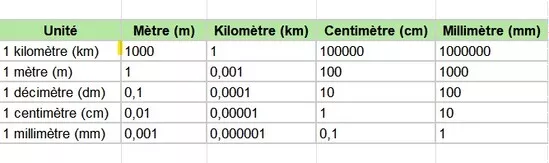
Tableau de conversion mètre : exemples du quotidien
Voici quelques situations concrètes où le tableau de conversion mètre est indispensable :
- Bricolage : une planche de 2,35 m = 235 cm = 2 350 mm.
- Cartographie : une distance de 5 km = 5 000 m = 500 000 cm.
- Couture : un tissu de 80 cm = 0,8 m = 800 mm.
Dans chacun de ces cas, la logique est toujours la même : identifier l’unité de départ, repérer l’unité d’arrivée dans le tableau, et appliquer le facteur de conversion correspondant.
Tableau de conversion longueur sur Excel : formules pratiques
Excel propose la fonction CONVERT() qui permet d’automatiser n’importe quelle conversion de longueur. Voici comment l’utiliser avec des exemples concrets et reproductibles immédiatement dans votre tableur.
Exemples de formule CONVERT() pour les longueurs
Convertir des mètres en centimètres
Formule : =CONVERT(A1; "m"; "cm")
Si A1 contient 3,5 → 350 cm. Remplacez A1 par votre valeur ou saisissez le nombre directement.
Convertir des kilomètres en mètres
Formule : =CONVERT(A1; "km"; "m")
Si A1 contient 2,7 → 2 700 m. Idéal pour les calculs de distance en cartographie ou logistique.
Convertir des millimètres en centimètres
Formule : =CONVERT(A1; "mm"; "cm")
Si A1 contient 450 → 45 cm. Très utile en menuiserie, impression 3D ou mécanique.
Créer un tableau de conversion dynamique dans Excel
Pour aller encore plus loin, il est possible de créer un tableau dynamique qui vous permettra en rentrant les bonnes valeurs, d’avoir l’intégralité de toutes les autres.
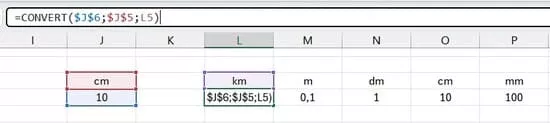
Ici vous pouvez modifier les valeurs de J5 et J6 afin d’obtenir toutes les valeurs nécessaires dans le tableau.
Ce guide fait partie de notre série complète sur les tableaux de conversion. Retrouvez les conversions de masses, volumes et surfaces dans notre guide principal sur le tableau de conversion.