Convertir des kilogrammes en grammes, des grammes en milligrammes ou des tonnes en kilogrammes est une opération du quotidien en cuisine, en sciences et dans l’industrie. Ce tableau de conversion des masses rassemble toutes les équivalences essentielles entre les unités de masse, avec des exemples concrets et des formules Excel pour automatiser vos calculs facilement.
Tableau de conversion kg, gramme et milligramme
Le kilogramme est l’unité de référence internationale pour la masse. Voici le tableau de conversion complet des unités les plus utilisées :

À savoir : entre chaque palier de masse, on multiplie ou divise par 1 000 et non par 10 comme pour les longueurs. C’est la source d’erreur la plus fréquente.
Tableau de conversion en gramme : cas pratiques
Le gramme est l’unité de masse la plus utilisée dans la vie quotidienne. Voici trois situations concrètes pour comprendre les conversions en gramme :
- En cuisine : une recette demande 0,25 kg de farine = 250 g. Pour peser avec précision, pensez toujours en grammes.
- En pharmacie : un comprimé de 500 mg = 0,5 g = 0,0005 kg. Les dosages médicaux s’expriment souvent en mg.
- En logistique : un colis de 3,5 kg = 3 500 g. Les transporteurs facturent souvent au gramme près.
Tableau de conversion masse sur Excel : formules et exemples
La fonction CONVERT() d’Excel reconnaît les unités de masse du Système International et calcule la conversion automatiquement. Voici les formules clés à retenir et à reproduire dans votre tableur.
Exemples de formules CONVERT() pour les masses
Convertir des kg en grammes
Formule : =CONVERT(A1; "kg"; "g")
Si A1 = 2,5 → résultat : 2 500 g. Parfait pour les recettes ou les pesées industrielles.
Convertir des grammes en milligrammes
Formule : =CONVERT(A1; "g"; "mg")
Si A1 = 0,5 → résultat : 500 mg. Indispensable pour les dosages en pharmacie ou chimie.
Convertir des tonnes en kilogrammes
Formule : =CONVERT(A1; "ton"; "kg")
Si A1 = 1,2 → résultat : 1 200 kg. Attention : Excel utilise « ton » pour la tonne métrique.
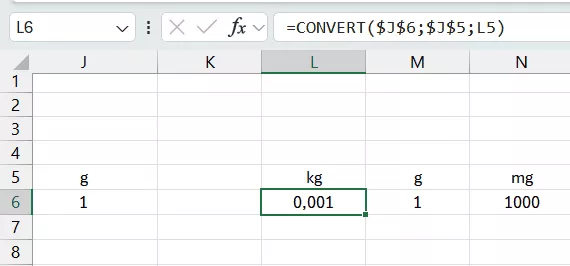
Tableau de conversion des masses dynamique dans Excel
Pour aller encore plus loin, il est possible de créer un tableau dynamique qui vous permettra en rentrant les bonnes valeurs, d’avoir l’intégralité de toutes les autres.
Ce guide fait partie de notre série complète sur les tableaux de conversion. Retrouvez les conversions de longueurs, volumes et surfaces dans notre guide principal sur le tableau de conversion.