Le masque des diapositives, l’outil méconnu de PowerPoint
Le masque des diapositives PowerPoint est l’un des outils les plus puissants du logiciel, mais aussi l’un des plus méconnus. Beaucoup d’utilisateurs passent du temps à modifier chaque diapositive une par une, sans comprendre pourquoi les polices changent, pourquoi les mises en page deviennent incohérentes ou pourquoi certaines modifications semblent impossibles à appliquer globalement.
Dans la majorité des cas, ces difficultés ne viennent pas d’une mauvaise utilisation de PowerPoint, mais d’une méconnaissance du rôle du masque des diapositives. Cet espace central permet de définir les règles visuelles d’une présentation : structure des diapositives, emplacements des zones de texte, cohérence graphique et comportements par défaut.
Comprendre comment fonctionne le masque des diapositives permet non seulement de gagner du temps, mais aussi d’éviter des erreurs fréquentes qui nuisent à la lisibilité et au professionnalisme d’un support. C’est une étape essentielle pour produire des présentations claires, cohérentes et faciles à maintenir dans le temps.
Dans cet article, nous allons voir à quoi sert réellement le masque des diapositives, où il se trouve, comment il est structuré, et surtout dans quels cas il doit être utilisé. L’objectif n’est pas d’entrer immédiatement dans des réglages complexes, mais de poser des bases solides pour comprendre la logique globale de PowerPoint.
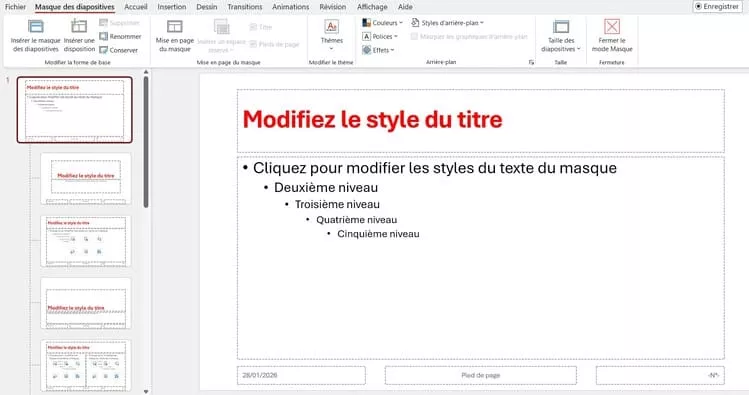
À quoi sert réellement le masque des diapositives ?
Le masque des diapositives sert avant tout à centraliser les règles visuelles d’une présentation PowerPoint. Plutôt que de modifier chaque diapositive individuellement, il permet de définir un cadre commun qui s’applique automatiquement à l’ensemble du document.
Assurer la cohérence graphique de vos présentations
Son premier rôle est d’assurer la cohérence graphique. Polices, tailles de texte, couleurs, arrière-plans ou emplacements des zones de contenu sont harmonisés dès la création de la présentation. Cela évite les écarts visuels entre les diapositives, souvent causés par des modifications manuelles successives.
Gagner du temps sur les modifications globales
Le masque permet également un gain de temps considérable. Une modification effectuée à cet endroit se répercute immédiatement sur toutes les diapositives concernées. Changer une police ou ajuster une mise en page ne nécessite plus d’intervenir diapositive par diapositive, ce qui devient vite ingérable dans des présentations longues.
Enfin, le masque joue un rôle essentiel dans la maintenabilité d’un fichier PowerPoint. Une présentation bien structurée autour de son masque est plus facile à corriger, à mettre à jour ou à transmettre à un autre utilisateur. Il s’agit donc d’un point clé pour obtenir un diaporama de qualité.
Différence entre masque des diapositives et diapositives classiques
La confusion entre le masque des diapositives et les diapositives classiques est l’une des causes principales des problèmes de mise en page dans PowerPoint. Beaucoup d’utilisateurs modifient directement une diapositive sans se rendre compte que certaines règles sont définies à un niveau supérieur.
Le rôle des diapositives classiques
Une diapositive classique sert à afficher du contenu. Elle contient du texte, des images, des graphiques ou des schémas propres à un message précis. Toute modification effectuée sur une diapositive n’impacte que celle-ci, sans effet sur le reste de la présentation.
Le rôle du masque des diapositives
Le masque des diapositives, à l’inverse, ne sert pas à créer du contenu, mais à définir un cadre commun. Il contrôle la structure, les styles et les éléments récurrents que les diapositives vont utiliser par défaut. Lorsqu’une diapositive est basée sur une disposition issue du masque, elle hérite automatiquement de ces paramètres.
C’est pour cette raison que certaines modifications semblent parfois « impossibles » à appliquer durablement. Modifier manuellement une police, une couleur ou un emplacement sur une diapositive peut fonctionner temporairement, mais dès qu’une mise à jour globale intervient, ces changements peuvent être écrasés par les règles du masque.
Comprendre cette différence permet de savoir où agir. Les ajustements ponctuels se font sur les diapositives, tandis que les réglages structurels et répétitifs doivent être réalisés dans le masque. Cette distinction est essentielle pour construire des présentations cohérentes et faciles à maintenir.
Masque principal et dispositions : comprendre la structure
Lorsque l’on ouvre le masque des diapositives, PowerPoint affiche une organisation en plusieurs niveaux. Cette structure repose sur un masque principal, situé en haut, et sur plusieurs dispositions de diapositives qui en dépendent.
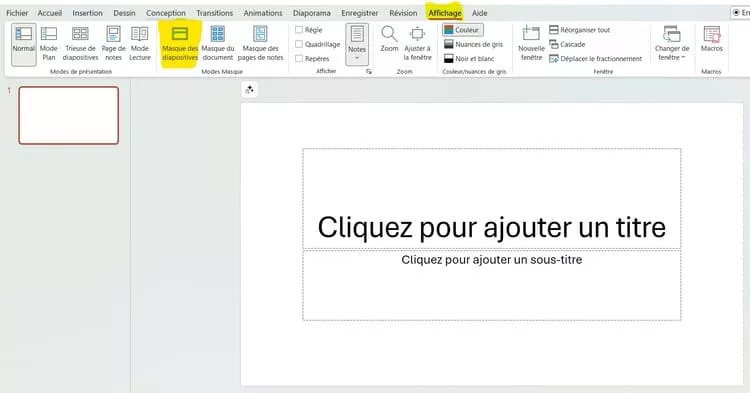
Le masque principal : le cadre global
Le masque principal correspond au cadre global de la présentation. Il définit les règles communes qui s’appliquent à l’ensemble des diapositives, comme l’identité visuelle générale ou certains éléments récurrents. Les dispositions, quant à elles, représentent les différents types de diapositives possibles, par exemple une diapositive de titre ou une diapositive avec contenu.
Les dispositions : des modèles de mise en page
Chaque diapositive de la présentation utilise l’une de ces dispositions. Cela permet à PowerPoint d’appliquer automatiquement une structure cohérente sans que l’utilisateur ait à tout reconstruire manuellement. C’est ce fonctionnement hiérarchique qui explique pourquoi certaines modifications se répercutent sur plusieurs diapositives à la fois.
Sans entrer dans les réglages techniques, il est important de retenir que cette organisation n’est pas là par hasard. Elle permet de maintenir une cohérence globale tout en offrant plusieurs mises en page adaptées aux différents contenus d’une présentation.
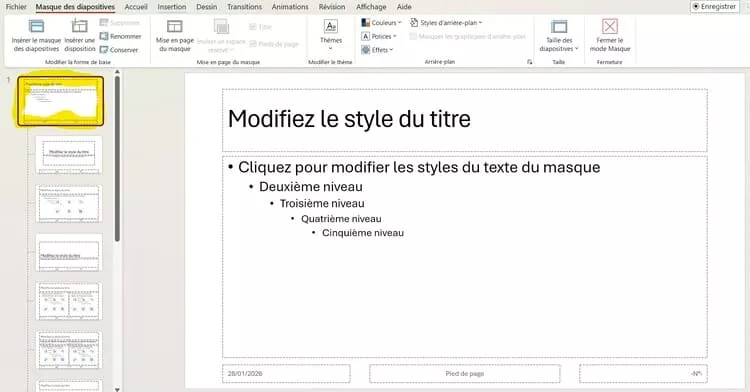
Quels éléments sont contrôlés par le masque des diapositives ?
Le masque des diapositives agit comme un centre de pilotage visuel de la présentation. Il ne sert pas à gérer le contenu, mais à définir les règles qui encadrent la manière dont ce contenu s’affiche.
Polices, tailles et styles de texte
Parmi les éléments concernés, on retrouve en priorité les polices de caractères utilisées pour les titres et les textes, ainsi que leurs tailles et leurs styles. C’est ce qui explique pourquoi une police peut sembler « imposée » sur certaines diapositives, même après une modification manuelle.
Couleurs et arrière-plans
Le masque influence également les couleurs, qu’il s’agisse des arrière-plans, des zones de texte ou des éléments graphiques récurrents. Ces réglages permettent de conserver une identité visuelle homogène sur l’ensemble du support, sans avoir à intervenir diapositive par diapositive.
Emplacements des zones de contenu
Les emplacements des zones de contenu font aussi partie des éléments contrôlés par le masque. Titres, zones de texte, espaces réservés aux images ou aux graphiques sont positionnés selon une logique définie à l’avance, afin de garantir une mise en page cohérente.
Éléments récurrents et pieds de page
Enfin, certains éléments récurrents, comme un logo, un pied de page ou un repère visuel, peuvent être gérés à ce niveau. Cela évite les oublis et les décalages, notamment dans les présentations longues ou collaboratives.
L’essentiel à retenir est que le masque ne modifie pas ce que tu écris, mais comment PowerPoint structure et présente ce que tu écris.
Mieux comprendre le masque des diapositives pour gagner en cohérence
Le masque des diapositives PowerPoint joue un rôle central dans la cohérence et la lisibilité d’une présentation. Comprendre son principe permet déjà d’éviter de nombreuses erreurs courantes, comme les incohérences de mise en page ou les modifications qui semblent ne pas s’appliquer correctement.
Ce qu’il faut bien comprendre ici c’est donc surtout la logique de fonctionnement de PowerPoint. Le masque n’est pas un outil optionnel, mais une base sur laquelle reposent les diapositives. Savoir qu’il existe, savoir à quoi il sert et comprendre ce qu’il contrôle constitue une première étape essentielle.
Pour aller plus loin, notamment sur la création et la modification des dispositions, la gestion des cas concrets ou l’utilisation du masque dans un contexte professionnel, une formation PowerPoint complète permet d’acquérir les bons réflexes et d’éviter les erreurs qui font perdre du temps au quotidien.