






Vous avez un tableau de 200, 500 ou 10 000 lignes dans Excel et vous avez besoin d'en extraire des synthèses rapidement ? Le tableau croisé dynamique (souvent abrégé TCD) est l'outil qu'il vous faut. Il permet de regrouper, croiser et synthétiser vos données en quelques clics, sans écrire la moindre formule.
Dans ce guide complet, vous apprendrez à créer un tableau croisé dynamique dans Excel de A à Z, à configurer les champs, à filtrer et trier vos résultats, et à exploiter les fonctionnalités avancées comme les segments, le regroupement par dates ou les champs calculés. Chaque étape est illustrée avec un exemple concret de suivi de commandes e-commerce.
Qu'est-ce qu'un tableau croisé dynamique dans Excel ?
Un tableau croisé dynamique Excel est un outil d'analyse intégré qui transforme une base de données brute en un rapport synthétique et interactif. Le principe est simple : vous choisissez quels champs afficher en lignes, en colonnes, en valeurs et en filtres, et Excel calcule automatiquement les totaux, moyennes, comptages ou autres agrégations que vous souhaitez.
Le mot « croisé » vient du fait que vous croisez deux dimensions (par exemple des catégories de produits en lignes et des régions en colonnes). Le mot « dynamique » signifie que vous pouvez modifier la disposition du tableau à tout moment en déplaçant les champs, et le résultat se recalcule instantanément.
Que peut-on faire avec un TCD ?
Voici les utilisations les plus courantes d'un tableau croisé dynamique :
- Synthétiser des ventes par produit, région ou période
- Compter des occurrences (nombre de commandes par client, nombre d'absences par salarié)
- Calculer des moyennes (panier moyen, durée moyenne d'un projet)
- Comparer des périodes (CA mensuel, évolution trimestrielle)
- Créer des tableaux de bord interactifs avec des filtres visuels
Préparer vos données avant de créer un TCD
Un tableau croisé dynamique ne peut fonctionner correctement que si vos données sources sont bien structurées. Avant de créer votre TCD, vérifiez ces points :
- Une seule ligne d'en-têtes. Chaque colonne doit avoir un titre unique en ligne 1 (ex. : « Date », « Client », « Montant HT »). Pas de cellules fusionnées dans les en-têtes.
- Aucune ligne ou colonne vide. Votre tableau doit être un bloc continu de données, sans ligne ni colonne vide au milieu.
- Des données homogènes par colonne. Une colonne de montants ne doit contenir que des nombres, une colonne de dates que des dates. Mélanger texte et chiffres dans une même colonne empêchera Excel de calculer correctement.
- Pas de doublons involontaires. Vérifiez que chaque ligne représente un enregistrement unique (une commande, une vente, une transaction).
Astuce : convertissez votre plage de données en Tableau Excel (Ctrl + L) avant de créer le TCD. Un Tableau Excel s'étend automatiquement quand vous ajoutez des lignes, ce qui évitera de devoir modifier la plage source ultérieurement.
Dans notre exemple, nous utilisons une base de 200 commandes e-commerce avec 11 colonnes : N° Commande, Date, Client, Région, Catégorie, Produit, Quantité, Prix Unitaire HT, Montant HT, Statut et Mode de Livraison.
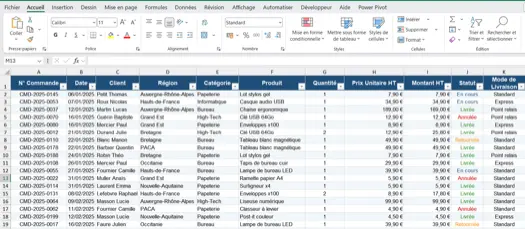
Comment créer un tableau croisé dynamique dans Excel
Sélectionner les données
Cliquez sur n'importe quelle cellule à l'intérieur de votre tableau de données. Excel détectera automatiquement la plage complète. Si vous préférez, vous pouvez sélectionner manuellement la plage (par exemple A1:K201 dans notre exemple).
Insérer le tableau croisé dynamique
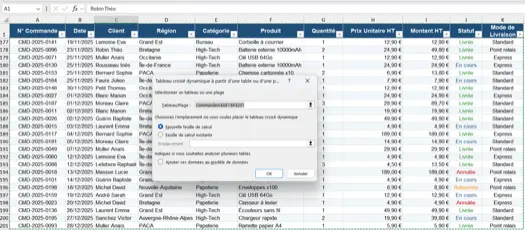
- Cliquez sur l'onglet « Insertion » dans le ruban.
- Cliquez sur le bouton « Tableau croisé dynamique » (dans le groupe « Tableaux »).
- Dans la fenêtre qui apparaît, vérifiez que la plage de données est correcte.
- Choisissez l'emplacement : « Nouvelle feuille de calcul » est recommandé pour avoir de l'espace.
- Cliquez sur OK.
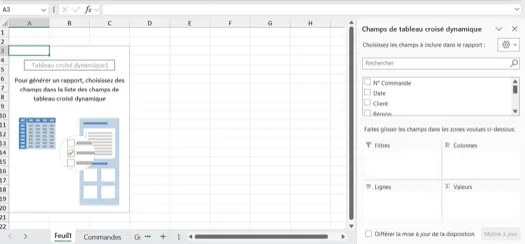
Découvrir le volet de champs
Excel crée une nouvelle feuille avec deux éléments : un espace réservé pour le TCD (vide pour l'instant) à gauche, et le volet « Champs de tableau croisé dynamique » à droite. Ce volet affiche la liste de tous vos champs (colonnes) en haut, et quatre zones en bas :
- Filtres : pour restreindre l'ensemble des données affichées
- Colonnes : pour les en-têtes horizontaux
- Lignes : pour les en-têtes verticaux
- Valeurs : pour les données chiffrées (sommes, moyennes, comptages)
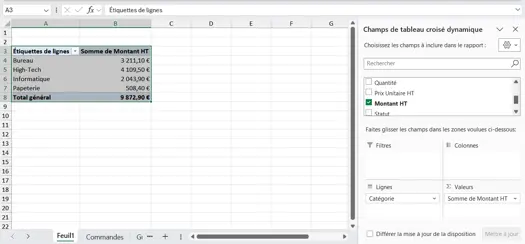
Premier TCD simple : montant par catégorie
Pour obtenir le chiffre d'affaires total par catégorie de produits :
- Dans le volet de champs, cochez Catégorie — Excel le place automatiquement dans la zone Lignes.
- Cochez Montant HT — Excel le place dans la zone Valeurs et affiche la Somme de Montant HT.
En deux clics, vous avez un rapport synthétique montrant combien chaque catégorie génère de chiffre d'affaires, avec le total général en bas.
TCD croisé : montant par catégorie et par région
Pour ajouter une dimension d'analyse, glissez le champ Région dans la zone Colonnes. Le TCD affiche maintenant un croisement : chaque ligne est une catégorie, chaque colonne est une région, et les cellules contiennent le chiffre d'affaires correspondant.
C'est exactement ce qui donne son nom au tableau « croisé » dynamique : vous croisez deux dimensions (catégorie × région) pour obtenir une vue matricielle de vos données.
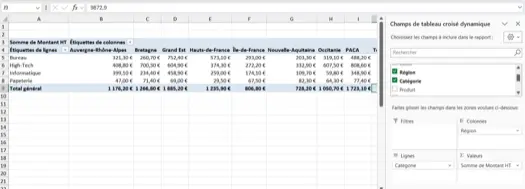
Astuce : pour réorganiser votre TCD, il suffit de glisser-déposer les champs d'une zone à l'autre. Vous pouvez par exemple intervertir Lignes et Colonnes pour changer la perspective d'analyse. Le recalcul est instantané.
Filtrer les données dans un tableau croisé dynamique
Utiliser la zone Filtres
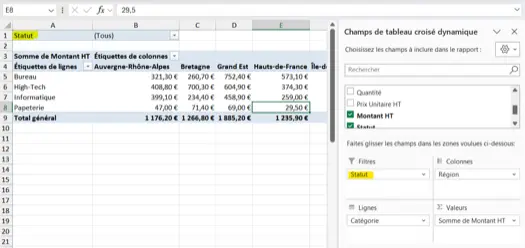
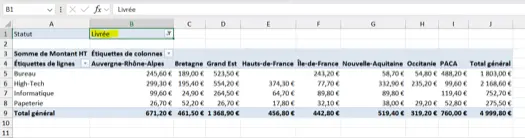
Glissez le champ Statut dans la zone Filtres. Un menu déroulant apparaît au-dessus de votre TCD. En sélectionnant par exemple « Livrée », le tableau ne montre plus que le chiffre d'affaires des commandes effectivement livrées.
Filtrer directement dans les lignes ou colonnes
Vous pouvez aussi cliquer sur la petite flèche à côté de « Étiquettes de lignes » ou « Étiquettes de colonnes » dans le TCD pour cocher/décocher des éléments spécifiques. Par exemple, décochez « Papeterie » si vous ne voulez analyser que les catégories à forte valeur ajoutée.
Changer la fonction de synthèse dans un TCD
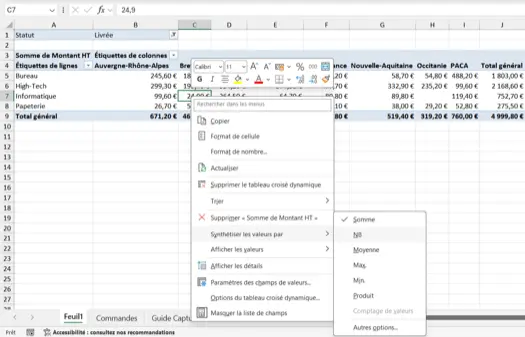
Par défaut, Excel applique la fonction SOMME aux champs numériques placés dans la zone Valeurs. Mais vous pouvez changer cette fonction à tout moment :
- Faites un clic droit sur n'importe quelle valeur dans le TCD.
- Sélectionnez « Synthétiser les valeurs par ».
- Choisissez la fonction souhaitée : Nombre, Moyenne, Max, Min, Produit, etc.
Astuce : vous pouvez aussi afficher les valeurs sous forme de pourcentage du total général. Clic droit sur une valeur > « Afficher les valeurs » > « % du total général ». Très utile pour voir la part de chaque catégorie dans le CA global.
Regrouper les données par mois, trimestre ou année
Quand vous placez un champ de type Date dans la zone Lignes, Excel affiche par défaut chaque date individuelle, ce qui est rarement utile. La solution : regrouper les dates par période.
- Glissez le champ Date dans la zone Lignes.
- Faites un clic droit sur l'une des dates dans le TCD.
- Sélectionnez « Grouper ».
- Dans la boîte de dialogue, choisissez Mois, Trimestres et/ou Années selon vos besoins.
- Cliquez sur OK.
Le TCD regroupe alors automatiquement vos 200 commandes par mois ou par trimestre, en affichant la somme (ou la moyenne, le comptage, etc.) correspondante.
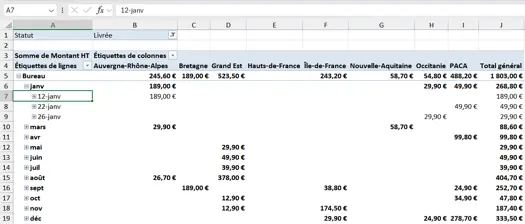
Note : pour que le regroupement fonctionne, toutes les cellules de votre colonne Date doivent contenir de vraies dates Excel (pas du texte formaté en date). Si le regroupement est grisé, vérifiez que vous n'avez pas de cellules vides ou de valeurs texte dans cette colonne.
Utiliser les segments pour filtrer visuellement
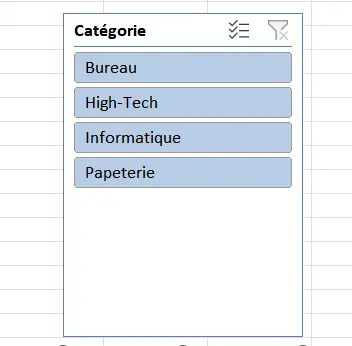
Les segments (ou slicers) sont des filtres visuels qui se présentent sous forme de boutons cliquables à côté de votre TCD. Ils sont plus intuitifs que les filtres classiques et idéaux pour les tableaux de bord.
- Cliquez n'importe où dans votre TCD.
- Allez dans l'onglet « Analyse du tableau croisé dynamique ».
- Cliquez sur « Insérer un segment ».
- Cochez les champs sur lesquels vous voulez créer des segments (par exemple Catégorie et Région).
- Cliquez sur OK. Les segments apparaissent sous forme de boîtes flottantes.
Pour filtrer, cliquez sur un ou plusieurs boutons dans le segment. Pour sélectionner plusieurs valeurs, maintenez la touche Ctrl enfoncée. Pour effacer le filtre, cliquez sur l'icône en haut à droite du segment.
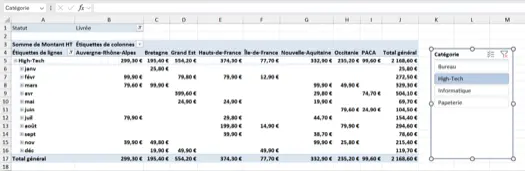
Chronologie : si vous avez un champ Date, vous pouvez insérer une Chronologie (onglet Analyse > Insérer une chronologie). C'est un segment spécialisé pour les dates, avec un curseur temporel très visuel.
Trier et organiser les résultats d'un TCD
Par défaut, les lignes d'un TCD sont triées par ordre alphabétique. Pour trier par valeur (par exemple du plus gros CA au plus petit) :
- Faites un clic droit sur l'une des valeurs dans la colonne « Somme de Montant HT ».
- Sélectionnez Trier > « Du plus grand au plus petit ».
Le TCD réorganise immédiatement les lignes pour afficher les catégories (ou régions, produits, etc.) classées par chiffre d'affaires décroissant.
Actualiser un tableau croisé dynamique après modification des données
Point essentiel : un TCD ne se met pas à jour automatiquement quand vous modifiez ou ajoutez des données dans la base source. Vous devez le faire manuellement.
- Cliquez n'importe où dans le TCD.
- Allez dans l'onglet « Analyse » du ruban.
- Cliquez sur le bouton « Actualiser » (ou faites un clic droit dans le TCD > Actualiser).
Si vous avez ajouté des lignes en dehors de la plage initiale et que vous n'avez pas utilisé un Tableau Excel, vous devrez aussi modifier la source de données : onglet Analyse > Modifier la source de données et étendre la plage.

Erreurs courantes avec les tableaux croisés dynamiques et solutions
| Problème | Cause | Solution |
|---|---|---|
| Le TCD affiche « Nombre » au lieu de « Somme » | Des cellules vides ou du texte dans la colonne numérique | Nettoyez la colonne source, puis changez la fonction de synthèse en SOMME |
| Le regroupement par dates est grisé | Des cellules contiennent du texte au lieu de vraies dates | Vérifiez que toute la colonne est au format Date, sans cellules vides |
| Les nouvelles lignes n'apparaissent pas | La plage source ne couvre pas les lignes ajoutées | Utilisez un Tableau Excel comme source, ou modifiez la plage manuellement |
| Des doublons dans les étiquettes de lignes | Des espaces ou caractères invisibles dans les données | Utilisez la fonction SUPPRESPACE() sur la colonne source |
| Le TCD est vide après actualisation | La source de données a été supprimée ou déplacée | Vérifiez la source via Analyse > Modifier la source de données |
Fonctionnalités avancées des tableaux croisés dynamiques
Champs calculés
Un champ calculé permet d'ajouter une colonne de calcul directement dans le TCD, sans modifier la base de données source. Par exemple, pour ajouter une marge de 30 % :
- Cliquez dans le TCD.
- Onglet Analyse >Champs, éléments et jeux >Champ calculé.
- Donnez un nom au champ (ex. « Marge estimée ») et saisissez la formule :
= 'Montant HT' * 0.3. - Cliquez sur Ajouter puis OK.
Afficher les valeurs en pourcentage
Clic droit sur une valeur > « Afficher les valeurs » > « % du total général ». Vous pouvez aussi choisir « % du total de la colonne » ou « % du total de la ligne » selon votre besoin d'analyse.
Graphique croisé dynamique
Pour visualiser les résultats de votre TCD sous forme de graphique : cliquez dans le TCD, puis onglet Analyse >Graphique croisé dynamique. Le graphique est dynamique : il se met à jour automatiquement quand vous modifiez le TCD ou appliquez des filtres. Pour approfondir ce sujet, consultez notre guide dédié aux graphiques croisés dynamiques.
Actualisation automatique à l'ouverture
Pour que le TCD se mette à jour automatiquement chaque fois que vous ouvrez le fichier : clic droit sur le TCD >Options du tableau croisé dynamique > onglet Données > cochez « Actualiser les données lors de l'ouverture du fichier ».
Perfectionnez vos compétences Excel avec nos formations certifiantes
Les tableaux croisés dynamiques ne sont qu'une partie de ce qu'Excel peut faire pour vous. Pour aller plus loin, voyez la formation Excel de niveau intermédiaire ; pour former une équipe, la formation Excel en entreprise :
- Formation Excel : sessions à distance chaque lundi, payable en 3× sans frais
- Certification ICDL et ENI : validation officielle de vos compétences
- Programme TCD et fonctions avancées : module dédié aux tableaux croisés dynamiques
- Formation à distance ou en présentiel : flexibilité maximale








 3× sans frais
 4× sans frais





