






Introduction : Pourquoi Utiliser les Graphiques Croisés Dynamiques ?
Les Graphiques Croisés Dynamiques (GCD) sont parmi les outils les plus puissants d'Excel pour visualiser et analyser des données. Reliés directement aux Tableaux Croisés Dynamiques (TCD), ils transforment des colonnes de chiffres en représentations visuelles interactives qui se mettent à jour automatiquement lorsque vos données changent.
Que vous gériez un budget, analysiez des ventes trimestrielles ou présentiez des résultats à votre direction, les graphiques croisés dynamiques vous permettent d'identifier instantanément des tendances, des anomalies et des relations entre vos données — sans formule complexe ni mise en forme manuelle.
Qu'est-ce qu'un Graphique Croisé Dynamique dans Excel ?
Un graphique croisé dynamique (appelé PivotChart en anglais) est un graphique Excel directement connecté à un Tableau Croisé Dynamique. Contrairement à un graphique classique qui affiche des données figées, le GCD offre plusieurs avantages uniques :
- Mise à jour automatique : modifiez votre TCD et le graphique se recalcule instantanément
- Filtres interactifs : utilisez des segments (slicers) et des chronologies pour explorer vos données en un clic
- Réorganisation dynamique : déplacez des champs entre lignes, colonnes et valeurs directement depuis le graphique
- Synchronisation bidirectionnelle : filtrez le graphique et le tableau se met à jour, et inversement
Le graphique croisé dynamique est disponible dans toutes les versions d'Excel depuis Excel 2007, y compris Excel 365, Excel 2021 et Excel 2019.
Comment Créer un Graphique Croisé Dynamique : Guide Pas à Pas
Méthode 1 : Créer un GCD depuis un TCD existant
Si vous avez déjà un Tableau Croisé Dynamique, la création d'un graphique est très simple :
- Cliquez sur une cellule de votre Tableau Croisé Dynamique existant
- Allez dans l'onglet Analyse du tableau croisé dynamique (ou « Outils de tableau croisé dynamique »)
- Cliquez sur Graphique croisé dynamique dans le groupe « Outils »
- Choisissez le type de graphique souhaité (histogramme, courbe, secteur, etc.)
- Cliquez sur OK — votre graphique apparaît instantanément
Méthode 2 : Créer un GCD depuis des données brutes
Vous pouvez également créer un graphique croisé dynamique directement à partir de vos données source, sans passer par un TCD intermédiaire :
- Sélectionnez vos données (incluant les en-têtes de colonnes)
- Allez dans l'onglet Insertion
- Cliquez sur Graphique croisé dynamique (à côté du bouton Tableau croisé dynamique)
- Vérifiez la plage de données et choisissez l'emplacement
- Cliquez sur OK — Excel crée automatiquement un TCD et un graphique liés
Méthode 3 : Raccourci clavier rapide
Sélectionnez vos données, puis utilisez Alt + N + SZ (Excel français) pour ouvrir directement la boîte de dialogue de création de graphique croisé dynamique. C'est la méthode la plus rapide pour les utilisateurs réguliers.
Quel Type de Graphique Croisé Dynamique Choisir ?
Le choix du type de graphique dépend du message que vous souhaitez transmettre. Voici les types les plus utilisés avec un GCD :
Histogramme (colonnes)
Le choix par défaut et le plus polyvalent. Idéal pour comparer des valeurs entre catégories : ventes par région, budget par département, effectifs par service. Les barres groupées permettent de comparer facilement plusieurs séries de données côte à côte.
Graphique en courbes
Parfait pour suivre une évolution dans le temps : chiffre d'affaires mensuel, nombre de commandes par semaine, progression d'un indicateur. Ajoutez des marqueurs pour mettre en évidence les points de données importants.
Graphique en secteurs (camembert)
Utilisez-le pour montrer la répartition en pourcentage d'un tout : parts de marché, répartition des dépenses, distribution des effectifs. Évitez de dépasser 6-7 catégories pour garder la lisibilité.
Graphique en barres horizontales
Idéal quand vous avez beaucoup de catégories avec des noms longs (noms de produits, de villes, de collaborateurs). Les barres horizontales sont plus lisibles que les colonnes verticales dans ce cas.
Graphique combiné
Combinez deux types (par exemple histogramme + courbe) pour afficher deux échelles différentes sur un même graphique : montant des ventes en barres et marge en pourcentage en courbe.
Personnaliser un Graphique Croisé Dynamique
Ajouter des segments (slicers)
Les segments sont des filtres visuels cliquables qui permettent de filtrer instantanément votre graphique. Pour les ajouter :
- Cliquez sur votre graphique croisé dynamique
- Onglet Analyse → Insérer un segment
- Cochez les champs sur lesquels vous souhaitez filtrer
- Cliquez sur OK — les segments apparaissent comme des boutons cliquables
Astuce : un même segment peut contrôler plusieurs graphiques et tableaux simultanément. Faites un clic droit sur le segment → Connexions de rapport.
Ajouter une chronologie
Si vos données contiennent des dates, la chronologie vous permet de filtrer par période (années, trimestres, mois, jours) avec un curseur glissant. Onglet Analyse → Insérer une chronologie → sélectionnez votre champ de date.
Modifier le style et les couleurs
Utilisez l'onglet Création pour appliquer des styles prédéfinis, changer les couleurs, ajouter un titre, des étiquettes de données ou une légende. Pour un rendu professionnel, restez sobre : 2-3 couleurs maximum et des polices lisibles.
Erreurs Fréquentes et Solutions
Le graphique n'affiche pas les bonnes données
Vérifiez que les champs sont correctement placés dans les zones Lignes, Colonnes, Valeurs et Filtres du TCD associé. Un champ texte dans la zone Valeurs sera compté au lieu d'être sommé.
Le graphique affiche « (vide) » comme catégorie
Vos données source contiennent des cellules vides. Nettoyez vos données ou filtrez cette catégorie via un clic droit → Filtrer → Masquer « (vide) ».
Le graphique ne se met pas à jour
Faites un clic droit sur le TCD → Actualiser. Si vous avez ajouté des lignes à vos données source, vous devrez aussi mettre à jour la plage : Analyse → Modifier la source de données.
Impossible de déplacer le graphique vers une autre feuille
Faites un clic droit sur le graphique → Déplacer le graphique → choisissez « Nouvelle feuille » ou « Objet dans » une feuille existante.
Applications Pratiques en Entreprise
Dashboard de ventes
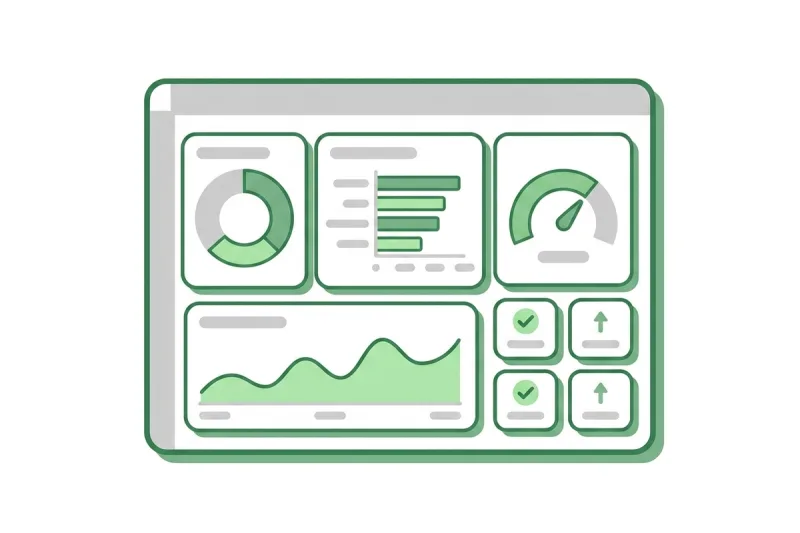
Créez un tableau de bord commercial avec un GCD en histogramme montrant le chiffre d'affaires par commercial et par mois, filtrable par région grâce aux segments. Ajoutez un graphique en courbe pour la tendance globale et un camembert pour la répartition par gamme de produits.
Suivi budgétaire
Visualisez les écarts entre budget prévisionnel et dépenses réelles par poste de dépense, avec une chronologie pour naviguer entre les mois. Les graphiques combinés (barres pour le budget, courbe pour le réel) sont particulièrement efficaces pour ce type d'analyse.
Analyse RH
Représentez la répartition des effectifs par département, type de contrat et ancienneté. Les segments permettent au DRH de filtrer instantanément par site géographique ou par catégorie socio-professionnelle.
Reporting marketing
Analysez l'efficacité de vos campagnes publicitaires en comparant le coût par acquisition, le taux de conversion et le retour sur investissement par canal. Un graphique en barres empilées montre la contribution de chaque canal au résultat global.
Graphique Croisé Dynamique vs Graphique Classique : Quand Utiliser Quoi ?
Le graphique classique convient pour des données simples et figées (un petit tableau avec quelques valeurs). Le graphique croisé dynamique est préférable dès que :
- Vos données dépassent 50-100 lignes
- Vous devez regrouper, filtrer ou pivoter vos données
- Vous créez un rapport récurrent qui sera mis à jour régulièrement
- Plusieurs personnes doivent explorer les données avec des filtres différents
- Vous construisez un tableau de bord (dashboard) interactif
Astuces pour des Graphiques Croisés Dynamiques Professionnels
- Nommez vos TCD : dans les propriétés du tableau, donnez un nom explicite pour vous y retrouver
- Regroupez les dates : clic droit sur une date → Grouper → par Mois/Trimestres/Années
- Ajoutez des champs calculés : Analyse → Champs, éléments et jeux → Champ calculé (ex : marge = ventes - coûts)
- Masquez les boutons de champ : onglet Analyse → Boutons de champ → Tout masquer pour un rendu plus propre
- Liez plusieurs graphiques à un même segment pour créer un vrai dashboard interactif
Conclusion
Les graphiques croisés dynamiques sont un outil indispensable pour quiconque travaille avec des données dans Excel. Ils combinent la puissance analytique des TCD avec l'impact visuel des graphiques, le tout avec une interactivité qui rend l'exploration des données accessible à tous, même sans expertise technique avancée.
Pour maîtriser pleinement cet outil, il est essentiel de d'abord bien comprendre les Tableaux Croisés Dynamiques, qui constituent la base de tout GCD. Vous pouvez aussi aller plus loin en automatisant vos analyses grâce à nos ressources sur VBA et les macros Excel.
Pour une formation complète et certifiante sur Excel, incluant les graphiques croisés dynamiques, consultez notre programme de formation Excel.






 3× sans frais
 4× sans frais





