






Qu'est-ce que la concaténation dans Excel ?
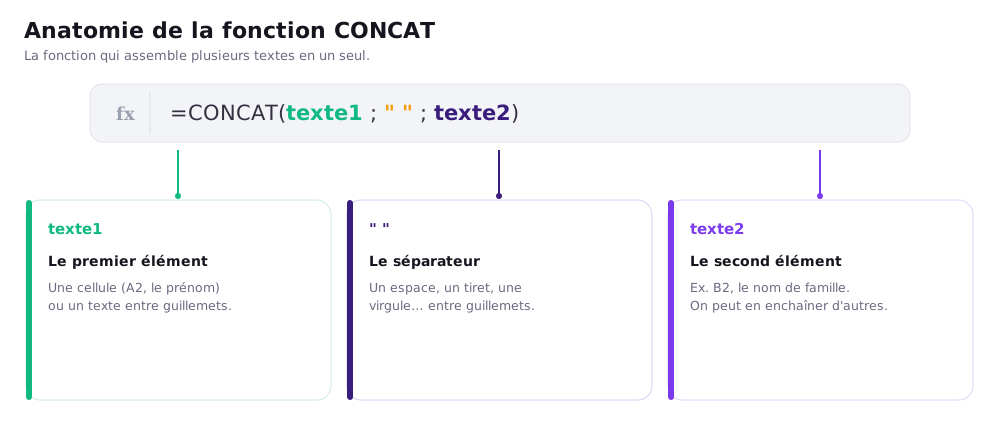
Concaténer, dans Excel, signifie tout simplement assembler bout à bout plusieurs valeurs textuelles pour n'en former qu'une seule. Le cas le plus courant, vous le rencontrez sans doute tous les jours : vous disposez d'une colonne « Prénom » et d'une colonne « Nom », et vous souhaitez générer une colonne « Nom complet » sans tout recopier à la main. La concaténation fait exactement cela, et bien davantage.
Au-delà du couple prénom/nom, la concaténation vous sert à construire des références produit (référence + taille + couleur), à reconstituer une adresse postale complète, à générer des numéros de facture formatés, ou encore à transformer une colonne d'adresses e-mail en une liste prête à coller dans le champ « À » de votre messagerie. Dès que vous devez réunir des informations dispersées dans plusieurs cellules, c'est l'outil qu'il vous faut.
Excel met à votre disposition quatre méthodes pour y parvenir. L'opérateur & (l'esperluette) reste le plus rapide à taper et fonctionne dans toutes les versions. La fonction CONCATENER est l'historique, présente avant Excel 2019. La fonction CONCAT l'a remplacée à partir de 2019 et sait gérer des plages entières. Enfin, JOINDRE.TEXTE est la plus puissante, car elle insère un séparateur entre chaque élément et ignore les cellules vides. Voyons-les une à une, avec leurs forces et leurs limites.
En France, Excel sépare les arguments d'une fonction par un point-virgule, et non par une virgule. Vous écrivez donc =CONCATENER(A1; " "; B1). Si vous utilisez une version anglophone ou Google Sheets, remplacez les points-virgules par des virgules.
Les 4 méthodes en un coup d'œil
Avant d'entrer dans le détail, voici un tableau qui résume les quatre approches : leur compatibilité, leur syntaxe et la situation dans laquelle chacune brille. Gardez-le sous la main, il vous aidera à choisir la bonne méthode en fonction de votre besoin et de votre version d'Excel.
| Méthode | Versions Excel | Syntaxe type | Quand l'utiliser |
|---|---|---|---|
| & (esperluette) | Toutes les versions | =A1 & " " & B1 | Concaténation simple et rapide |
| CONCATENER | Avant 2019 (ancienne) | =CONCATENER(A1; " "; B1) | Compatibilité avec un Excel ancien |
| CONCAT | 2019 et 365 | =CONCAT(A1:A10) | Concaténer une plage entière |
| JOINDRE.TEXTE | 2019 et 365 | =JOINDRE.TEXTE(" "; VRAI; A1:A10) | Concaténer une plage avec séparateur |
Notre recommandation pour 2026 est simple : utilisez l'opérateur & pour les assemblages courts et ponctuels, et JOINDRE.TEXTE dès qu'il s'agit de réunir une plage en intercalant un séparateur. Ces deux méthodes couvrent la quasi-totalité des besoins réels.
Les 3 méthodes pas à pas
Passons à la pratique. Chacune des étapes ci-dessous est illustrée par un exemple que vous pouvez reproduire immédiatement dans votre propre fichier.
L'opérateur & : la méthode la plus utilisée
L'esperluette est l'outil de concaténation le plus direct. Vous placez le symbole & entre chaque valeur à assembler, et Excel les colle ensemble. Pour réunir un prénom en A2 et un nom en B2, vous écrivez :
=A2 & " " & B2Le " " au milieu, ce sont des guillemets encadrant un espace : sans lui, vous obtiendriez « JeanDupont » collé, au lieu de « Jean Dupont ». Tout texte fixe que vous voulez insérer se place de la même manière, entre guillemets. Par exemple, pour préfixer chaque nom par une civilité :
="M. " & A2 & " " & B2L'avantage de l'esperluette tient en deux mots : simplicité et compatibilité. Elle fonctionne dans toutes les versions d'Excel, sans exception. Son seul défaut apparaît lorsque vous devez assembler beaucoup de cellules : la formule devient longue et fastidieuse à écrire, du genre =A1 & A2 & A3 & A4 & A5. Dans ce cas, mieux vaut passer à CONCAT ou JOINDRE.TEXTE.
CONCAT : pour concaténer une plage entière
Apparue avec Excel 2019, la fonction CONCAT remplace l'ancienne CONCATENER et apporte une nouveauté décisive : elle accepte les plages de cellules. Là où l'esperluette vous obligerait à citer chaque cellule, CONCAT vous laisse désigner une plage complète d'un seul trait :
=CONCAT(A1:A100)Cette formule assemble toutes les valeurs de A1 à A100, sans aucun séparateur entre elles. Vous pouvez aussi mélanger cellules isolées et texte fixe, comme avec l'esperluette :
=CONCAT(A1; " "; B1; " "; C1)La limite de CONCAT, c'est qu'elle ne gère pas les séparateurs sur une plage. Si vous écrivez =CONCAT(A1:A10), vous obtenez un bloc de texte d'un seul tenant, sans espace ni virgule entre les éléments. Pour intercaler un séparateur tout en travaillant sur une plage, il vous faut la quatrième méthode, JOINDRE.TEXTE, présentée juste après.
JOINDRE.TEXTE : la plus puissante
C'est la fonction reine pour concaténer proprement une plage. JOINDRE.TEXTE (disponible depuis Excel 2019) prend trois types d'arguments dans l'ordre suivant : le séparateur à insérer, un indicateur pour ignorer ou non les cellules vides, puis les cellules ou plages à réunir.
=JOINDRE.TEXTE(", "; VRAI; A1:A10)Décortiquons cette formule. Le premier argument, ", ", est le séparateur : ici une virgule suivie d'un espace, qui s'intercalera entre chaque valeur. Le deuxième, VRAI, demande à Excel d'ignorer les cellules vides afin d'éviter les séparateurs en double. Le troisième, A1:A10, désigne la plage à concaténer. Si A1 vaut « Pomme », A2 « Banane », A3 est vide et A4 « Cerise », le résultat sera Pomme, Banane, Cerise, sans trou disgracieux.
Cette fonction excelle dès qu'il faut produire une liste lisible. Un cas très concret : transformer une colonne d'adresses e-mail en une liste prête à coller dans votre messagerie. En séparant par un point-virgule, vous obtenez directement le format attendu par la plupart des logiciels de courrier :
=JOINDRE.TEXTE("; "; VRAI; A2:A50)Le résultat ressemble à marie@exemple.fr; pierre@exemple.fr; karim@exemple.fr, que vous copiez-collez directement dans le champ des destinataires. Pratique, rapide, sans manipulation manuelle.
Si vous débutez avec les formules, prenez le temps d'assimiler d'abord les bases de la syntaxe : le signe égal, les références de cellules et les guillemets. Notre guide des formules Excel pour débutants reprend ces fondamentaux pas à pas avant d'aborder des fonctions comme JOINDRE.TEXTE.
Concaténer des dates et des chiffres : le piège à éviter
Voici l'erreur qui surprend tout le monde au moins une fois. Imaginons que la cellule A1 contienne la date 15/01/2026 et que vous écriviez ="Échéance : " & A1. Au lieu de la date attendue, Excel affiche quelque chose comme Échéance : 46037. Que s'est-il passé ?
En coulisses, Excel ne stocke pas les dates comme du texte, mais comme des nombres : le 15 janvier 2026 correspond en interne au numéro de série 46037 (le nombre de jours écoulés depuis le 1er janvier 1900). Lorsque vous concaténez une date, Excel récupère ce nombre brut et l'affiche tel quel. Le même phénomène touche les montants et les pourcentages, qui perdent leur mise en forme.
La parade s'appelle la fonction TEXTE. Elle convertit une valeur numérique en texte selon un format que vous choisissez. Il suffit d'envelopper la date dans TEXTE avant de la concaténer :
="Échéance : " & TEXTE(A1; "jj/mm/aaaa")Le résultat devient enfin lisible : Échéance : 15/01/2026. Le second argument, entre guillemets, décrit le format souhaité. Voici les plus utiles au quotidien :
| Format dans TEXTE | Exemple de résultat |
|---|---|
"jj/mm/aaaa" | 15/01/2026 |
"jjjj jj mmmm aaaa" | jeudi 15 janvier 2026 |
"# ##0,00 €" | 1 234,56 € |
"0,00 %" | 12,34 % |
"0000" | 0042 (numéro complété par des zéros) |
Cette technique ouvre des usages très pratiques, comme la génération automatique de numéros de facture standardisés. En combinant un préfixe, un compteur formaté sur quatre chiffres et une date compacte, vous produisez une référence propre et homogène :
="FACT-" & TEXTE(B2; "0000") & "-" & TEXTE(A2; "aaaammjj")Le résultat donne par exemple FACT-0042-20260115. Retenez la règle d'or : dès qu'une date, un montant ou un pourcentage entre dans une concaténation, passez-le par TEXTE pour préserver sa mise en forme.
Envie de maîtriser vraiment Excel ?
Notre formation Excel vous accompagne des formules de base aux fonctions avancées et aux tableaux croisés dynamiques, à votre rythme sur la plateforme, avec de la visio individuelle ou du présentiel selon la formule choisie.
Aller plus loin : sauts de ligne et concaténation conditionnelle
Une fois les bases acquises, deux techniques élargissent nettement le champ des possibles.
Insérer un saut de ligne dans une cellule
Pour reconstituer une adresse postale sur plusieurs lignes au sein d'une même cellule, vous avez besoin d'un saut de ligne. Excel ne vous laisse pas taper « Entrée » directement dans une formule, mais il met à votre disposition la fonction CAR(10), qui produit un retour à la ligne. Pour assembler nom, rue, code postal et ville :
=A2 & CAR(10) & B2 & CAR(10) & C2 & " " & D2Un détail à ne pas oublier : pour que le saut de ligne s'affiche réellement, activez le renvoi à la ligne automatique sur la cellule (onglet Accueil, bouton « Renvoyer à la ligne automatiquement »). Sans cela, le texte reste sur une seule ligne malgré la formule. C'est la méthode idéale pour préparer des étiquettes de publipostage.
Ne concaténer que selon une condition
Vous pouvez réunir uniquement les valeurs qui répondent à un critère, en combinant JOINDRE.TEXTE avec la fonction SI. Supposons une colonne de noms en A et une colonne de statuts en B, et que vous ne vouliez retenir que les clients marqués « Actif » :
=JOINDRE.TEXTE(", "; VRAI; SI(B2:B10="Actif"; A2:A10; ""))Excel parcourt la plage, ne garde que les noms dont le statut vaut « Actif », et les assemble séparés par une virgule. Sur Excel 365, une simple touche « Entrée » suffit à valider. Sur les versions antérieures, il s'agit d'une formule matricielle : validez avec la combinaison Ctrl + Maj + Entrée pour qu'Excel la calcule correctement.
4 erreurs de débutant à éviter
Quelques réflexes simples vous épargneront les pièges les plus fréquents.
Oublier l'espace entre les valeurs. La formule =A1 & B1 colle les deux textes sans aucune séparation et produit « JeanDupont ». Pensez toujours à intercaler un espace ou un séparateur : =A1 & " " & B1.
Concaténer une date sans la fonction TEXTE. Vous récupérez alors le numéro de série interne d'Excel à la place de la date lisible. Enveloppez systématiquement vos dates, montants et pourcentages dans TEXTE avec le format voulu.
Utiliser CONCATENER avec une plage. L'ancienne fonction ne sait pas traiter une plage : =CONCATENER(A1:A10) ne renvoie que le contenu de A1. Pour les plages, tournez-vous vers CONCAT ou JOINDRE.TEXTE.
Négliger les cellules vides. Sans l'argument « ignorer les vides » réglé sur VRAI dans JOINDRE.TEXTE, les cellules vides génèrent des séparateurs en trop, du type « Pomme, , , Banane ». Activez toujours cette option pour obtenir un résultat propre.
En résumé
La concaténation fait partie des opérations Excel les plus simples et les plus utiles au quotidien. Vous disposez désormais des quatre méthodes : l'esperluette & pour les assemblages rapides, CONCATENER pour la compatibilité avec les anciennes versions, CONCAT pour les plages, et JOINDRE.TEXTE pour les plages avec séparateur. Vous savez aussi déjouer le piège des dates et des nombres grâce à la fonction TEXTE, et insérer un saut de ligne avec CAR(10). Pour un usage moderne, sous Excel 2019 ou 365, privilégiez JOINDRE.TEXTE : c'est l'outil le plus souple et le plus puissant.
Ces fonctions ne sont qu'un aperçu de ce qu'Excel permet une fois qu'on en maîtrise la logique. Si vous souhaitez gagner en aisance et en autonomie, notre formation Excel vous accompagne des formules de base aux tableaux croisés dynamiques, à votre rythme sur la plateforme, avec de la visio individuelle ou du présentiel selon la formule choisie. Inscription immédiate, démarrage rapide et paiement en 3× sans frais. Pour continuer sur votre lancée, parcourez aussi notre guide des formules Excel pour débutants.








 3× sans frais
 4× sans frais





