






SOMME.SI et SOMME.SI.ENS, deux fonctions de synthèse
Additionner une colonne entière, tout le monde sait le faire avec la fonction SOMME. Mais dans la vraie vie d'un tableur, vous avez rarement besoin du total de tout. Vous voulez le total sous condition : le chiffre d'affaires réalisé en France, les heures passées sur un projet précis, le montant des commandes d'un seul client. C'est exactement le rôle de SOMME.SI et de SOMME.SI.ENS.
SOMME.SI additionne des valeurs en fonction d'un seul critère. Elle existe dans Excel depuis les toutes premières versions et reste l'une des fonctions les plus utiles du tableur. SOMME.SI.ENS est arrivée avec Excel 2007 pour gérer plusieurs critères à la fois : pays et mois, employé et projet, catégorie et disponibilité. Dès que votre besoin se complexifie, vous passez naturellement de l'une à l'autre.
Si la fonction SOMME de base ne vous est pas encore familière, prenez quelques minutes pour consulter d'abord notre guide complet de la fonction SOMME. La logique conditionnelle que nous allons voir ici en est le prolongement direct. Vous y gagnerez beaucoup de temps de calcul manuel, et vous construirez des tableaux de bord qui se mettent à jour tout seuls quand les données changent.
La syntaxe de SOMME.SI (un critère)
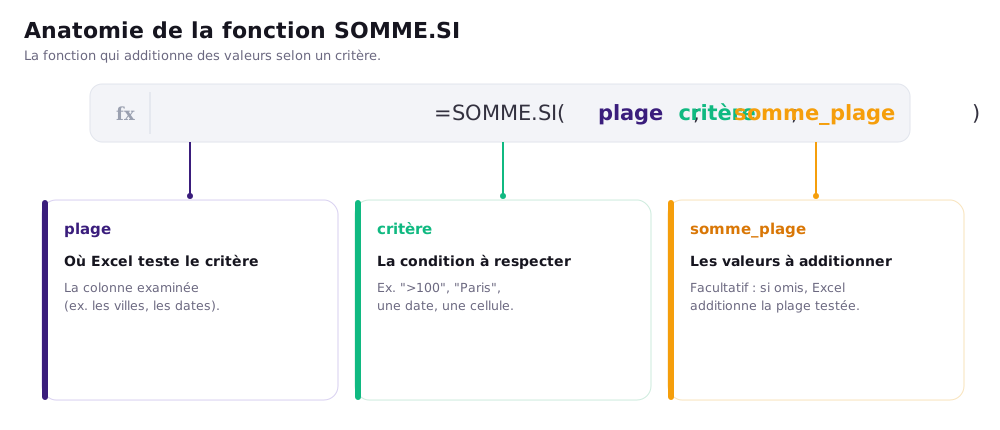
SOMME.SI s'écrit avec trois arguments, dont le dernier est facultatif.
=SOMME.SI(plage_critère ; critère ; [plage_à_additionner])Décortiquons chaque morceau, car c'est en comprenant le rôle de chaque argument que vous éviterez la plupart des erreurs.
| Argument | Rôle | Obligatoire ? |
|---|---|---|
| plage_critère | La zone dans laquelle Excel cherche la condition | Oui |
| critère | La condition à respecter (texte, nombre, comparaison) | Oui |
| plage_à_additionner | La zone des valeurs à totaliser, si elle diffère de la première | Non |
Point important : si vous omettez le troisième argument, Excel additionne directement la plage où il a trouvé le critère. C'est pratique quand vous voulez, par exemple, la somme de toutes les valeurs supérieures à 100 dans une même colonne.
=SOMME.SI(A2:A100 ; ">100")              total des valeurs de A supérieures à 100
=SOMME.SI(A2:A100 ; "France" ; B2:B100)   total de B là où A vaut "France"
Dans le premier exemple, Excel regarde la colonne A et additionne les cellules de A elles-mêmes. Dans le second, il repère « France » dans A, mais additionne les montants correspondants dans B. Cette distinction est la clé de la fonction.
Le critère se place toujours entre guillemets dès qu'il contient du texte ou un opérateur de comparaison. On écrit ">100" et non >100. Un simple nombre, lui, peut s'écrire sans guillemets : =SOMME.SI(A2:A100 ; 50 ; B2:B100) fonctionne très bien.
La syntaxe de SOMME.SI.ENS (plusieurs critères)
SOMME.SI.ENS fonctionne sur le même principe, mais accepte autant de couples « plage / critère » que nécessaire. Sa syntaxe réserve toutefois un piège que nous allons lever tout de suite.
=SOMME.SI.ENS(plage_somme ; plage_critère1 ; critère1 ; plage_critère2 ; critère2 ; ...)L'ordre des arguments est inversé par rapport à SOMME.SI. Ici, la plage à additionner se place en premier, et les couples de critères viennent ensuite. C'est la source numéro un de confusion lorsqu'on alterne entre les deux fonctions, alors gardez ce repère en tête.
=SOMME.SI.ENS(C2:C100 ; A2:A100 ; "France" ; B2:B100 ; ">100")Cette formule additionne les valeurs de C uniquement lorsque, sur la même ligne, A vaut « France » et B dépasse 100. Tous les critères doivent être vrais simultanément : SOMME.SI.ENS applique toujours une logique « ET ». Vous pouvez enchaîner trois, quatre critères ou davantage sur le même modèle, en ajoutant à chaque fois une plage suivie de sa condition.
Des exemples concrets, du plus simple au plus fin
Rien ne vaut la pratique. Voici une série d'exemples que vous pouvez reproduire immédiatement dans une feuille de calcul.
Avec SOMME.SI : un seul critère
Pour totaliser le montant de B correspondant à un client nommé en A, ou pour ne retenir que les valeurs dépassant un seuil, SOMME.SI suffit. Les caractères génériques, ou « jokers », élargissent encore son champ d'action.
| Objectif | Formule |
|---|---|
| Somme des valeurs supérieures à 100 | =SOMME.SI(A2:A100;">100") |
| Somme de B pour les lignes « France » | =SOMME.SI(A2:A100;"France";B2:B100) |
| Somme de B pour A commençant par « Mar » | =SOMME.SI(A2:A100;"Mar*";B2:B100) |
| Critère lu dans une cellule (D1) | =SOMME.SI(A2:A100;D1;B2:B100) |
| Somme des cellules non vides | =SOMME.SI(A2:A100;"<>";A2:A100) |
L'astérisque * remplace n'importe quelle suite de caractères, et le point d'interrogation ? remplace un seul caractère. L'avant-dernière ligne est particulièrement utile au quotidien : placer le critère dans une cellule (ici D1) rend votre formule dynamique. Changez la valeur de D1, le total se recalcule sans toucher à la formule.
Avec SOMME.SI.ENS : plusieurs critères
Dès qu'il faut croiser deux dimensions, SOMME.SI.ENS prend le relais. Les dates se gèrent en concaténant l'opérateur de comparaison avec la fonction DATE grâce au symbole &.
| Objectif | Formule |
|---|---|
| C où A = « France » ET B > 100 | =SOMME.SI.ENS(C2:C100;A2:A100;"France";B2:B100;">100") |
| Montants sur janvier 2026 (entre deux dates) | =SOMME.SI.ENS(B2:B100;A2:A100;">="&DATE(2026;1;1);A2:A100;"<"&DATE(2026;2;1)) |
| Trois critères enchaînés | =SOMME.SI.ENS(D2:D100;A2:A100;"France";B2:B100;"Premium";C2:C100;">2024") |
La deuxième ligne mérite un mot d'explication. Pour isoler un mois, on combine deux conditions de date sur la même colonne A : supérieure ou égale au 1er janvier, et strictement inférieure au 1er février. Cette technique fonctionne pour n'importe quelle plage de dates et évite les erreurs liées aux fins de mois.
Vous avez besoin d'une condition « OU » plutôt que « ET » ? SOMME.SI.ENS ne le permet pas directement. Additionnez alors deux SOMME.SI : =SOMME.SI(A2:A100;"France";B2:B100)+SOMME.SI(A2:A100;"Italie";B2:B100). Pour des cas plus complexes, la fonction SOMMEPROD prend le relais avec une grande souplesse.
Trois cas pratiques tirés du quotidien
Voici comment ces fonctions s'appliquent à des situations métier réelles. Imaginez un tableau de ventes avec, en colonne A le pays, en colonne B le mois et en colonne C le chiffre d'affaires.
Le chiffre d'affaires par pays
Pour obtenir le total réalisé en France, sans vous soucier du mois, un seul critère suffit. SOMME.SI parcourt la colonne des pays et additionne les chiffres d'affaires correspondants. Si vous souhaitez ensuite le détail mois par mois, vous passez à SOMME.SI.ENS en ajoutant le critère de mois : =SOMME.SI.ENS(C2:C100;A2:A100;"France";B2:B100;"Janvier") isole le chiffre d'affaires français du seul mois de janvier.
Les heures par employé et par projet
Dans un suivi de temps, vous voulez souvent connaître les heures qu'une personne a consacrées à un projet donné sur un mois précis. Trois critères se combinent alors naturellement : =SOMME.SI.ENS(Heures;Employé;"Marie";Projet;"Site web";Mois;"Mai"). En nommant vos plages (Heures, Employé, Projet, Mois) plutôt que d'utiliser des références comme B2:B100, vos formules deviennent lisibles et faciles à relire des semaines plus tard.
Le stock disponible par catégorie
En gestion de stock, croiser une catégorie de produit avec un statut de disponibilité est un grand classique. =SOMME.SI.ENS(Stocks;Categorie;"Boissons";Disponibilite;"Oui") renvoie la quantité totale de boissons effectivement disponibles. Le même schéma s'adapte aux salaires par service, aux ventes par commercial ou aux dépenses par poste budgétaire.
Envie de vraiment maîtriser les formules Excel ?
Notre formation Excel couvre les fonctions, les tableaux croisés dynamiques et l'automatisation, à votre rythme sur la plateforme, avec de la visio individuelle ou du présentiel selon la formule choisie.
SOMME.SI ou tableau croisé dynamique ?
Une question revient souvent : pourquoi utiliser SOMME.SI alors qu'un tableau croisé dynamique fait des synthèses en quelques clics ? Les deux approches sont excellentes, mais elles ne servent pas le même besoin.
Privilégiez SOMME.SI ou SOMME.SI.ENS pour quelques indicateurs fixes destinés à un tableau de bord. La formule reste dans la cellule, se recalcule automatiquement et s'imprime proprement dans un rapport. C'est l'outil idéal d'un suivi mensuel où vous voulez voir cinq ou six chiffres clés mis à jour en temps réel.
Préférez le tableau croisé dynamique dès qu'il s'agit d'explorer librement vos données, de pivoter les dimensions, de filtrer de façon interactive. La règle pratique tient en une phrase : pour quelques chiffres figés, la formule ; pour une exploration vivante, le tableau croisé. Et rien ne vous empêche de combiner les deux dans un même classeur.
Les quatre erreurs les plus fréquentes
Quelques réflexes simples vous épargnent les messages d'erreur et, plus sournois encore, les résultats faux qui passent inaperçus.
Inverser l'ordre des arguments entre les deux fonctions. Souvenez-vous : avec SOMME.SI, la plage à additionner vient en dernier ; avec SOMME.SI.ENS, elle vient en premier. C'est l'erreur la plus courante quand on passe d'une fonction à l'autre dans la même session de travail.
Utiliser des plages de tailles différentes. Dans SOMME.SI.ENS, toutes les plages doivent couvrir exactement le même nombre de lignes. Mélanger A2:A50 et B2:B100 déclenche une erreur. Le réflexe sain : étendre toutes vos plages sur la même hauteur, par exemple jusqu'à la ligne 100.
Confondre SOMME.SI et NB.SI. SOMME.SI additionne les valeurs qui respectent le critère, tandis que NB.SI compte combien de cellules le respectent. Les deux se ressemblent mais ne répondent pas à la même question. Notre guide de la fonction SI vous aide d'ailleurs à bien distinguer toutes ces fonctions conditionnelles entre elles.
Oublier les guillemets pour une comparaison. Écrire =SOMME.SI(A2:A100;>10;B2:B100) renvoie une erreur, car Excel attend l'opérateur sous forme de texte. La bonne écriture est =SOMME.SI(A2:A100;">10";B2:B100). Ce petit détail provoque bien des blocages chez les débutants.
Conclusion
SOMME.SI et SOMME.SI.ENS sont des fonctions incontournables pour qui travaille sérieusement avec Excel. Elles transforment une masse de données brutes en indicateurs métier exploitables : chiffre d'affaires par pays, heures par projet, stock par catégorie. En maîtrisant leur syntaxe, en gardant à l'esprit l'ordre inversé de leurs arguments et en utilisant les jokers comme les comparaisons de dates, vous franchissez un vrai palier vers le niveau avancé.
La meilleure façon d'ancrer ces réflexes reste de pratiquer sur vos propres fichiers, accompagné d'une formation structurée. La formation Excel de France Formation Groupe couvre les fonctions de synthèse, la recherche de données, les tableaux croisés dynamiques et l'automatisation. Elle se suit à votre rythme sur la plateforme, avec de la visio individuelle ou du présentiel selon la formule choisie, et le paiement est possible en 3× sans frais. Vous repartez avec une méthode applicable immédiatement à votre quotidien professionnel.
Si SOMME.SI et SOMME.SI.ENS reviennent souvent dans vos fichiers, notre formation Excel complète, du niveau débutant au niveau avancé, vous fera gagner en aisance sur toutes les fonctions conditionnelles.









 3× sans frais
 4× sans frais





