

Vous cherchez à comprendre comment fonctionne vraiment la formule SI dans Excel ? Vous êtes au bon endroit. Ce guide détaillé vous explique tout : la syntaxe exacte, les opérateurs à utiliser, les erreurs classiques à éviter et des exemples concrets issus de situations réelles.
La fonction SI est l'une des formules les plus puissantes d'Excel. Elle transforme un simple tableur en outil décisionnel capable d'analyser vos données et de produire automatiquement des résultats adaptés à chaque situation. Débutant ou utilisateur avancé, maîtriser cette fonction change radicalement votre façon de travailler.
Pourquoi la fonction SI est-elle indispensable dans Excel ?
Sans la fonction SI, Excel ne fait que calculer. Avec elle, il raisonne. Concrètement, la formule SI permet de poser une question à vos données et d'obtenir une réponse différente selon le résultat :
- Afficher « Validé » ou « Refusé » selon qu'une note atteint le seuil ou non
- Indiquer automatiquement si un objectif commercial est atteint
- Classer des clients selon leur chiffre d'affaires
- Alerter quand un stock passe en dessous du seuil minimum
- Calculer une prime ou une remise selon des critères définis
La fonction SI est au cœur de presque tous les fichiers Excel professionnels. Elle ouvre la porte à des usages bien plus puissants : conditions multiples, combinaisons avec RECHERCHEV, NB.SI, SOMME.SI… mais uniquement si les bases sont solides.
Syntaxe de la fonction SI dans Excel
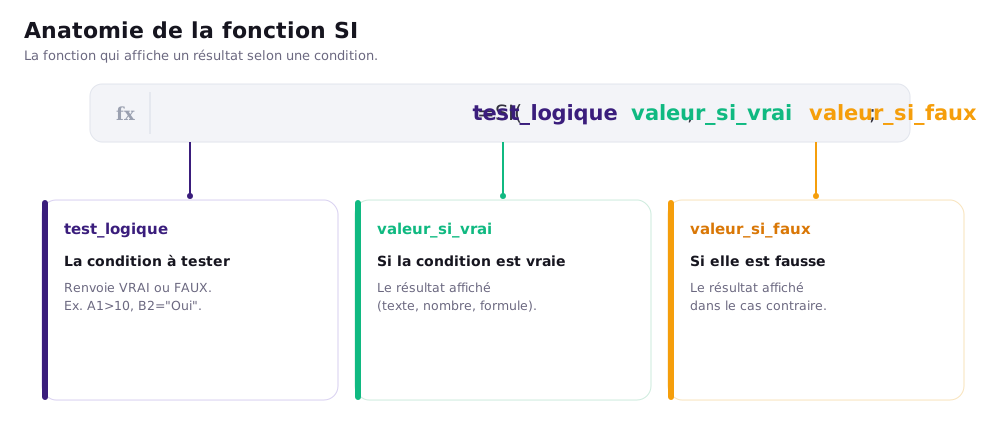
La structure de la formule SI repose sur trois arguments, toujours dans le même ordre :
=SI( test_logique ; valeur_si_vrai ; valeur_si_faux )
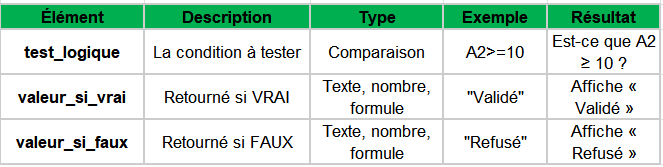
Voici ce que représente chacun de ces trois éléments :
Exemple de base
Pour afficher « Validé » si une note est supérieure ou égale à 10, et « Refusé » dans le cas contraire :
=SI(A2>=10;"Validé";"Refusé")
Excel examine la cellule A2. Si la valeur est ≥ 10, il retourne « Validé ». Sinon, il retourne « Refusé ». Simple, mais redoutablement puissant dès que l'on commence à varier les conditions.
Les opérateurs de comparaison à utiliser dans la fonction SI
Le test logique de la fonction SI repose toujours sur un opérateur de comparaison. Voici le tableau complet de tous les opérateurs utilisables, avec des exemples directement applicables :
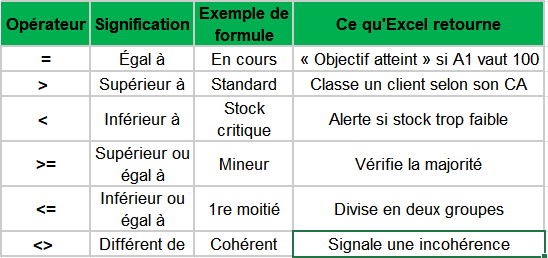
Astuce : l'opérateur <> (différent de) est l'un des plus utiles pour détecter des anomalies ou des cellules vides. Par exemple =SI(A1<>""; "Rempli"; "Vide") teste si une cellule contient quelque chose.
Exemples métiers concrets de la fonction SI
Gestion commerciale — Atteinte des objectifs
Vous gérez une équipe commerciale et souhaitez afficher automatiquement si chaque vendeur a atteint son objectif mensuel :
=SI(B2>=C2;"Objectif atteint ✓";"Objectif non atteint ✗")
B2 = ventes réalisées, C2 = objectif fixé. En un coup d'œil, chaque ligne indique la performance de chaque commercial.
Ressources humaines — Calcul de prime
Attribution automatique d'une prime selon le niveau de performance :
=SI(D2>=95;"Prime complète";SI(D2>=80;"Prime partielle";"Pas de prime"))
Ce SI imbriqué gère trois situations distinctes. Si le score est ≥ 95 : prime complète. Entre 80 et 94 : prime partielle. En dessous de 80 : aucune prime.
Gestion des stocks — Alerte de réapprovisionnement
Signalement automatique des articles dont le stock est critique :
=SI(E2<=F2;"COMMANDER URGENT";"Stock OK")
E2 = stock actuel, F2 = seuil minimum défini. Dès que le stock descend sous le seuil, la cellule affiche l'alerte en toutes lettres.
Comptabilité — Catégorisation des dépenses
Classer automatiquement des dépenses selon leur montant :
=SI(G2>5000;"Grande dépense";SI(G2>1000;"Dépense moyenne";"Petite dépense"))
Idéal pour préparer des rapports budgétaires ou des tableaux de bord financiers sans saisie manuelle.
Formation / Évaluation — Mention automatique
Attribuer automatiquement une mention à chaque participant selon sa note :
=SI(H2>=90;"Excellent";SI(H2>=75;"Bien";SI(H2>=60;"Satisfaisant";"Insuffisant")))
Chaque condition est évaluée de la plus haute à la plus basse. Excel s'arrête à la première condition vérifiée.
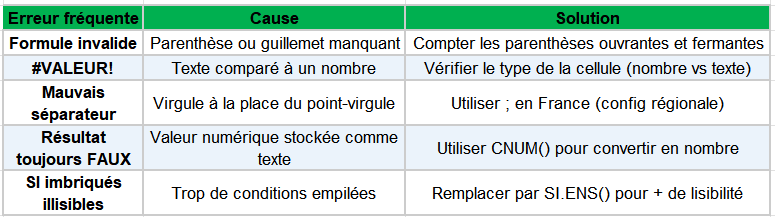
Erreurs fréquentes avec la fonction SI et comment les corriger
La fonction SI génère de nombreuses erreurs chez les débutants. La bonne nouvelle : elles sont toutes évitables une fois qu'on les connaît.
Aller plus loin : SI.ENS, ET, OU et combinaisons avancées
La fonction SI.ENS — Pour les conditions multiples
Dès que vous avez plus de 3 ou 4 conditions, les SI imbriqués deviennent difficiles à lire et à maintenir. La fonction SI.ENS (disponible depuis Excel 2019) est bien plus lisible :
=SI.ENS(I2>=90;"Excellent";I2>=75;"Bien";I2>=60;"Satisfaisant";I2<60;"Insuffisant")
Avantage majeur : toutes les conditions sont au même niveau, la formule est immédiatement compréhensible par quelqu'un qui reprend votre fichier.
Combiner SI avec ET et OU
Pour tester plusieurs conditions simultanément :
=SI(ET(J2>1000;K2="VIP");"Client prioritaire";"Client standard")
ET() exige que toutes les conditions soient vraies. OU() suffit qu'une seule le soit :
=SI(OU(L2="Urgent";L2="Critique");"Traitement immédiat";"File normale")
Combiner SI avec d'autres fonctions
- Avec NB.SI : compter les cellules validant un critère et déclencher une alerte
- Avec RECHERCHEV : afficher un message différent selon qu'un élément est trouvé ou non
- Avec ESTNA / ESTERREUR : gérer proprement les cas d'erreur
=SI(ESTERREUR(RECHERCHEV(M2;Table;2;0));"Non trouvé";RECHERCHEV(M2;Table;2;0))
Maîtrisez la fonction SI pour transformer votre usage d'Excel
La fonction SI n'est pas juste une formule parmi d'autres : c'est la clé qui transforme un tableur passif en véritable outil décisionnel. En maîtrisant sa syntaxe, ses opérateurs et ses combinaisons avec ET, OU, SI.ENS et d'autres fonctions, vous automatisez des règles complexes, fiabilisez vos fichiers et gagnez un temps considérable au quotidien.
Que vous gériez des équipes commerciales, des stocks, des budgets ou des évaluations, la fonction SI sera au cœur de vos fichiers les plus performants. Commencez par les exemples de ce guide, adaptez-les à vos propres données, et découvrez progressivement la puissance de la logique conditionnelle dans Excel.