

Vous cherchez à comprendre comment utiliser efficacement les signes inférieur, supérieur et égal dans Excel ? Vous êtes au bon endroit ! Ce guide détaillé vous explique tout ce que vous devez savoir sur ces opérateurs essentiels, avec des exemples pratiques et des astuces pour optimiser vos formules.
Les opérateurs de comparaison sont la base des fonctions SI : pour se former à Excel avec un formateur dédié et aller jusqu'aux tableaux de bord, voyez notre programme.
Les opérateurs de comparaison Excel constituent la base de toute logique conditionnelle dans vos tableurs. Indispensables pour créer des formules intelligentes, ils vous permettent d'automatiser l'analyse de vos données et de prendre des décisions basées sur des critères précis. Que vous soyez débutant ou utilisateur avancé, ces symboles transformeront votre façon de travailler avec Excel.
Les entreprises nous confient aussi le soin de faire progresser vos collaborateurs sur Excel, dans vos locaux ou à distance.
Pourquoi les opérateurs de comparaison sont-ils essentiels dans Excel ?
Ces symboles logiques vous permettent de poser des questions précises à vos données :
- Analyse de performance : "Cette vente dépasse-t-elle l'objectif fixé ?"
- Contrôle qualité : "Ces deux valeurs sont-elles identiques ?"
- Gestion de seuils : "Ce stock est-il en dessous du minimum requis ?"
- Validation de données : "Cette cellule contient-elle une valeur valide ?"
Applications concrètes dans Excel
Ces opérateurs sont la clé de voûte de nombreuses fonctionnalités Excel :
- Formules conditionnelles avancées (SI, SI.ENS, NB.SI, SOMME.SI, MOYENNE.SI...)
- Tableaux croisés dynamiques avec filtres personnalisés
- Mise en forme conditionnelle pour visualiser instantanément vos données
- Analyse de données et création de rapports automatisés
- Validation de saisie pour éviter les erreurs de données
Maîtriser ces opérateurs, c'est débloquer le potentiel d'automatisation d'Excel et créer des fichiers véritablement intelligents.
Guide complet des opérateurs de comparaison Excel
Le signe « différent de » s'écrit <> dans Excel (touche < puis touche >, sans espace). Exemple : =SI(A1<>B1;"différent";"égal") affiche « différent » quand les deux cellules ne correspondent pas. Voici le détail des six opérateurs de comparaison disponibles.
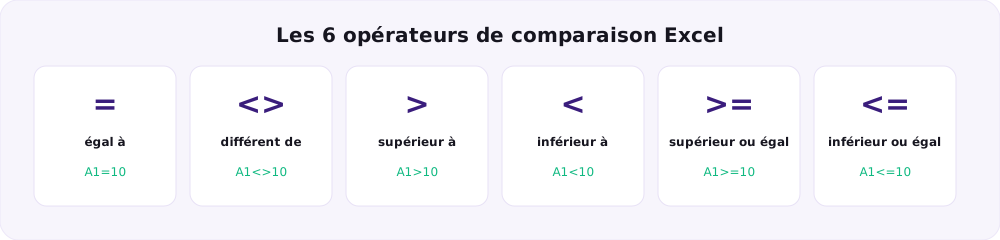
Fini les hésitations entre <, > et <> ! Découvrez tous les signes de comparaison Excel avec leurs utilisations spécifiques :
| Symbole | Nom de l'opérateur | Utilité | Exemple pratique | Résultat |
|---|---|---|---|---|
| = | Égal à | Teste l'égalité stricte entre deux valeurs | =SI(A1=100;"Objectif atteint";"En cours") | Affiche "Objectif atteint" si A1 = 100 |
| > | Supérieur à | Vérifie qu'une valeur est strictement plus grande | =SI(B2>1000;"Premium";"Standard") | Classe le client selon son chiffre d'affaires |
| < | Inférieur à | Teste qu'une valeur est strictement plus petite | =SI(C3<10;"Stock critique";"Stock OK") | Alerte en cas de stock faible |
| >= | Supérieur ou égal à | Valeur plus grande ou identique au seuil | =SI(D1>=18;"Majeur";"Mineur") | Détermine la majorité selon l'âge |
| <= | Inférieur ou égal à | Valeur plus petite ou identique au seuil | =SI(E2<=50;"Première moitié";"Seconde moitié") | Divise les résultats en deux groupes |
| <> | Différent de | Teste l'inégalité entre deux valeurs | =SI(F1<>G1;"Écart détecté";"Valeurs cohérentes") | Signale les incohérences dans vos données |
Astuces avancées pour optimiser vos comparaisons
Combiner plusieurs conditions
Pour des analyses plus poussées, combinez les opérateurs avec les fonctions logiques :
- Condition ET :
=ET(A1>=10; A1<=20)- Vérifie que la valeur est entre 10 et 20 - Condition OU :
=OU(B1="Urgent"; B1="Critique")- Teste plusieurs valeurs possibles - Conditions multiples :
=SI.ENS(C1>100;"Excellent"; C1>=80;"Bon"; C1>=60;"Satisfaisant"; "Insuffisant")
Gestion des cas particuliers
Anticipez les situations spécifiques dans vos formules :
- Cellules vides :
=SI(A1<>"";"Valeur présente";"Cellule vide") - Erreurs :
=SI(ESTERREUR(A1/B1);"Division impossible";A1/B1) - Texte sensible à la casse :
=SI(EXACT(A1;"Excel");"Match exact";"Différent")
Exemples pratiques pour maîtriser les comparaisons Excel
Gestion commerciale
=SI(ET(Ventes>=Objectif; Marge>=0.2); "Excellent"; SI(Ventes>=Objectif*0.8; "Satisfaisant"; "À améliorer"))
Contrôle de stocks
=SI(Stock<=Seuil_Min; "COMMANDE URGENTE"; SI(Stock<=Seuil_Optimal; "Réappro recommandée"; "Stock OK"))
Évaluation de performance
=SI(Note>=90; "Excellent"; SI(Note>=80; "Très bien"; SI(Note>=70; "Bien"; SI(Note>=60; "Passable"; "Insuffisant"))))
Maîtrisez les comparaisons Excel pour des analyses plus efficaces
Les opérateurs de comparaison Excel sont bien plus qu'une simple syntaxe : ils représentent la clé pour transformer vos données brutes en informations actionables. En maîtrisant ces symboles et leurs combinaisons, vous créez des tableaux intelligents qui analysent, alertent et guident vos décisions automatiquement.
Que vous gériez des stocks, analysiez des performances commerciales ou contrôliez des budgets, ces opérateurs vous feront gagner un temps précieux tout en réduisant les risques d'erreur. Commencez dès aujourd'hui à intégrer ces techniques dans vos fichiers Excel et découvrez la puissance de l'automatisation intelligente !
Et si ces opérateurs logiques font partie de votre quotidien, notre formation Excel avec un formateur dédié vous fait passer des tests simples à la maîtrise complète des formules conditionnelles.