

- La cohérence des données
- La vitesse de saisie
- La clarté de votre tableau
Réponse rapide. Pour créer une liste déroulante dans Excel : sélectionnez la cellule → onglet Données → Validation des données → Autoriser : Liste → saisissez vos valeurs séparées par des points-virgules, ou sélectionnez une plage. Pour une liste qui s'agrandit automatiquement, utilisez un tableau structuré (Ctrl + L) comme source.
Les listes déroulantes fiabilisent la saisie de toute une équipe : nous pouvons former vos collaborateurs à Excel sur vos formulaires et vos suivis réels.
| Ce que vous voulez faire | La méthode dans Excel |
|---|---|
| Créer une liste simple | Données, Validation des données, Autoriser : Liste, puis les valeurs séparées par des points-virgules |
| Alimenter la liste depuis une plage | Source = plage de cellules ; un tableau structuré (Ctrl + L) en source suit les ajouts automatiquement |
| Créer une liste dépendante d'une autre | Une plage nommée par catégorie, puis Source = INDIRECT(cellule de la première liste) |
| Copier la liste sur d'autres cellules | Copier-coller de la cellule qui porte la liste |
| Supprimer une liste | Données, Validation des données, Effacer tout |
Créer une liste déroulante simple (menu déroulant) dans Excel
C'est la méthode la plus rapide pour insérer une liste déroulante dans Excel. Elle consiste à saisir directement les valeurs autorisées dans un champ spécifique. Idéal pour les choix limités comme : Oui / Non, Villes, Catégories, Notes, etc.Étapes pour insérer une liste déroulante simple :
- Sélectionnez la cellule ou la plage de cellules où vous souhaitez insérer le menu déroulant.
- Allez dans l'onglet Données du ruban.
- Cliquez sur Validation des données
- Dans la fenêtre qui s'ouvre :
- Choisissez Liste dans le menu déroulant "Autoriser".
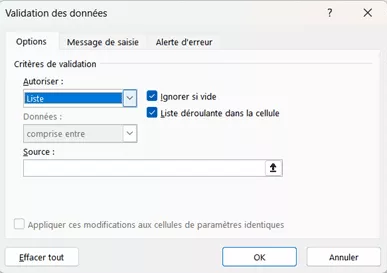 Dans le champ "Source", deux possibilités s'ouvrent désormais à vous :
 - Tapez les valeurs séparées par des points-virgules ( ; )

- Sélectionnez les valeurs que vous avez déjà renseignées dans l'une de vos feuilles

Avantages et inconvénients entre les 2 possibilités :
| Critère | Valeurs fixes (avec ; ) | Plage de cellules |
|---|---|---|
| Saisie des options | Directement dans le champ "Source" (ex : Oui;Non;N/A) | Dans une plage dédiée du classeur (ex : A1:A5) |
| Modification de la liste | Manuelle dans la validation (il faut rouvrir le menu) | Dynamique : il suffit de modifier la plage source |
| Visibilité de la liste | Les options ne sont visibles que dans la fenêtre de réglage | Les options sont visibles dans le tableau Excel |
| Nombre d'options recommandé | 2 à 6 (au-delà, ça devient difficile à lire et maintenir) | Idéal pour listes longues ou susceptibles d'évoluer |
| Niveau de complexité | Très simple - idéale pour débutants | Un peu plus avancée mais plus souple |
| Cas d'usage typique | Oui / Non, Statut simple, Catégorie courte | Produits, Fournisseurs, Employés, Choix évolutifs |
| Peut être utilisée avec un tableau structuré ? | Non (pas recommandé) | Oui (ex. : source = nom de tableau ) |
Créer une liste déroulante conditionnelle (ou dépendante) dans Excel
Une liste déroulante conditionnelle Excel permet de proposer des choix différents selon une sélection précédente. C'est une méthode puissante pour créer des menus déroulants liés : par exemple, choisir une ville en fonction du pays sélectionné, ou un modèle selon une marque.Comment créer une liste déroulante conditionnelle en 5 étapes :
- Créez la table source avec une colonne par catégorie (par exemple Fruits et Légumes).
- Nommez chaque plage : sélection, puis menu Formules → Définir un nom (sans accents).
- Créez la première liste : Données → Validation des données → Autoriser « Liste », avec les catégories en source.
- Créez la seconde liste avec la source =INDIRECT(A2), où A2 contient la première liste.
- Testez : le choix fait dans la première liste filtre automatiquement les options de la seconde.
Dans le détail, voici comment procéder :
- Créez une table de données source pour répertorier vos catégories - par exemple ici : fruits et légumes.
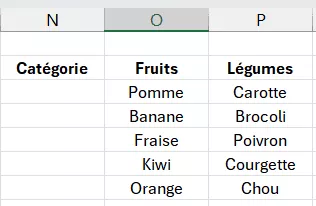
- Nommer les plages Fruits et Legumes afin de rassembler le tout en 2 catégories.
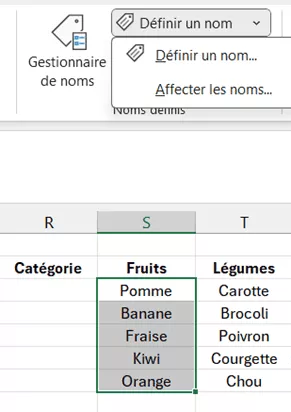
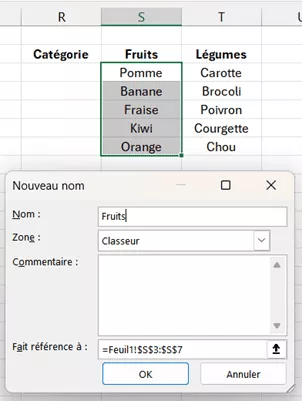 Astuce : Excel ne reconnaît pas les accents, il est donc nécessaire de renommer la catégorie des légumes en « Legumes »
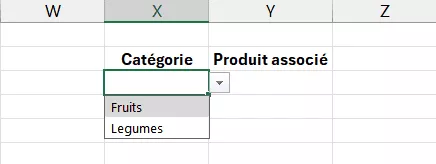
 - Créer le tableau principal en appliquant une liste déroulante basique dans la première colonne
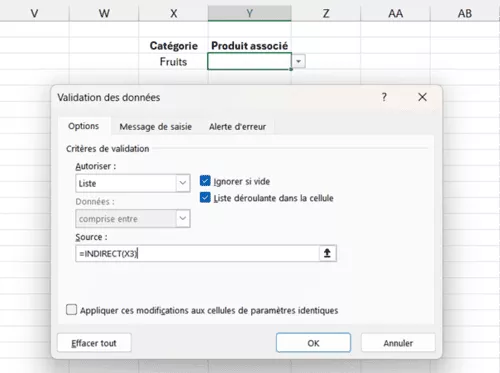
- Dans la deuxième colonne, appliquer également une liste déroulante mais il faudra mentionner =INDIRECT(X3) dans la source, X3 représentant dans l'exemple ci-dessus, la cellule dans laquelle la catégorie est renseignée.
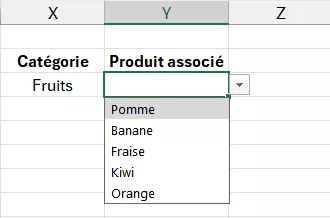
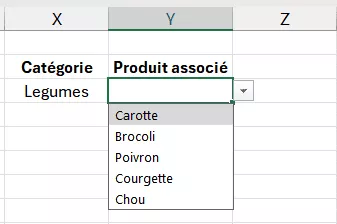
- Appuyer sur Ok pour valider vos listes. Le résultat obtenu est le suivant. Faites dérouler la formule sur les cellules suivantes afin d'obtenir le résultat voulu.
Et avec l'IA ? La méthode 2026
Créer une liste déroulante à la main reste simple ; la maintenir propre l'est moins. C'est là que l'IA aide vraiment en 2026 : demandez à Copilot dans Excel « crée une liste déroulante en B2 à partir des valeurs uniques de la colonne Services », ou à ChatGPT de vous écrire la validation de données avec une plage nommée dynamique qui s'agrandit toute seule quand vous ajoutez des entrées. L'IA vous explique aussi les listes en cascade (le choix de la première liste filtre la seconde), la fonctionnalité que tout le monde veut et que peu savent construire.
Gardez deux réflexes : tester sur une copie du fichier, et anonymiser vos données avant de les soumettre à un outil grand public. Pour maîtriser validation de données, plages nommées et listes en cascade en profondeur, notre formation Excel certifiante y consacre un module complet.
Et avec l'IA ? Excel se transforme quand on lui associe l'intelligence artificielle : les tâches répétitives se comptent en minutes, pas en heures. L'IA dans Excel : découvrez la formation.
Astuces et erreurs fréquentes avec les listes déroulantes Excel
Même si la création d'une liste déroulante Excel semble simple, certaines erreurs peuvent entraîner des dysfonctionnements ou des résultats inattendus. Voici les pièges les plus courants à éviter et quelques astuces pratiques pour gagner en efficacité :Oublier de mettre des points-virgules entre les options (méthode fixe)
Dans une liste directe (ex : Oui;Non;N/A), les valeurs doivent être séparées par un point-virgule. Sinon, la liste ne s'affichera pas correctement.Utiliser une liste source avec des cellules vides
Si votre plage source contient des cellules vides, elles apparaîtront dans la liste déroulante. Cela peut entraîner une sélection vide involontaire.Utiliser des accents ou caractères spéciaux dans une liste conditionnelle
Les plages nommées utilisées dans les listes conditionnelles ne doivent contenir ni espace, ni accent, ni caractère spécial.Supprimer une valeur de la liste sans mettre à jour la validation
Si vous modifiez ou supprimez une valeur source, la liste déroulante continue à afficher les anciennes données. Pensez à mettre à jour vos plages nommées ou vos tableaux Excel dynamiques.Astuce bonus : copier une liste déroulante sur plusieurs cellules
Vous pouvez faire un copier-coller d'une cellule contenant une liste déroulante vers d'autres cellules. Cela vous permet de répliquer facilement une liste sans refaire toute la validation des données.Pour aller plus loin, voyez la formation Excel de niveau intermédiaire ; pour former une équipe, la formation Excel en entreprise.