






Vous travaillez sur un grand tableau Excel et vous perdez de vue vos en-têtes dès que vous faites défiler la feuille ? La fonctionnalité Figer les volets est exactement ce qu'il vous faut. Elle permet de verrouiller une ou plusieurs lignes, une ou plusieurs colonnes (ou les deux en même temps) pour qu'elles restent toujours visibles à l'écran, peu importe où vous vous trouvez dans votre feuille de calcul.
Dans ce guide, vous apprendrez pas à pas comment figer les volets dans Excel — figer une ligne, figer une colonne, ou les deux — de la simple ligne supérieure jusqu'au figement combiné de plusieurs lignes et colonnes simultanément. Chaque méthode est illustrée par des captures d'écran pour que vous puissiez reproduire la manipulation immédiatement.
Réponse rapide (mise à jour le 10 juillet 2026) — Pour figer la première ligne dans Excel : onglet Affichage → Figer les volets → Figer la ligne supérieure. Pour figer lignes ET colonnes à la fois : placez-vous dans la cellule juste en dessous et à droite de la zone à figer, puis Affichage → Figer les volets. Pour tout libérer : Affichage → Libérer les volets.
Qu'est-ce que figer les volets dans Excel ?
Figer les volets Excel, c'est verrouiller certaines lignes ou colonnes pour qu'elles restent affichées en permanence lorsque vous faites défiler votre feuille de calcul. Concrètement, la zone que vous choisissez de figer ne bouge plus : elle reste fixée en haut ou à gauche de l'écran pendant que le reste du tableau défile normalement.
Cette fonctionnalité est indispensable dès que votre tableau dépasse la taille de l'écran. Sans figement, vous devez remonter constamment en ligne 1 pour vérifier à quelle colonne correspond une donnée, ce qui fait perdre un temps considérable et génère des erreurs de saisie.
Pourquoi utiliser le figement des volets ?
Quatre raisons principales justifient d'utiliser cette fonctionnalité au quotidien :
| Avantage | Détail |
|---|---|
| Gain de temps | Plus besoin de faire défiler vers le haut pour identifier vos colonnes ou vers la gauche pour retrouver vos libellés de lignes. |
| Réduction des erreurs | Les en-têtes restent visibles, vous ne confondez plus les colonnes et vous évitez les erreurs de saisie. |
| Meilleure lisibilité | Vos tableaux deviennent plus clairs et plus professionnels pour vos collaborateurs qui consultent le fichier. |
| Navigation fluide | Vous vous déplacez rapidement dans des feuilles de calcul contenant des centaines de lignes sans perdre vos repères. |
Comment figer une ligne dans Excel (la ligne de titres)
C'est la manipulation la plus courante : vous souhaitez figer la ligne 1 (généralement vos en-têtes de colonnes) pour qu'elle reste visible quand vous faites défiler le tableau vers le bas.
Étapes pour figer la ligne supérieure
- Ouvrez votre fichier Excel et positionnez-vous sur n'importe quelle cellule de la feuille.
- Cliquez sur l'onglet « Affichage » dans le ruban.
- Dans le groupe « Fenêtre », cliquez sur « Figer les volets ».
- Dans le menu déroulant, sélectionnez « Figer la ligne supérieure ».
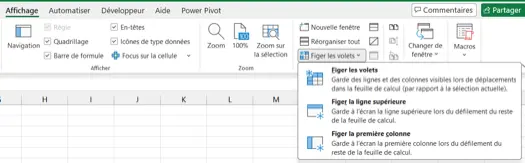
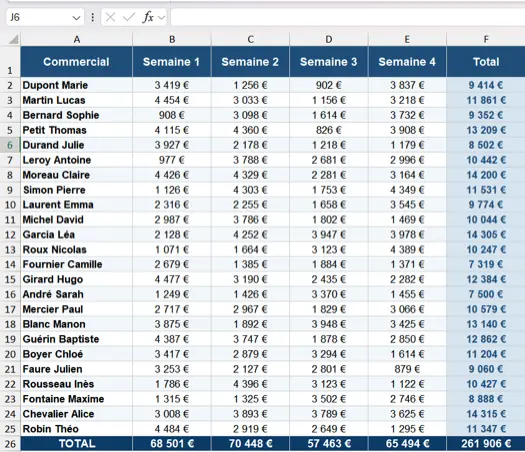
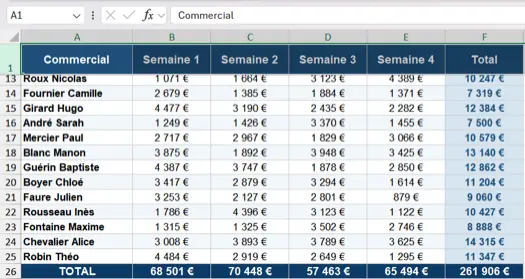
Résultat : un trait grisé légèrement plus épais apparaît sous la ligne 1. Lorsque vous faites défiler votre feuille vers le bas, la première ligne reste figée en haut de l'écran.
Comment figer une colonne dans Excel (la première)
Si votre tableau contient de nombreuses colonnes de données, vous aurez besoin de garder la colonne A visible (par exemple les noms, références ou dates) pendant que vous faites défiler horizontalement.
Étapes pour figer la première colonne
- Sélectionnez une cellule quelconque dans votre feuille Excel.
- Allez dans Affichage > Figer les volets.
- Choisissez « Figer la première colonne ».
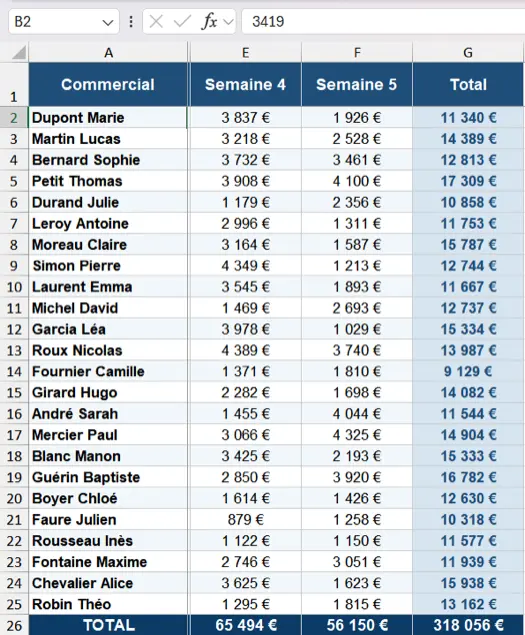
Résultat : la colonne A reste visible même quand vous faites défiler votre tableau vers la droite. Un trait vertical grisé apparaît à droite de la colonne A.
Figer plusieurs lignes ou colonnes dans Excel
Les deux options précédentes (« Figer la ligne supérieure » et « Figer la première colonne ») ne figent qu'un seul élément. Si vous souhaitez figer plusieurs lignes, plusieurs colonnes, ou les deux simultanément, vous devez utiliser l'option générique « Figer les volets ».
Règle fondamentale : la cellule que vous sélectionnez avant de cliquer sur « Figer les volets » détermine la zone de figement. Tout ce qui se trouve au-dessus et à gauche de cette cellule sera figé.
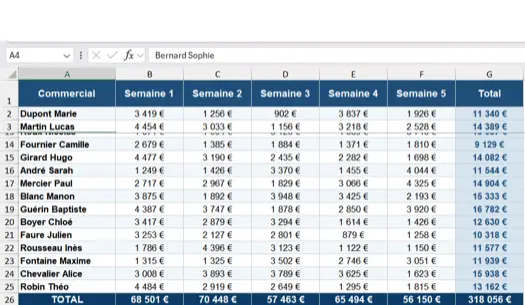
Figer les 3 premières lignes
- Cliquez sur la cellule A4 (première cellule de la 4ème ligne).
- Allez dans Affichage > Figer les volets.
- Les lignes 1, 2 et 3 sont maintenant figées.
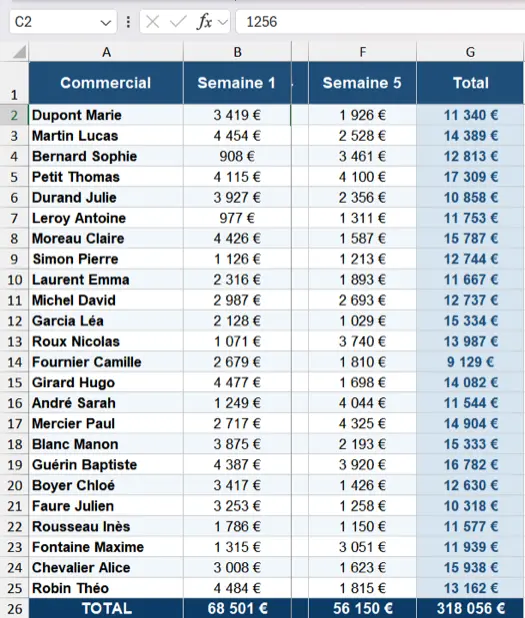
Figer les 2 premières colonnes
- Sélectionnez la cellule C1 (première cellule de la 3ème colonne).
- Utilisez Affichage > Figer les volets.
- Les colonnes A et B restent visibles lors du défilement horizontal.
Figer des lignes et des colonnes en même temps
C'est la manipulation la plus puissante. Exemple : pour figer les 2 premières lignes ET les 2 premières colonnes simultanément :
- Cliquez sur la cellule C3.
- Appliquez Affichage > Figer les volets > Figer les volets.
Excel fige alors tout ce qui se trouve au-dessus de la ligne 3 (donc les lignes 1 et 2) et à gauche de la colonne C (donc les colonnes A et B).
Tableau récapitulatif : quelle cellule sélectionner pour chaque figement
| Ce que vous souhaitez figer | Cellule à sélectionner | Chemin dans le menu | Résultat obtenu |
|---|---|---|---|
| La ligne 1 uniquement | N'importe laquelle | Affichage > Figer les volets > Figer la ligne supérieure | La ligne 1 reste visible lors du défilement vertical |
| La colonne A uniquement | N'importe laquelle | Affichage > Figer les volets > Figer la première colonne | La colonne A reste visible lors du défilement horizontal |
| Les 3 premières lignes | A4 | Affichage > Figer les volets > Figer les volets | Les lignes 1, 2 et 3 restent figées en haut |
| Les 2 premières colonnes | C1 | Affichage > Figer les volets > Figer les volets | Les colonnes A et B restent figées à gauche |
| 2 lignes + 2 colonnes | C3 | Affichage > Figer les volets > Figer les volets | Lignes 1-2 et colonnes A-B figées simultanément |
| 5 lignes + 3 colonnes | D6 | Affichage > Figer les volets > Figer les volets | Lignes 1 à 5 et colonnes A à C figées |
| Tout libérer | N'importe laquelle | Affichage > Figer les volets > Libérer les volets | Tous les volets sont libérés, retour à la normale |
Comment libérer les volets figés dans Excel
Pour annuler le figement et retrouver un défilement libre sur l'ensemble de votre feuille :
- Allez dans l'onglet Affichage.
- Cliquez sur Figer les volets.
- Sélectionnez « Libérer les volets ».
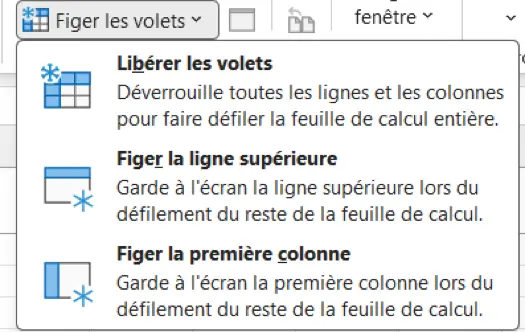
Important : l'option « Libérer les volets » n'apparaît que si des volets sont actuellement figés dans votre feuille. Si vous ne la voyez pas, c'est qu'aucun volet n'est figé.
Cas d'usage professionnels : quand figer les volets dans Excel
Figer les volets n'est pas réservé aux gros tableaux. Voici des situations concrètes où cette fonctionnalité améliore significativement votre efficacité :
| Situation | Ce que vous figez | Cellule à sélectionner | Bénéfice |
|---|---|---|---|
| Suivi commercial (CA par commercial et par semaine) | Ligne 1 (semaines) + Colonne A (noms des commerciaux) | B2 | Vous identifiez immédiatement quel chiffre correspond à quel commercial |
| Tableau de bord financier (budget mensuel) | Les 2 premières lignes (titre + en-têtes) + Colonne A (postes budgétaires) | B3 | Vous naviguez dans les mois sans perdre les catégories de dépenses |
| Base de données clients (+ de 1000 lignes) | Ligne 1 (en-têtes : nom, email, téléphone, ville…) | A2 | Vous savez toujours dans quelle colonne vous saisissez |
| Planning projet (diagramme de Gantt) | Lignes 1-2 (titre + dates) + Colonnes A-B (tâches + responsables) | C3 | Vous voyez les tâches et leurs responsables en défilant dans le calendrier |
| Inventaire produits (stock multi-entrepôts) | Ligne 1 (noms des entrepôts) + Colonnes A-C (référence, désignation, catégorie) | D2 | Vous comparez les stocks entre entrepôts sans confondre les produits |
Erreurs courantes et solutions pour figer les volets Excel
Le figement des volets est une fonctionnalité simple, mais certaines erreurs reviennent fréquemment. Voici les problèmes les plus courants et comment les résoudre :
| Problème rencontré | Cause | Solution |
|---|---|---|
| Le bouton « Figer les volets » est grisé, impossible de cliquer | Vous êtes en mode « Mise en page » ou « Aperçu des sauts de page » au lieu du mode « Normal » | Retournez en mode Normal : onglet Affichage > Normal |
| Les mauvaises lignes ou colonnes sont figées | Vous n'avez pas sélectionné la bonne cellule avant le figement | Libérez les volets, sélectionnez la cellule correcte, puis refaites le figement |
| L'espace de travail est trop réduit après le figement | Vous avez figé trop de lignes ou de colonnes | Figez uniquement le strict nécessaire (souvent la ligne 1 + colonne A suffisent) |
| Le figement ne se voit pas / ne semble pas fonctionner | Vous êtes tout en haut à gauche de la feuille — le figement n'est visible qu'au défilement | Faites défiler votre feuille vers le bas ou la droite pour constater le figement |
| Le figement gêne une réorganisation du tableau | Les volets figés peuvent interférer avec certaines manipulations de structure | Libérez temporairement les volets avant la modification, puis refigez après |
| Le fichier partagé affiche un figement différent chez un collègue | La résolution d'écran diffère entre les postes de travail | Testez votre figement sur différents écrans et figez le minimum nécessaire |
Astuces avancées pour les volets figés dans Excel
Figer les volets et tableaux croisés dynamiques
Le figement des volets fonctionne parfaitement avec les tableaux croisés dynamiques Excel. Si votre TCD contient de nombreuses lignes, figez la ligne d'en-têtes des champs pour garder vos repères lors de l'analyse de grandes quantités de données.
Répéter les en-têtes à l'impression
Attention : figer les volets n'affecte que l'affichage à l'écran, pas l'impression. Pour que vos en-têtes apparaissent sur chaque page imprimée, utilisez Mise en page > Imprimer les titres et définissez les lignes à répéter en haut.
Combiner le figement avec le mode Plein écran
En appuyant sur Ctrl + Maj + F1 pour masquer le ruban, puis en utilisant les volets figés, vous maximisez l'espace d'affichage de vos données. C'est particulièrement utile lors de présentations ou d'analyses sur ordinateur portable.
Alternative : fractionner les volets
Si vous avez besoin de comparer deux zones différentes de la même feuille, vous pouvez utiliser Affichage > Fractionner au lieu de figer. Le fractionnement crée des volets indépendants avec chacun sa propre barre de défilement, ce qui permet de naviguer dans deux parties du tableau en même temps.
Et avec l'IA ? La méthode 2026
Figer les volets reste un geste manuel — mais l'IA change la façon de s'en servir : demandez à Copilot dans Excel « fige la première ligne et les deux premières colonnes » et c'est fait, sans chercher dans le ruban. ChatGPT ou Claude vous dépannent aussi quand le figeage se comporte bizarrement : décrivez le symptôme (« ma ligne figée disparaît en mode plan ») et vous obtenez la cause et la manipulation exacte pour votre version d'Excel.
L'IA est encore plus utile pour tout ce qui entoure le figeage : mettre en forme un grand tableau, créer des en-têtes propres, transformer une plage en tableau structuré (qui garde ses en-têtes visibles sans rien figer — l'alternative moderne). Le réflexe à garder : vérifier le résultat à l'écran, et ne jamais exposer de données confidentielles dans un outil grand public. Notre formation Excel certifiante couvre ces automatismes.
Et avec l'IA ? Excel se transforme quand on lui associe l'intelligence artificielle : les tâches répétitives se comptent en minutes, pas en heures. L'IA dans Excel : découvrez la formation.
Conclusion
Figer les volets dans Excel est une fonctionnalité simple mais essentielle pour quiconque travaille régulièrement avec des tableaux de données. Retenez la règle clé : sélectionnez la cellule située juste en dessous et juste à droite de la zone que vous souhaitez figer, puis cliquez sur Affichage > Figer les volets > Figer les volets.
Résumé des points essentiels :
- Figer la ligne supérieure : aucune cellule spécifique à sélectionner, option dédiée dans le menu.
- Figer la première colonne : même principe, option dédiée.
- Figer plusieurs lignes/colonnes : sélectionnez la cellule au bon emplacement, puis « Figer les volets ».
- Libérer les volets : toujours disponible dans le même menu quand des volets sont actifs.
Pour aller plus loin et maîtriser l'ensemble des fonctionnalités d'Excel, découvrez notre formation Excel certifiante.







 3× sans frais
 4× sans frais





