
La fonction SI est sans doute la plus utile de Google Sheets : elle permet à une cellule de réagir à une situation au lieu d'afficher une valeur figée. En une formule, vous demandez au tableur de tester une condition, puis d'afficher un résultat différent selon que cette condition est remplie ou non. C'est la porte d'entrée vers les feuilles de calcul « intelligentes ». Ce guide déroule sa syntaxe, un exemple concret, les SI imbriqués, la fonction SI.CONDITIONS, l'association avec ET et OU, les erreurs courantes, puis ce qui distingue Google Sheets d'Excel sur les usages avancés.
Qu'est-ce que la fonction SI sur Google Sheets ?
La fonction SI (nommée IF dans l'interface en anglais) est une fonction dite logique. Son rôle est simple à formuler : elle pose une question dont la réponse ne peut être que vraie ou fausse, puis elle affiche un résultat différent selon cette réponse. On parle de test conditionnel.
Concrètement, vous lui fournissez une condition à évaluer — par exemple « la note est-elle supérieure ou égale à 10 ? » — ainsi que deux résultats : celui à afficher si la réponse est oui, et celui à afficher si la réponse est non. Google Sheets se charge du reste et recalcule automatiquement dès que les données changent.
Les usages sont innombrables : afficher « Admis » ou « Refusé » selon une note, signaler un stock « À commander » quand il passe sous un seuil, calculer une remise uniquement au-delà d'un certain montant, classer des clients, repérer des valeurs hors norme. Dès qu'une cellule doit dépendre d'une autre, la fonction SI entre en jeu.
Bonne nouvelle pour qui connaît déjà Microsoft Excel : la fonction SI fonctionne exactement de la même manière sur les deux tableurs. La logique, les opérateurs et la structure de la formule sont identiques, ce qui rend les compétences directement transférables de l'un à l'autre.
Syntaxe de la fonction SI
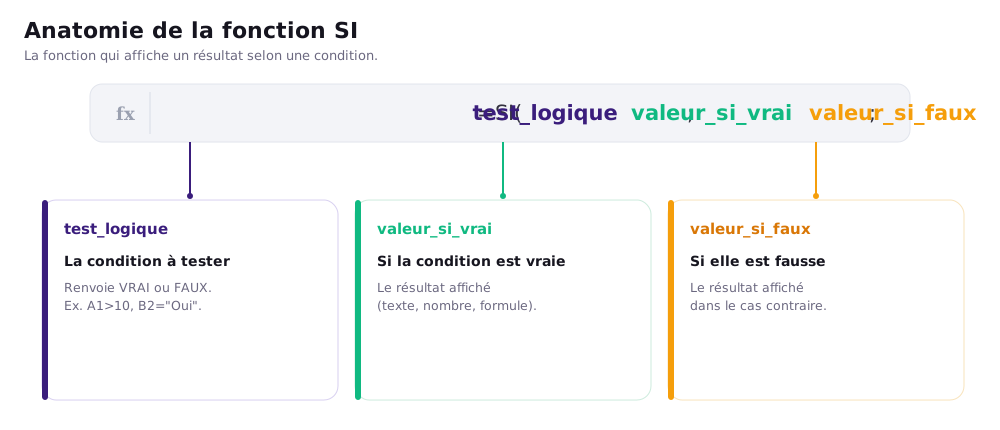
La syntaxe est compacte et toujours la même. En configuration française, les arguments sont séparés par un point-virgule :
=SI(condition; valeur_si_vrai; valeur_si_faux)
Chaque argument a un rôle précis :
- condition : le test à évaluer, qui doit aboutir à vrai ou faux. C'est en général une comparaison, comme
A2>=10ouB3="Payé". - valeur_si_vrai : ce que la cellule affiche si la condition est remplie. Un texte (toujours entre guillemets), un nombre, ou même une autre formule.
- valeur_si_faux : ce que la cellule affiche dans le cas contraire. Là encore, du texte, un nombre ou un calcul.
La condition s'appuie le plus souvent sur un opérateur de comparaison. Les principaux sont :
| Opérateur | Signification | Exemple |
|---|---|---|
= | égal à | A2="Oui" |
<> | différent de | A2<>"Oui" |
> | strictement supérieur | A2>100 |
< | strictement inférieur | A2<100 |
>= | supérieur ou égal | A2>=10 |
<= | inférieur ou égal | A2<=10 |
Détail important : tout texte saisi dans la formule doit être encadré par des guillemets droits, comme dans "Admis". Les nombres, eux, s'écrivent directement, sans guillemets. La version anglaise s'écrit sur le même modèle : =IF(condition; value_if_true; value_if_false).
Exemple pas à pas
Prenons un cas classique : déterminer si un élève est admis selon sa note. Imaginons les notes saisies en colonne A, à partir de la cellule A2, et le verdict attendu en colonne B.
En cellule B2, vous écrivez la formule suivante :
=SI(A2>=10; "Admis"; "Refusé")
Décortiquons-la : Google Sheets lit la valeur de A2, puis pose la question « cette valeur est-elle supérieure ou égale à 10 ? ». Si la réponse est oui, la cellule affiche Admis ; si la réponse est non, elle affiche Refusé. Avec une note de 13, le résultat est Admis ; avec une note de 7, il devient Refusé.
Il ne reste plus qu'à recopier la formule vers le bas (en tirant la petite poignée dans le coin de la cellule) pour l'appliquer à toute la colonne. Google Sheets ajuste automatiquement la référence : B3 testera A3, B4 testera A4, et ainsi de suite.
La valeur affichée peut aussi être un calcul. Pour accorder une remise de 10 % uniquement sur les commandes d'au moins 100 €, avec le montant en A2 :
=SI(A2>=100; A2*0,9; A2)
Ici, si le montant atteint 100 €, la cellule affiche le prix réduit de 10 % ; sinon, elle affiche le montant intact. La fonction SI ne se limite donc pas au texte : elle pilote aussi vos calculs selon la situation.
Les SI imbriqués et SI.CONDITIONS
La fonction SI ne gère nativement que deux issues : vrai ou faux. Or la réalité comporte souvent plus de deux cas. Pour gérer plusieurs niveaux, on place un second SI à l'intérieur du premier, à la place de la valeur si faux : c'est ce qu'on appelle un SI imbriqué.
Reprenons les notes, mais avec trois mentions cette fois — « Très bien » à partir de 16, « Admis » à partir de 10, « Refusé » en dessous :
=SI(A2>=16; "Très bien"; SI(A2>=10; "Admis"; "Refusé"))
Google Sheets teste les conditions dans l'ordre. Si la note atteint 16, il s'arrête et affiche « Très bien ». Sinon, il évalue le deuxième SI : si la note atteint 10, il affiche « Admis » ; sinon, « Refusé ». On peut empiler ainsi plusieurs niveaux, mais la formule devient vite longue et difficile à relire, et il faut veiller à bien refermer toutes les parenthèses.
Pour éviter ces cascades, Google Sheets propose la fonction SI.CONDITIONS (nommée IFS en anglais). Elle enchaîne les couples condition / résultat dans une seule formule, sans imbrication :
=SI.CONDITIONS(A2>=16; "Très bien"; A2>=10; "Admis"; A2<10; "Refusé")
Le résultat est identique, mais la lecture est nettement plus claire : chaque condition est suivie directement de son résultat. Les conditions sont évaluées de gauche à droite, et c'est la première remplie qui l'emporte ; on commence donc par les cas les plus restrictifs. Sur Excel, l'équivalent se nomme SI.CONDITIONS également (et SWITCH / SI.MULTIPLE existe en complément pour comparer une même valeur à une liste de cas). SI.CONDITIONS est l'outil à privilégier dès que vous dépassez deux ou trois niveaux.
Combiner SI avec ET et OU
Jusqu'ici, la fonction SI n'examine qu'une seule condition. Pour exiger que plusieurs conditions soient vraies en même temps, ou qu'au moins l'une d'elles le soit, on l'associe aux fonctions ET et OU.
La fonction ET renvoie vrai uniquement si toutes ses conditions sont remplies. Par exemple, pour valider un dossier seulement si la note (en A2) atteint 10 et que la mention « Payé » figure en B2 :
=SI(ET(A2>=10; B2="Payé"); "Dossier validé"; "En attente")
La fonction OU, à l'inverse, renvoie vrai dès qu'au moins une condition est satisfaite. Pour signaler un client prioritaire s'il a commandé plus de 1 000 € ou s'il est marqué « VIP » :
=SI(OU(A2>1000; B2="VIP"); "Prioritaire"; "Standard")
ET et OU s'utilisent toujours à l'intérieur de la condition du SI, jamais à la place d'un résultat. Vous pouvez aussi les combiner entre eux pour bâtir des règles plus fines, par exemple ET(OU(...); ...). Cette mécanique fonctionne à l'identique sur Excel, avec exactement les mêmes noms de fonctions.
Les erreurs fréquentes
La fonction SI est simple sur le principe, mais quelques pièges reviennent souvent, aussi bien sur Google Sheets que sur Excel. Voici les plus courants et comment les éviter :
- Du texte sans guillemets : écrire
=SI(A2>=10; Admis; Refusé)au lieu de"Admis"et"Refusé"renvoie une erreur. Tout texte affiché doit être encadré par des guillemets droits. - Un séparateur manquant : en français, les trois arguments se séparent par un point-virgule. Une virgule à la place, ou un point-virgule oublié, provoque une formule invalide.
- Des parenthèses mal fermées : dans les SI imbriqués, chaque
SI(ouvert doit être refermé. Un déséquilibre de parenthèses est l'erreur n° 1 des formules longues. - Comparer du texte et un nombre : tester
A2="10"(avec guillemets) sur une cellule contenant le nombre 10 ne renvoie pas le résultat attendu, car le tableur compare alors du texte à un nombre. - Confondre les opérateurs :
>=signifie « supérieur ou égal », tandis que>exclut la valeur pile. Un seuil mal choisi fausse silencieusement tout le tableau. - Empiler trop de SI : au-delà de trois niveaux imbriqués, la formule devient illisible et source d'erreurs. Mieux vaut basculer sur SI.CONDITIONS.
Fonction SI Google Sheets vs Excel : quelles différences ?
Pour la fonction SI elle-même, il n'y a aucune différence réelle : même syntaxe, mêmes opérateurs, même comportement, et l'on retrouve aussi SI.CONDITIONS, ET et OU sur les deux tableurs. Si vous savez utiliser SI sur Google Sheets, vous saurez l'utiliser sur Excel, et inversement. Google Sheets reste un excellent tableur, gratuit et collaboratif, parfaitement adapté aux fichiers de taille raisonnable et au travail à plusieurs en temps réel.
Les différences apparaissent quand les besoins se complexifient. Sur ces usages avancés, Excel propose un outillage plus complet :
- Une logique conditionnelle plus poussée : au-delà de SI.CONDITIONS, Excel combine les fonctions logiques avec un écosystème très riche (SOMME.SI.ENS, NB.SI.ENS, fonctions matricielles) pour des règles métier complexes.
- Les formules matricielles dynamiques : des fonctions comme FILTRE ou UNIQUE propagent un résultat sur toute une plage en une seule formule, idéales pour des conditions appliquées à des milliers de lignes.
- Power Query : pour importer, nettoyer et transformer de gros volumes de données issues de plusieurs sources, avec des étapes rejouables automatiquement à chaque actualisation.
- Les macros VBA : pour automatiser des traitements répétitifs et créer des règles conditionnelles sur mesure que les formules seules ne permettent pas.
- La performance sur gros classeurs : sur des fichiers très volumineux truffés de conditions, Excel reste généralement plus rapide et plus stable que la version web de Google Sheets.
Autrement dit, Google Sheets suffit largement pour apprendre la fonction SI et travailler au quotidien, tandis qu'Excel devient déterminant dès qu'on vise l'analyse conditionnelle avancée, l'automatisation ou les gros volumes en entreprise.
C'est précisément ce socle de compétences — la fonction SI, SI.CONDITIONS, la logique conditionnelle, les tableaux croisés dynamiques et l'automatisation — que nous travaillons en profondeur dans notre formation Google Sheets certifiante, conçue pour passer du niveau « je bricole des formules » à une vraie maîtrise opérationnelle, transposable aussi bien à Excel qu'à Google Sheets.