
Beaucoup d'utilisateurs qui connaissent Excel se demandent si la fonction RECHERCHEV existe aussi sur Google Sheets, ou cherchent comment l'écrire après avoir basculé sur le tableur de Google. Bonne nouvelle : elle est bien présente, sous le même nom, et fonctionne quasiment à l'identique. Ce guide explique sa syntaxe, déroule un exemple concret, liste les erreurs les plus courantes, puis compare honnêtement ce que Google Sheets et Excel permettent de faire avec cette fonction.
Qu'est-ce que la fonction RECHERCHEV sur Google Sheets ?
La fonction RECHERCHEV (pour « recherche verticale ») sert à retrouver une information dans un tableau à partir d'une valeur connue. Concrètement, vous lui donnez une valeur à chercher : elle la repère dans la première colonne d'une plage de cellules, puis renvoie une donnée située sur la même ligne, dans la colonne de votre choix.
Sur Google Sheets, la fonction porte le nom de RECHERCHEV dans l'interface en français. Si votre compte ou votre feuille est en anglais, elle s'appelle VLOOKUP : la syntaxe et le comportement sont strictement les mêmes, seul le nom change. C'est exactement la même logique que dans Microsoft Excel, ce qui explique pourquoi les compétences acquises sur l'un se transfèrent directement à l'autre.
On l'utilise par exemple pour associer un nom à un identifiant, retrouver un tarif à partir d'une référence produit, ou rapatrier une note, un statut ou une catégorie depuis une table de référence. C'est l'une des fonctions les plus utiles dès qu'on manipule des données structurées en colonnes.
Son intérêt principal est d'éviter la saisie manuelle et les copier-coller à risque : au lieu de retrouver vous-même chaque information dans un long tableau, vous laissez la formule faire le rapprochement automatiquement. Dès que la table de référence est mise à jour, les résultats se recalculent seuls. C'est ce qui en fait un réflexe de base dans tout travail de gestion, de comptabilité ou de suivi commercial, que l'on soit sur Google Sheets ou sur Excel.
Syntaxe de RECHERCHEV dans Google Sheets
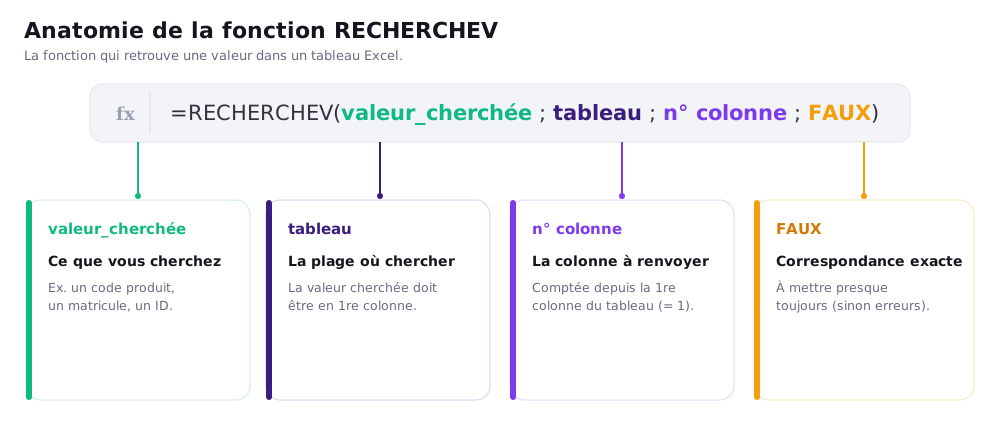
La syntaxe est identique à celle d'Excel. Une seule petite différence pratique : selon votre région, Google Sheets attend des arguments séparés par un point-virgule (;) ou par une virgule. En configuration française, on utilise le point-virgule :
=RECHERCHEV(clé; plage; index; [tri])
Chaque argument a un rôle précis :
- clé : la valeur que vous cherchez (un code, un nom, un nombre). Elle peut être saisie en dur ou pointer vers une cellule, par exemple
A2. - plage : le tableau dans lequel chercher. La valeur cherchée doit toujours se trouver dans la première colonne de cette plage.
- index : le numéro de la colonne, à l'intérieur de la plage, dont vous voulez récupérer la valeur. La première colonne de la plage porte le numéro 1, la suivante 2, etc.
- tri (facultatif) :
FAUXpour exiger une correspondance exacte,VRAI(ou un argument omis) pour une correspondance approximative, qui suppose des données triées par ordre croissant. Dans la grande majorité des cas, on écritFAUX.
La version anglaise s'écrit de la même façon : =VLOOKUP(key; range; index; [is_sorted]).
Exemple pas à pas
Prenons un cas concret et fréquent : retrouver le prix d'un produit à partir de son code. Imaginons un catalogue saisi dans la plage A2:B5, avec les codes produits en colonne A et les prix en colonne B.
| Colonne A — Code produit | Colonne B — Prix |
|---|---|
| PRD-001 | 19,90 € |
| PRD-002 | 34,50 € |
| PRD-003 | 12,00 € |
| PRD-004 | 59,90 € |
Vous saisissez un code produit en cellule D2, par exemple PRD-003, et vous voulez afficher son prix en E2. La formule à écrire est :
=RECHERCHEV(D2; A2:B5; 2; FAUX)
Décortiquons-la : Google Sheets prend la valeur de D2 (le code PRD-003), la cherche dans la première colonne de la plage A2:B5, trouve la ligne correspondante, puis renvoie la valeur de la deuxième colonne de cette plage — soit le prix. Résultat affiché en E2 : 12,00 €. Le FAUX garantit que seule une correspondance exacte est acceptée.
Pour fiabiliser la formule quand on la recopie vers le bas, on fige généralement la plage avec des dollars : =RECHERCHEV(D2; $A$2:$B$5; 2; FAUX). Ainsi, la plage de référence ne se décale pas d'une ligne à chaque copie.
Si vous avez plusieurs informations à récupérer pour le même code — par exemple le prix puis le libellé — il suffit de réécrire la formule en changeant le numéro d'index : 2 pour la deuxième colonne, 3 pour la troisième, et ainsi de suite. La valeur cherchée et la plage restent identiques, seul l'index évolue selon la colonne que vous voulez afficher.
Les erreurs fréquentes
RECHERCHEV est simple sur le principe, mais quelques pièges reviennent souvent, aussi bien sur Google Sheets que sur Excel. Voici les plus courants et comment les éviter :
- L'erreur
#N/A: la valeur cherchée n'a pas été trouvée dans la première colonne de la plage. Vérifiez l'orthographe, la présence d'espaces invisibles en début ou fin de cellule, et le format (un code stocké comme texte ne correspondra pas au même code stocké comme nombre). - Le quatrième argument oublié ou mal réglé : laisser le tri à
VRAI(ou l'omettre) sur des données non triées renvoie souvent un résultat faux mais sans message d'erreur. Pour une recherche fiable, écrivez toujoursFAUX. - Un numéro d'index incorrect : le numéro de colonne se compte à l'intérieur de la plage, pas par rapport à la feuille entière. Si votre plage commence en colonne C, c'est la colonne C qui porte l'index 1, pas la colonne A.
- Une plage non figée : sans les symboles
$, la plage se décale quand vous recopiez la formule, ce qui produit des erreurs aléatoires sur les lignes suivantes. - Chercher vers la gauche : RECHERCHEV ne peut renvoyer qu'une colonne située à droite de la colonne de recherche. Pour remonter vers la gauche, il faut une autre approche (voir la FAQ ci-dessous).
RECHERCHEV Google Sheets vs Excel : quelles différences ?
Pour la fonction RECHERCHEV elle-même, il n'y a pas de différence réelle : même syntaxe, même comportement, mêmes erreurs. Si vous savez l'utiliser sur Google Sheets, vous saurez l'utiliser sur Excel, et inversement. Google Sheets reste un excellent tableur, gratuit et collaboratif, parfaitement adapté aux fichiers de taille raisonnable et au travail à plusieurs en temps réel.
Les différences apparaissent surtout quand les besoins se complexifient. Sur ces usages avancés, Excel propose un outillage plus complet :
- RECHERCHEX (XLOOKUP) : la fonction moderne d'Excel remplace avantageusement RECHERCHEV. Elle cherche dans n'importe quelle direction (y compris vers la gauche), gère nativement les valeurs absentes et ne dépend plus d'un numéro d'index fragile.
- Power Query : pour importer, nettoyer et combiner de gros volumes de données issues de plusieurs sources, avec des étapes rejouables automatiquement à chaque actualisation.
- Power Pivot et modèle de données : pour relier plusieurs tables entre elles et construire des analyses puissantes sans empiler des milliers de RECHERCHEV.
- Les macros VBA : pour automatiser des traitements répétitifs et créer des fonctions sur mesure.
- La performance sur gros fichiers : sur des classeurs très volumineux, Excel reste généralement plus rapide et plus stable que la version web de Google Sheets.
Autrement dit, Google Sheets suffit largement pour découvrir RECHERCHEV et travailler au quotidien, tandis qu'Excel devient déterminant dès qu'on vise l'analyse de données avancée, l'automatisation ou les gros volumes en entreprise.
C'est précisément ce socle de compétences — RECHERCHEV, RECHERCHEX, tableaux croisés dynamiques et automatisation — que nous travaillons en profondeur dans notre formation Google Sheets certifiante, conçue pour passer du niveau « je bricole des formules » à une vraie maîtrise opérationnelle, transposable aussi bien à Excel qu'à Google Sheets.