
Additionner toutes les valeurs d'une colonne, c'est facile : SOMME suffit. Mais dès qu'il faut n'additionner que certaines lignes — les ventes d'un seul vendeur, les dépenses d'une seule catégorie, les montants supérieurs à un seuil — il faut une somme conditionnelle. Sur Google Sheets comme sur Excel, c'est le rôle de la fonction SOMME.SI. Ce guide explique sa syntaxe, déroule un exemple concret, présente sa version à plusieurs critères, liste les erreurs les plus courantes, puis compare honnêtement ce que Google Sheets et Excel permettent de faire.
Qu'est-ce que la fonction SOMME.SI sur Google Sheets ?
La fonction SOMME.SI additionne uniquement les cellules qui répondent à une condition que vous définissez. Au lieu de tout cumuler, elle fait le tri : elle parcourt une plage, garde seulement les lignes qui correspondent à votre critère, puis additionne les valeurs associées. C'est la base de tout calcul filtré dans un tableur.
Sur Google Sheets, la fonction porte le nom de SOMME.SI dans l'interface en français. Si votre compte ou votre feuille est en anglais, elle s'appelle SUMIF : la syntaxe et le comportement sont strictement les mêmes, seul le nom change. C'est exactement la même logique que dans Microsoft Excel, ce qui explique pourquoi les compétences acquises sur l'un se transfèrent directement à l'autre.
On l'utilise par exemple pour calculer le total des ventes d'un commercial donné, le cumul des dépenses d'une catégorie précise, le chiffre d'affaires d'une seule ville, ou la somme de tous les montants au-dessus d'un certain seuil. Dès qu'une question commence par « combien au total, mais seulement pour… », SOMME.SI est la bonne réponse.
Son intérêt principal est d'éviter le tri manuel et les calculs intermédiaires : au lieu de filtrer vous-même le tableau puis d'additionner à la main, vous laissez la formule isoler les bonnes lignes et faire le total automatiquement. Dès que les données changent, le résultat se recalcule seul. C'est ce qui en fait un réflexe de base dans tout travail de gestion, de comptabilité ou de suivi commercial, que l'on soit sur Google Sheets ou sur Excel.
Syntaxe de SOMME.SI
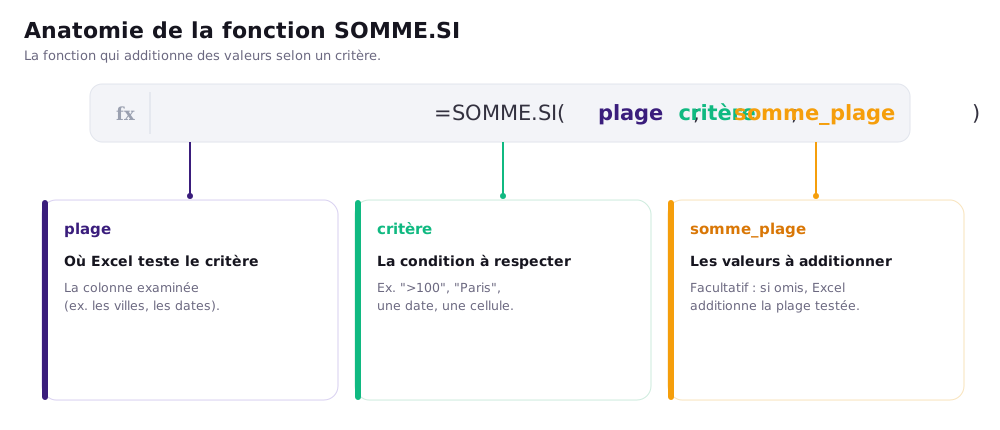
La syntaxe est identique à celle d'Excel. Une seule différence pratique : selon votre région, Google Sheets attend des arguments séparés par un point-virgule (;) ou par une virgule. En configuration française, on utilise le point-virgule :
=SOMME.SI(plage; critère; [plage_somme])
Chaque argument a un rôle précis :
- plage : la plage de cellules sur laquelle Google Sheets teste la condition. C'est ici qu'il regarde si chaque ligne correspond, ou non, à votre critère.
- critère : la condition à respecter. Cela peut être une valeur exacte (
"Marseille",50), une comparaison numérique (">100","<0"), une exclusion ("<>Annulé"pour « différent de Annulé ») ou une recherche partielle avec des jokers. - plage_somme (facultatif) : la plage des valeurs à réellement additionner. Si vous l'omettez, Google Sheets additionne directement la plage testée. On l'indique dès que la colonne du critère est différente de la colonne des montants — c'est le cas le plus courant.
Le critère mérite une attention particulière, car c'est lui qui rend la fonction puissante :
- Les opérateurs de comparaison s'écrivent entre guillemets :
">100"(strictement supérieur à 100),"<100"(strictement inférieur),">=100"(supérieur ou égal),"<>0"(différent de 0). - Pour comparer à la valeur d'une cellule, on concatène l'opérateur et la référence :
">"&F1additionne tout ce qui dépasse la valeur saisie enF1. - Les jokers permettent une correspondance partielle sur du texte : l'astérisque
*remplace une suite de caractères et le point d'interrogation?un seul caractère. Ainsi"Paris*"capte « Paris », « Paris 12 », « Paris-Nord », etc.
La version anglaise s'écrit de la même façon : =SUMIF(range; criterion; [sum_range]).
Exemple pas à pas
Prenons un cas concret et fréquent : calculer le total des ventes réalisées par un commercial donné. Imaginons un tableau saisi dans la plage A2:B7, avec le nom du vendeur en colonne A et le montant de chaque vente en colonne B.
| Colonne A — Vendeur | Colonne B — Montant |
|---|---|
| Sophie | 1 200 € |
| Marc | 800 € |
| Sophie | 1 500 € |
| Léa | 600 € |
| Marc | 950 € |
| Sophie | 700 € |
Vous voulez connaître le total vendu par Sophie. Vous saisissez son nom en cellule D2, puis la formule en E2 :
=SOMME.SI(A2:A7; D2; B2:B7)
Décortiquons-la : Google Sheets parcourt la plage A2:A7, repère chaque ligne où figure la valeur de D2 (« Sophie »), puis additionne, pour ces lignes seulement, les montants correspondants de la plage B2:B7. Résultat affiché en E2 : 3 400 € (soit 1 200 + 1 500 + 700). Les ventes de Marc et de Léa sont ignorées.
On peut aussi écrire le critère directement dans la formule, sans passer par une cellule : =SOMME.SI(A2:A7; "Sophie"; B2:B7) donne le même résultat. Le texte du critère se met alors entre guillemets.
Et si l'on voulait, cette fois, le total de toutes les ventes supérieures à 1 000 € ? La condition porte alors sur la colonne des montants elle-même, donc le troisième argument devient inutile : =SOMME.SI(B2:B7; ">1000") renvoie 2 700 € (1 200 + 1 500). Quand la plage testée est aussi celle à additionner, on omet simplement plage_somme.
Pour fiabiliser la formule quand on la recopie vers le bas, on fige généralement les plages avec des dollars : =SOMME.SI($A$2:$A$7; D2; $B$2:$B$7). Ainsi, les plages de référence ne se décalent pas d'une ligne à chaque copie.
SOMME.SI avec plusieurs critères : SOMME.SI.ENS
SOMME.SI ne gère qu'une seule condition. Dès qu'il faut croiser plusieurs critères — par exemple « les ventes de Sophie et supérieures à 1 000 € » — on passe à SOMME.SI.ENS (SUMIFS en anglais). C'est la même idée, mais avec autant de couples plage/critère que nécessaire.
Attention, l'ordre des arguments est inversé par rapport à SOMME.SI : on indique d'abord la plage à additionner, puis chaque paire « plage de test ; critère » :
=SOMME.SI.ENS(plage_somme; plage1; critère1; plage2; critère2; …)
Reprenons le tableau précédent. Pour obtenir le total des ventes de Sophie strictement supérieures à 1 000 € :
=SOMME.SI.ENS(B2:B7; A2:A7; "Sophie"; B2:B7; ">1000")
Google Sheets ne garde ici que les lignes qui valident les deux conditions à la fois : le vendeur est « Sophie » et le montant dépasse 1 000 €. Résultat : 2 700 € (1 200 + 1 500), la vente de 700 € de Sophie étant cette fois écartée car sous le seuil.
On peut empiler autant de critères que l'on veut (une ville, une période, un statut, un montant minimum…). Bon à savoir : SOMME.SI.ENS peut remplacer SOMME.SI dans tous les cas, y compris avec une seule condition. Beaucoup d'utilisateurs n'utilisent donc qu'elle, par souci de cohérence — il faut simplement penser à mettre la plage à additionner en premier.
Les erreurs fréquentes
SOMME.SI est simple sur le principe, mais quelques pièges reviennent souvent, aussi bien sur Google Sheets que sur Excel. Voici les plus courants et comment les éviter :
- Un résultat de
0inattendu : c'est le symptôme classique d'un critère qui ne correspond à rien. Vérifiez l'orthographe, la présence d'espaces invisibles en début ou fin de cellule, et le format des données (un nombre stocké comme texte ne sera pas reconnu par une comparaison numérique). - Les guillemets oubliés autour de l'opérateur : une comparaison doit toujours s'écrire entre guillemets, par exemple
">100"et non>100. Sans guillemets, la formule renvoie une erreur ou un résultat erroné. - Des plages de tailles différentes : la plage testée et la plage à additionner doivent couvrir le même nombre de lignes. Si l'une va de la ligne 2 à 7 et l'autre de 2 à 8, le calcul est faussé.
- Confondre l'ordre des arguments avec SOMME.SI.ENS : dans SOMME.SI, la plage à additionner est en dernier ; dans SOMME.SI.ENS, elle est en premier. Inverser les deux est l'erreur la plus courante quand on bascule de l'une à l'autre.
- Des plages non figées : sans les symboles
$, les plages se décalent quand vous recopiez la formule, ce qui produit des erreurs aléatoires sur les lignes suivantes.
SOMME.SI Google Sheets vs Excel : quelles différences ?
Pour la fonction SOMME.SI elle-même, il n'y a pas de différence réelle : même syntaxe, même comportement, mêmes erreurs. Si vous savez l'utiliser sur Google Sheets, vous saurez l'utiliser sur Excel, et inversement. Google Sheets reste un excellent tableur, gratuit et collaboratif, parfaitement adapté aux fichiers de taille raisonnable et au travail à plusieurs en temps réel.
Les différences apparaissent surtout quand les besoins se complexifient. Sur ces usages avancés, Excel propose un outillage plus complet :
- SOMMEPROD (SUMPRODUCT) : pour des sommes conditionnelles plus sophistiquées que SOMME.SI ne sait pas faire seule — conditions multiples combinées par des calculs, pondérations, logiques « OU », etc. C'est l'outil des power users sur Excel.
- Les tableaux croisés dynamiques : pour résumer et ventiler de gros volumes de données en quelques clics, sans écrire la moindre formule. Excel reste plus rapide et plus stable que Google Sheets dès que le jeu de données devient volumineux.
- Power Pivot et modèle de données : pour relier plusieurs tables entre elles et construire des mesures d'agrégation puissantes (avec le langage DAX) bien au-delà de ce qu'une somme conditionnelle permet.
- Power Query : pour importer, nettoyer et combiner des données issues de plusieurs sources, avec des étapes rejouables automatiquement à chaque actualisation.
- La performance sur gros fichiers : sur des classeurs très volumineux, Excel reste généralement plus rapide et plus fiable que la version web de Google Sheets.
Autrement dit, Google Sheets suffit largement pour découvrir SOMME.SI et travailler au quotidien, tandis qu'Excel devient déterminant dès qu'on vise l'analyse de données avancée, les tableaux croisés dynamiques sur gros volumes ou l'automatisation en entreprise.
C'est précisément ce socle de compétences — SOMME.SI, SOMME.SI.ENS, SOMMEPROD, tableaux croisés dynamiques et automatisation — que nous travaillons en profondeur dans notre formation Google Sheets certifiante, conçue pour passer du niveau « je bricole des formules » à une vraie maîtrise opérationnelle, transposable aussi bien à Excel qu'à Google Sheets.