






Comprendre INDEX et EQUIV séparément
Avant de combiner les deux fonctions, il faut comprendre ce que chacune fait isolément. INDEX et EQUIV n'ont l'air de rien prises séparément, mais leur association forme l'une des techniques de recherche les plus appréciées des utilisateurs Excel avancés. Beaucoup de professionnels l'utilisent depuis des années, bien avant l'arrivée de la fonction RECHERCHEX, plus récente mais réservée aux versions modernes du tableur.
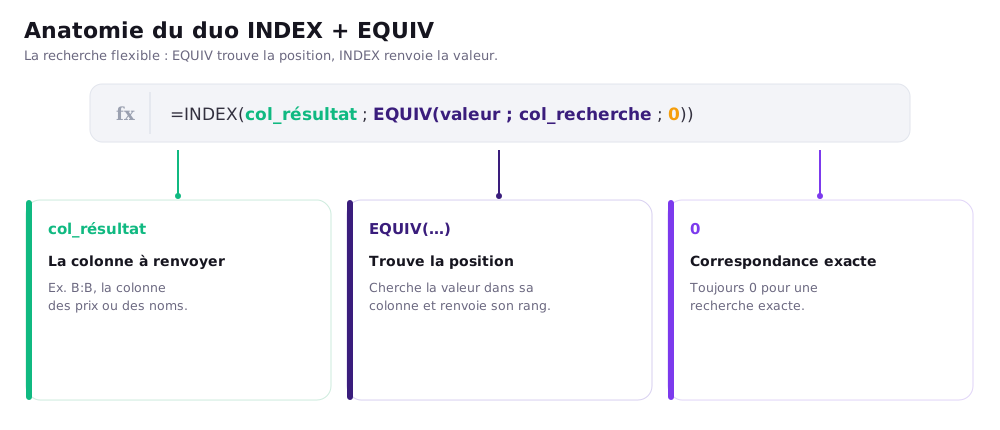
L'idée tient en une phrase : EQUIV trouve où se situe une valeur, INDEX retourne ce qui se trouve à cet endroit. L'une donne une coordonnée, l'autre va chercher le contenu à cette coordonnée. Mises bout à bout, elles permettent de retrouver n'importe quelle information dans un tableau, dans n'importe quelle direction.
La fonction INDEX
INDEX retourne la valeur située à une position précise dans une plage. Sa syntaxe est la suivante :
=INDEX(tableau ; n°_ligne ; [n°_colonne])Vous lui indiquez une plage, un numéro de ligne et, en option, un numéro de colonne ; elle vous renvoie le contenu de la cellule correspondante. Par exemple, =INDEX(A1:E10 ; 3 ; 2) renvoie la cellule B3, soit la troisième ligne et la deuxième colonne de la plage. Si votre plage tient sur une seule colonne, le numéro de colonne devient inutile : =INDEX(A1:A100 ; 50) renvoie simplement la cinquantième cellule, c'est-à-dire A50. INDEX raisonne en coordonnées, exactement comme un point sur un quadrillage.
La fonction EQUIV
EQUIV fait l'inverse : au lieu de retourner une valeur, elle retourne une position. Vous lui demandez où se trouve une valeur dans une liste, et elle vous répond par un numéro. Sa syntaxe :
=EQUIV(valeur_cherchée ; tableau_recherche ; [type])Ainsi, =EQUIV("Marie" ; A1:A100 ; 0) parcourt la plage A1:A100 et renvoie la position de « Marie », par exemple 7 si elle figure en septième ligne. Le troisième argument, le type, mérite toute votre attention. La valeur 0 impose une correspondance exacte : c'est l'option à retenir dans la grande majorité des cas. La valeur 1 recherche la plus grande valeur inférieure ou égale, sur une liste triée par ordre croissant, ce qui sert aux barèmes et aux tranches. La valeur -1 fait l'équivalent sur une liste triée par ordre décroissant. En résumé, retenez le 0 par défaut et ne dérogez à cette règle que si vous recherchez sciemment une correspondance approchée.
Sur un Excel en anglais, EQUIV se nomme MATCH et la combinaison s'appelle alors INDEX/MATCH. Le comportement est rigoureusement identique : seul le nom de la fonction change selon la langue d'affichage de votre tableur.
Combiner INDEX et EQUIV pas à pas
La magie opère lorsque vous imbriquez EQUIV à l'intérieur d'INDEX. EQUIV calcule la position, et cette position devient le numéro de ligne fourni à INDEX. La structure de base est la suivante :
=INDEX(colonne_résultat ; EQUIV(valeur_cherchée ; colonne_recherche ; 0))Prenons un cas concret avec un tableau de salariés où la colonne A contient les noms et la colonne B les salaires. Pour obtenir le salaire de Marie, vous écrivez la formule suivante, que l'on peut décomposer en deux temps.
EQUIV repère la ligne
EQUIV("Marie" ; A1:A100 ; 0) parcourt la colonne des noms et trouve « Marie » en ligne 7. À ce stade, Excel ne connaît qu'un numéro : 7. Il sait où regarder, mais pas encore quoi renvoyer.
INDEX renvoie la valeur
Ce 7 est alors transmis à INDEX : INDEX(B1:B100 ; 7) renvoie la valeur de la septième ligne de la colonne des salaires, soit B7. La formule complète =INDEX(B1:B100 ; EQUIV("Marie" ; A1:A100 ; 0)) retourne donc directement le salaire de Marie. Vous venez de réaliser une recherche complète sans jamais vous soucier de l'ordre des colonnes.
Veillez à donner à INDEX et à EQUIV des plages de même hauteur. INDEX(B1:B100 ; EQUIV(A1 ; A1:A50 ; 0)) mélange cent lignes côté résultat et cinquante côté recherche : la formule renverra des valeurs décalées. Calez systématiquement les deux plages sur les mêmes lignes, ici A1:A100 et B1:B100.
Cinq cas d'usage concrets
La combinaison se prête à de nombreuses situations du quotidien. Voici cinq exemples représentatifs, du plus simple au plus avancé.
Rechercher vers la gauche
C'est l'avantage le plus célèbre d'INDEX et EQUIV. Imaginez une liste de produits en colonne B et leurs codes en colonne A, c'est-à-dire à gauche du critère de recherche. RECHERCHEV en est incapable, car elle ne sait regarder que vers la droite. Ici, aucun problème : =INDEX(A:A ; EQUIV("Pomme" ; B:B ; 0)) trouve « Pomme » dans la colonne des produits et renvoie son code, situé à gauche. La direction n'a plus aucune importance.
Croiser une ligne et une colonne
Sur un tableau à double entrée, par exemple des ventes par vendeur (en lignes) et par mois (en colonnes), vous pouvez interroger une cellule à l'intersection des deux. La formule emboîte alors deux EQUIV, l'un pour la ligne, l'autre pour la colonne : =INDEX(Tableau ; EQUIV("Marie" ; Noms ; 0) ; EQUIV("Janvier" ; Mois ; 0)). INDEX retourne la valeur située au croisement exact de la ligne « Marie » et de la colonne « Janvier ».
Sécuriser le résultat avec SIERREUR
Lorsque la valeur cherchée est absente, EQUIV renvoie l'erreur #N/A. Pour afficher un message plus parlant, enveloppez la formule dans SIERREUR : =SIERREUR(INDEX(B:B ; EQUIV(A1 ; A:A ; 0)) ; "Non trouvé"). Vos tableaux restent propres et vos utilisateurs comprennent immédiatement qu'une référence manque, plutôt que de buter sur un code d'erreur.
Récupérer la dernière valeur d'une colonne
Besoin du dernier montant saisi dans une colonne qui s'allonge au fil du temps ? Associez INDEX à NBVAL, qui compte les cellules non vides : =INDEX(A:A ; NBVAL(A:A)) renvoie toujours la dernière valeur renseignée, sans avoir à ajuster la formule à chaque nouvelle ligne. Pratique pour un tableau de suivi qui se remplit progressivement.
Aller chercher dans une autre feuille
La combinaison fonctionne sans réserve entre feuilles. Il suffit de préfixer les plages par le nom de l'onglet : =INDEX(Feuille2!B:B ; EQUIV(A1 ; Feuille2!A:A ; 0)). Vous centralisez ainsi vos données de référence sur une feuille dédiée tout en les exploitant ailleurs dans votre classeur.
Envie de maîtriser les formules avancées d'Excel ?
Notre formation Excel vous forme aux fonctions de recherche, aux tableaux croisés dynamiques et à l'automatisation, à votre rythme sur la plateforme, avec de la visio individuelle ou du présentiel selon la formule choisie.
La recherche multicritère
C'est ici qu'INDEX et EQUIV révèlent toute leur puissance. Dans la vraie vie, un seul critère ne suffit pas toujours. Vous voulez par exemple le salaire de Marie, mais précisément celle qui travaille au marketing, et pour l'année 2026. Trois conditions doivent être réunies simultanément. La combinaison gère ce besoin nativement, là où RECHERCHEV cale sans contournement.
L'astuce consiste à multiplier des conditions logiques entre elles. Chaque test, comme (A:A="Marie"), produit une suite de VRAI et de FAUX. En multipliant plusieurs de ces suites, vous n'obtenez un 1 que sur la ligne où toutes les conditions sont vraies, et un 0 partout ailleurs. EQUIV n'a plus qu'à chercher la position de ce 1 :
=INDEX(D:D ; EQUIV(1 ; (A:A="Marie")*(B:B="Marketing")*(C:C=2026) ; 0))Décortiquons le mécanisme. Le test sur le nom donne une colonne de VRAI/FAUX, de même pour le service et pour l'année. Multipliées ensemble, ces colonnes ne laissent un 1 que sur la seule ligne satisfaisant les trois critères à la fois. EQUIV repère la position de ce 1, et INDEX renvoie le salaire correspondant en colonne D. Vous pouvez enchaîner autant de conditions que nécessaire, simplement en ajoutant des facteurs (critère) dans la multiplication.
Sur les versions d'Excel antérieures à la 365, validez ces formules multicritères avec la combinaison Ctrl + Maj + Entrée, qui les transforme en formules matricielles. Sur Excel 365 et les versions récentes, la touche Entrée suffit : le calcul matriciel est désormais automatique.
INDEX/EQUIV face à RECHERCHEV
La question revient sans cesse : faut-il préférer INDEX et EQUIV ou s'en tenir à RECHERCHEV ? Tout dépend de votre besoin. RECHERCHEV séduit par sa simplicité d'écriture sur les cas basiques, tandis qu'INDEX et EQUIV offrent une souplesse incomparable dès que les tableaux deviennent sérieux. Le tableau ci-dessous résume les différences essentielles.
| Critère | INDEX et EQUIV | RECHERCHEV |
|---|---|---|
| Recherche vers la gauche | Oui, sans contrainte | Non, uniquement vers la droite |
| Insertion d'une colonne | Sans incidence sur la formule | Casse le résultat (index figé) |
| Recherche multicritère | Native, par multiplication des conditions | Impossible sans colonne auxiliaire |
| Simplicité d'écriture | Deux fonctions imbriquées | Une seule fonction, plus directe |
| Performance sur gros volumes | Excellente (une seule colonne lue) | Bonne, mais évalue toute la table |
| Compatibilité des versions | Toutes les versions d'Excel | Toutes les versions d'Excel |
Le verdict est nuancé. Pour une recherche simple et ponctuelle, RECHERCHEV reste un choix légitime et plus rapide à écrire : notre tutoriel RECHERCHEV détaille toutes ses subtilités. Mais dès que vous concevez un fichier appelé à durer, à évoluer et à grossir, INDEX et EQUIV s'imposent par leur robustesse. La formule survit aux réorganisations de colonnes, gère les recherches dans tous les sens et accepte plusieurs critères. C'est un investissement d'apprentissage qui se rentabilise vite.
Les erreurs fréquentes à éviter
Quelques réflexes simples vous épargnent les pièges classiques de la combinaison INDEX et EQUIV.
Oublier le type 0 dans EQUIV. Sans troisième argument, EQUIV bascule en mode approché par défaut et peut renvoyer un résultat erroné sur une liste non triée. Prenez l'habitude d'écrire toujours le 0 explicitement, sauf recherche approchée délibérée.
Désaligner les plages d'INDEX et d'EQUIV. Comme vu plus haut, les deux plages doivent couvrir exactement les mêmes lignes. Un décalage produit silencieusement de mauvaises valeurs, sans message d'erreur, ce qui rend le bug difficile à repérer.
Inverser les arguments d'INDEX. L'ordre est toujours le même : la ligne d'abord, la colonne ensuite, comme des coordonnées. Intervertir les deux renvoie une cellule au mauvais endroit du tableau.
Ne pas anticiper l'absence de résultat. Une valeur introuvable déclenche #N/A. Sur un tableau partagé, enveloppez systématiquement vos recherches dans SIERREUR pour afficher un message clair plutôt qu'un code technique.
Conclusion
La combinaison INDEX et EQUIV est l'une des techniques de recherche les plus souples d'Excel. EQUIV localise, INDEX restitue : ensemble, elles vous libèrent des contraintes de RECHERCHEV. Recherche vers la gauche, robustesse face aux modifications de colonnes, recherche multicritère native, performance sur les gros volumes et compatibilité avec toutes les versions du tableur : autant d'atouts qui justifient le léger effort d'apprentissage. Une fois la logique « position puis valeur » comprise, vous l'appliquerez partout.
Maîtriser une formule, c'est une chose ; savoir construire un fichier Excel fiable et automatisé en est une autre. C'est précisément l'objet de notre formation Excel : fonctions de recherche, formules avancées, tableaux croisés dynamiques et automatisation, à votre rythme sur la plateforme, avec de la visio individuelle ou du présentiel selon la formule choisie. Inscription immédiate, démarrage rapide et paiement en 3× sans frais. Pour aller plus loin, comparez avec notre tutoriel RECHERCHEV afin de choisir la bonne fonction selon chaque situation.






 3× sans frais
 4× sans frais





