Google Analytics 4, c'est quoi exactement ?
Google Analytics 4, abrégé GA4, est la dernière version de l'outil de mesure d'audience gratuit de Google. Lancée en 2020, elle est devenue obligatoire le 1er juillet 2023, date à laquelle Google a définitivement arrêté de collecter des données dans Universal Analytics, l'ancienne version. Si vous mesurez l'audience d'un site aujourd'hui, vous êtes nécessairement sur GA4.
La grande différence de GA4 tient à son modèle de données. Universal Analytics raisonnait en sessions et en pages vues. GA4 raisonne en événements : chaque interaction d'un visiteur, qu'il s'agisse d'une page vue, d'un défilement, d'un clic ou d'un achat, est enregistrée comme un événement. Cette logique unifie le suivi web et application, s'adapte mieux aux contraintes de confidentialité et offre une analyse bien plus fine du parcours de vos visiteurs.
Concrètement, GA4 répond à des questions précises. D'où viennent vos visiteurs : recherche Google, réseaux sociaux, publicité, accès direct ? Que font-ils sur votre site une fois arrivés ? Quelles pages retiennent leur attention et lesquelles les font fuir ? Et surtout, quelles actions mènent à vos conversions, c'est-à-dire aux objectifs qui comptent pour votre activité, comme un formulaire envoyé ou un achat finalisé.
| Critère | Universal Analytics (ancien) | Google Analytics 4 (actuel) |
|---|---|---|
| Modèle de données | Sessions et pages vues | Événements (tout est un événement) |
| Périmètre | Site web uniquement | Site web et application unifiés |
| Conversions | Objectifs, limités à 20 par vue | Événements clés, sans limite stricte |
| Confidentialité | Dépendant des cookies | Compatible Consent Mode, sans cookie possible |
| Statut en 2026 | Arrêté depuis juillet 2023 | Actif et incontournable |
GA4 et Google Search Console sont complémentaires, pas interchangeables. GA4 mesure le comportement des visiteurs une fois sur votre site. Search Console couvre la recherche organique, c'est-à-dire ce qui se passe dans Google avant le clic. Les deux outils s'utilisent ensemble pour piloter votre acquisition de trafic.
Pourquoi GA4 est indispensable
Sans outil de mesure, vous pilotez votre site à l'aveugle. Vous ne savez pas combien de personnes le visitent, par quel canal elles arrivent, ni ce qui les pousse à passer à l'action. Vous ne pouvez ni mesurer le retour de vos efforts marketing, ni savoir quelle page convertit le mieux, ni détecter une chute soudaine de trafic.
GA4 vous donne ces réponses sur des données réelles, collectées sur votre propre site. Vous identifiez vos meilleures sources de trafic pour y concentrer vos efforts, vous repérez les pages qui font fuir vos visiteurs pour les améliorer, et vous mesurez précisément le coût d'acquisition d'un client. C'est gratuit jusqu'à un volume très large, largement suffisant pour la quasi-totalité des entreprises.
GA4 s'intègre par ailleurs à tout l'écosystème Google. Relié à Google Ads, il nourrit vos campagnes publicitaires avec des données de conversion fiables. Relié à Search Console, il croise vos requêtes de recherche avec le comportement réel des visiteurs. C'est cette intégration qui en fait la pierre angulaire d'une stratégie d'acquisition sérieuse.
Installer Google Analytics 4 : les étapes
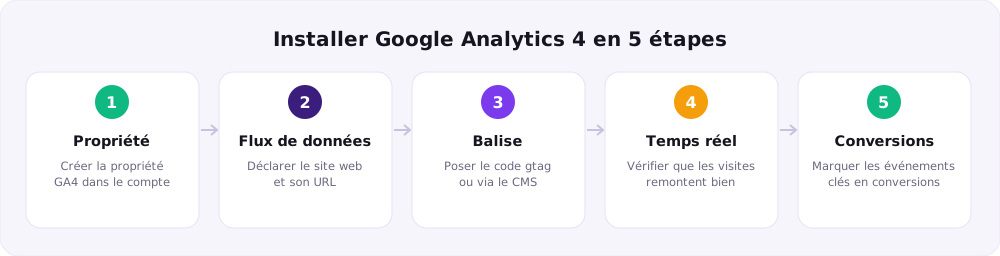
La mise en place prend une vingtaine de minutes. Quatre étapes suffisent pour créer votre compte, installer le suivi et vérifier qu'il fonctionne.
Créez votre compte GA4
Rendez-vous sur analytics.google.com et connectez-vous avec un compte Google. Si vous utilisez déjà Gmail, Search Console ou Google Ads, le même compte fonctionne. Cliquez sur « Commencer à mesurer », puis renseignez le nom de votre compte, en général le nom de votre entreprise.
Vous créez ensuite une « propriété », qui correspond à votre site. Choisissez le fuseau horaire Europe/Paris et la devise euro, deux réglages importants pour la cohérence de vos rapports. Indiquez votre secteur d'activité et la taille de votre structure, puis validez.
Configurez votre flux de données
GA4 vous demande de créer un « flux de données », c'est-à-dire la source qui alimentera vos rapports. Sélectionnez « Web », saisissez l'adresse de votre site et donnez un nom au flux. La mesure améliorée s'active automatiquement : elle suit sans configuration les pages vues, les défilements, les clics sortants, les recherches internes, les vidéos et les téléchargements de fichiers.
À l'issue de cette étape, GA4 vous fournit un identifiant de mesure au format G-XXXXXXXXXX. Cet identifiant est la clé qui relie votre site à votre propriété GA4. Conservez-le, il vous servira à l'étape suivante.
Posez le suivi sur votre site
Trois méthodes existent pour installer GA4. La plus simple dépend de votre type de site.
Si vous utilisez un CMS comme WordPress, un plugin officiel comme Site Kit by Google fait le lien en quelques clics : il suffit d'y coller votre identifiant de mesure. Shopify, Wix ou Squarespace proposent une intégration native dans leurs réglages, où vous renseignez simplement ce même identifiant.
Si vous gérez un site sur mesure, vous pouvez coller directement le code de suivi fourni par GA4 dans la partie <head> de toutes vos pages. La méthode la plus professionnelle reste cependant de passer par Google Tag Manager : ce gestionnaire de balises centralise GA4 et tous vos autres outils de suivi dans une seule interface, sans toucher au code du site à chaque modification.
Vérifiez que tout fonctionne
Ne partez jamais du principe que l'installation est correcte sans la tester. Dans GA4, ouvrez le rapport « Temps réel » depuis le menu de gauche, puis chargez votre site dans un autre onglet. Vous devez vous voir apparaître comme visiteur actif dans les secondes qui suivent.
Pour un contrôle plus poussé, l'outil « DebugView », accessible depuis l'administration, affiche en direct les événements envoyés par votre navigation. C'est l'endroit idéal pour confirmer que vos pages vues et vos clics remontent bien avant de vous fier à vos rapports.
Évitez le double suivi : ne posez pas GA4 à la fois en direct dans le code et via Google Tag Manager. Vos données seraient comptées deux fois, vos statistiques faussées et vos conversions gonflées. Choisissez une seule méthode d'installation et tenez-vous-y.
Comprendre les événements GA4
Tout repose sur les événements dans GA4. Comprendre leurs trois catégories vous aide à savoir ce qui est suivi automatiquement et ce que vous devez configurer.
Les événements automatiques
Dès que la mesure améliorée est active, GA4 suit sans aucune configuration un ensemble d'interactions courantes : la page vue, le défilement jusqu'au bas de page, le clic vers un site externe, la recherche interne, la lecture de vidéos intégrées et le téléchargement de fichiers. Pour la plupart des sites vitrines, ces événements couvrent déjà une grande partie des besoins de base.
Les événements recommandés
Google propose une liste d'événements standardisés, nommés selon une convention précise, pour les actions fréquentes du commerce et de la génération de prospects : inscription, connexion, ajout au panier, début de paiement, achat finalisé ou prospect capturé. Les utiliser avec les noms recommandés permet à GA4 et à Google Ads de mieux interpréter vos données. Leur mise en place passe généralement par Google Tag Manager.
Les événements personnalisés
Lorsqu'une action propre à votre activité n'entre dans aucune des catégories précédentes, vous créez votre propre événement. Un clic sur un bouton « Demander un devis », l'envoi d'un formulaire de contact ou l'inscription à un webinaire en sont de bons exemples. Vous définissez vous-même le nom et les paramètres, ce qui vous donne une liberté totale pour mesurer ce qui compte vraiment pour vous.
Envie de maîtriser GA4 et l'acquisition de trafic ?
Notre formation Webmarketing vous forme à Google Analytics, au référencement et à la publicité en ligne, en live avec un formateur dédié.
Définir vos conversions
Mesurer du trafic ne sert à rien si vous ne savez pas ce qui le rend rentable. Dans GA4, une conversion correspond à un événement que vous jugez stratégique pour votre activité : un achat, un formulaire envoyé, un appel déclenché, un devis demandé. Google les nomme désormais « événements clés », mais le principe reste le même.
La procédure est simple. Dans l'administration, ouvrez la liste des événements, repérez celui que vous voulez transformer en objectif, puis activez l'option qui le marque comme conversion. Dès lors, cet événement remonte dans vos rapports de conversion et devient exploitable dans Google Ads pour optimiser vos campagnes.
Une recommandation : restez sélectif. Mieux vaut suivre quelques conversions réellement liées à votre chiffre d'affaires que d'en empiler des dizaines sans valeur. Priorisez les actions qui rapportent, par exemple un achat ou une demande de contact qualifiée, plutôt qu'une simple page vue.
Exploiter les rapports GA4
Une fois les données collectées, GA4 les présente dans plusieurs familles de rapports. Trois d'entre elles couvrent l'essentiel du travail au quotidien.
Acquisition
Ce rapport répond à la question « d'où viennent mes visiteurs ? ». Il répartit votre trafic par canal : recherche organique, accès direct, réseaux sociaux, e-mailing, publicité payante, sites référents. Vous identifiez ainsi vos sources les plus performantes, celles à renforcer, et celles qui méritent une stratégie d'amélioration.
Engagement
Ce rapport montre ce que font vos visiteurs sur le site : pages et écrans les plus consultés, événements déclenchés, durée d'engagement. Vous repérez vos contenus phares, ceux qui retiennent l'attention, mais aussi les pages à faible engagement qui gagnent à être retravaillées.
Explorations
Au-delà des rapports standards, GA4 propose un atelier d'analyse avancée appelé « Explorations ». Vous y construisez vos propres tableaux et visualisations. L'analyse en entonnoir est particulièrement utile : elle montre, étape par étape, où vous perdez vos visiteurs dans un parcours de conversion, par exemple entre l'ajout au panier et le paiement. C'est un outil précieux pour diagnostiquer les points de friction.
| Outil | Type de données | Usage principal |
|---|---|---|
| Google Analytics 4 | Trafic et comportement des visiteurs sur votre site | Comprendre ce que font les visiteurs et mesurer vos conversions |
| Google Search Console | SEO organique : clics, impressions, position, indexation | Piloter et diagnostiquer votre référencement |
| Semrush | Concurrence, volumes, backlinks, mots-clés estimés | Analyser la concurrence et trouver des opportunités |
Ces trois outils ne se remplacent pas, ils se complètent. GA4 mesure le comportement sur votre site, Search Console donne la vérité côté recherche Google, et Semrush ouvre la vue sur la concurrence. Un professionnel les combine au quotidien.
GA4 et conformité RGPD
En France, mesurer l'audience de votre site implique de respecter le RGPD. GA4 dépose des informations sur le terminal de vos visiteurs : un bandeau de consentement est donc requis avant toute collecte, et l'outil doit s'y conformer techniquement grâce au mécanisme de gestion du consentement de Google.
Concrètement, vous installez une plateforme de gestion du consentement, qui affiche le bandeau et recueille le choix de l'internaute. Lorsqu'un visiteur refuse, GA4 cesse de collecter ses données personnelles et n'en conserve qu'une estimation anonymisée. Pensez aussi à régler la durée de conservation des données dans les paramètres, car la valeur par défaut est volontairement courte.
Si votre activité exige une conformité particulièrement stricte, des alternatives respectueuses de la vie privée existent, comme Matomo ou Plausible. Elles peuvent compléter GA4 ou le remplacer selon votre contexte. Dans tous les cas, ne négligez jamais ce volet légal : il fait partie intégrante d'une mesure d'audience sérieuse.
4 erreurs de débutant à éviter
Quelques réflexes simples vous épargnent les pièges les plus courants.
Installer GA4 sans jamais vérifier que les données remontent. Une balise mal posée et vous collectez dans le vide pendant des semaines. Testez toujours votre installation avec le rapport « Temps réel » ou « DebugView » juste après la mise en place.
Ne définir aucune conversion. Sans événement clé, vous mesurez du trafic sans jamais savoir ce qui le rend rentable, et vous ne pouvez pas optimiser vos campagnes Google Ads. Définissez vos objectifs dès le départ.
Comparer GA4 et Universal Analytics chiffre pour chiffre. Les deux outils reposent sur des modèles différents : un écart de dix à trente pour cent sur les sessions ou les utilisateurs est normal. Suivez vos tendances dans GA4 plutôt que de chercher à retrouver vos anciens chiffres.
Oublier le bandeau de consentement. Collecter des données sans consentement valide vous expose à un risque juridique et fait perdre une part importante de vos données. Le mécanisme de consentement n'est pas optionnel en France.
Conclusion
Google Analytics 4 est l'outil de mesure d'audience incontournable en 2026, depuis l'arrêt d'Universal Analytics. Gratuit, fondé sur un modèle d'événements et intégré à tout l'écosystème Google, il vous permet de comprendre vos visiteurs, de mesurer vos conversions et de piloter votre acquisition de trafic sur des données réelles plutôt que sur des intuitions.
Installer GA4 est une chose ; savoir en faire un véritable levier d'acquisition en est une autre. C'est précisément l'objet de notre formation Webmarketing : Google Analytics, référencement naturel, publicité en ligne et stratégies d'acquisition, le tout 100% à distance et en live, avec un formateur dédié. Inscription immédiate, démarrage rapide et paiement en 3× sans frais. Pour aller plus loin, découvrez aussi notre guide Google Search Console, notre guide Google Trends et notre guide Google Ads.