






Quand et pourquoi migrer son site
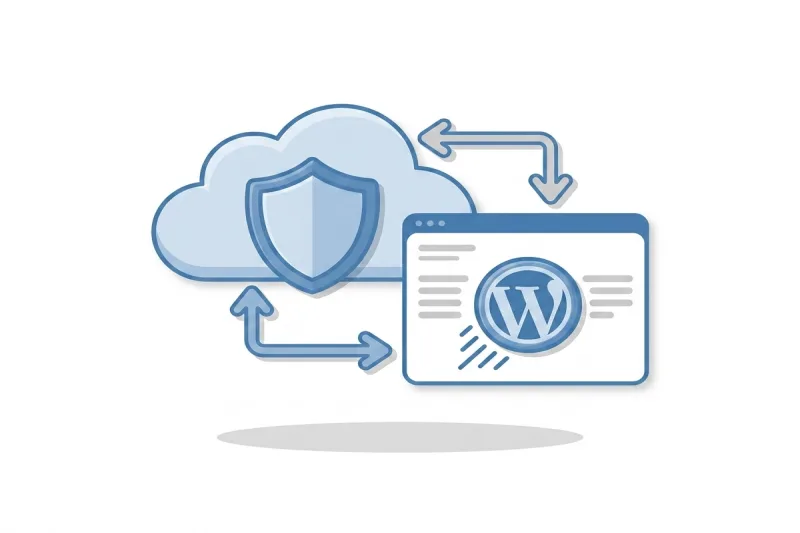
Migrer un site WordPress, c'est le déplacer d'un environnement vers un autre. Derrière ce mot un peu intimidant se cachent en réalité des situations très courantes, que tout propriétaire de site finit par rencontrer. Vous changez d'hébergeur parce que le vôtre est devenu lent ou trop cher. Vous adoptez un nouveau nom de domaine à l'occasion d'un changement de marque. Vous avez préparé une refonte en local ou sur un site de préproduction et vous devez la mettre en ligne. Ou encore, vous passez d'un hébergement mutualisé à une offre infogérée plus performante.
Quel que soit le scénario, la mécanique de fond reste identique. Un site WordPress repose sur deux composants : les fichiers, qui contiennent le cœur du logiciel, votre thème, vos extensions et vos médias ; et la base de données, qui stocke vos articles, vos pages, vos réglages et vos comptes utilisateurs. Migrer, c'est transporter ces deux blocs vers la nouvelle destination, puis les reconnecter correctement. Tout le reste n'est que méthode et vérifications.
Une bonne nouvelle pour commencer : une migration bien préparée ne fait perdre ni contenu, ni référencement, ni performance. Les rares catastrophes viennent presque toujours d'une étape escamotée : le plus souvent l'absence de sauvegarde ou l'oubli de la mise à jour des adresses internes. En suivant une marche à suivre rigoureuse, vous transformez une opération réputée risquée en formalité maîtrisée.
Distinguez bien deux cas de figure. Un simple changement d'hébergeur conserve le même nom de domaine : c'est le scénario le plus simple, sans redirection à prévoir. Un changement de domaine, lui, impose en plus de mettre à jour toutes les adresses internes et de mettre en place des redirections pour préserver votre référencement. La méthode est la même, mais le second cas demande quelques précautions supplémentaires.
La préparation, étape à ne jamais sauter
L'immense majorité des migrations qui tournent mal sont des migrations mal préparées. Avant de toucher au moindre fichier, prenez le temps de poser des bases solides : c'est ce quart d'heure d'anticipation qui vous évitera des heures de stress.
Faites une sauvegarde complète
C'est la règle absolue, celle qui ne souffre aucune exception. Avant tout, réalisez une sauvegarde complète de vos fichiers et de votre base de données, et stockez-la dans un endroit sûr, distinct du serveur d'origine. Une extension de sauvegarde dédiée fait ce travail en quelques clics, mais vous pouvez aussi télécharger manuellement vos fichiers et exporter votre base. Cette copie est votre filet de sécurité : si quelque chose tourne mal, vous pouvez tout remettre en l'état. Ne lancez jamais une migration sans elle.
Vérifiez l'environnement de destination
Assurez-vous que votre nouvel hébergement est compatible avec WordPress. Trois points méritent un coup d'œil : une version de PHP récente, une version de MySQL ou MariaDB à jour, et une limite de mémoire suffisante pour faire tourner votre site confortablement. Vérifiez aussi la taille maximale d'import autorisée, un détail qui bloque souvent les migrations de gros sites par extension. La plupart des hébergeurs affichent ces informations dans leur panneau de configuration.
Rassemblez vos accès
Une migration manipule plusieurs services : préparez vos identifiants à l'avance pour ne pas vous interrompre en pleine opération. Il vous faut les accès FTP du site source et du site cible, les accès aux deux bases de données via phpMyAdmin, vos identifiants d'administration WordPress, et l'accès à la gestion de votre nom de domaine pour modifier les DNS le moment venu. Notez tout dans un fichier sécurisé.
Prévoyez un créneau calme
Choisissez un moment de faible affluence pour migrer, idéalement la nuit ou un week-end. Activez si possible un mode maintenance pendant l'opération, afin que vos visiteurs ne tombent pas sur un site incohérent. Comptez une fenêtre confortable : même une migration simple peut réserver une surprise, et travailler sans pression réduit considérablement le risque d'erreur.
Migrer avec une extension, la voie rapide
Pour la grande majorité des sites, une extension de migration est la solution la plus simple et la plus sûre. Ces outils automatisent l'ensemble du processus : ils empaquettent vos fichiers et votre base dans une archive unique, que vous redéployez ensuite sur la destination. Deux familles d'extensions dominent. Les unes exportent un fichier que vous réimportez sur une installation WordPress neuve. Les autres génèrent un installateur autonome qui reconstruit le site sans WordPress préalable sur le serveur cible.
Exportez depuis le site source
Installez l'extension de migration sur votre site d'origine, puis lancez l'export. L'outil compresse vos fichiers et votre base de données en une archive téléchargeable. L'opération peut prendre de quelques minutes à une demi-heure selon le poids de votre site. Conservez ce fichier précieusement : c'est la copie complète que vous allez déployer.
Préparez le site de destination
Sur votre nouvel hébergement, installez WordPress proprement (la plupart des hébergeurs proposent une installation en un clic), puis installez la même extension de migration. Si vous utilisez un outil à installateur autonome, créez simplement une base de données vide et déposez l'archive et son fichier d'installation à la racine du site via FTP. Vous n'avez alors pas besoin d'installer WordPress au préalable.
Importez et confirmez
Lancez l'import de votre archive sur le site cible. L'extension décompresse les fichiers, reconstruit la base de données et, point essentiel, remplace automatiquement les anciennes adresses par les nouvelles. Vous vous reconnectez ensuite avec les identifiants de votre site d'origine, qui ont été importés avec le reste. En quelques minutes, votre site est rétabli à l'identique.
Pensez aussi au service de migration de votre hébergeur. De nombreuses offres infogérées WordPress proposent une migration gratuite, prise en charge par leurs équipes : vous fournissez vos accès, ils s'occupent de tout et vous livrent un site testé. Si la perspective de manipuler des fichiers vous intimide, c'est souvent la voie la plus sereine.
Migrer manuellement, le contrôle total
Pour les très gros sites, ou lorsque vous voulez garder la main sur chaque détail, la migration manuelle reste la méthode de référence. Elle échappe aux limites de taille des extensions (une base très volumineuse peut s'importer en ligne de commande si phpMyAdmin bloque) et vous donne une visibilité complète sur ce qui se passe. Elle demande un peu plus de technique, mais chaque étape est logique dès lors qu'on a compris qu'on déplace deux choses : les fichiers, puis la base.
Transférez les fichiers en FTP
Connectez-vous au serveur source avec un client FTP et téléchargez l'intégralité du dossier WordPress sur votre ordinateur. Connectez-vous ensuite au serveur de destination et téléversez ce même dossier à la racine du nouveau site. Selon le nombre de fichiers, notamment de médias, ce transfert peut être long : lancez-le et laissez-le se dérouler sans interruption.
Exportez et importez la base de données
Dans le phpMyAdmin du serveur source, sélectionnez votre base de données puis exportez-la au format SQL. Vous obtenez un fichier qui contient l'intégralité de votre contenu. Sur le serveur cible, créez une base de données vide, puis importez ce fichier via le phpMyAdmin de destination. Votre contenu est désormais en place sur le nouveau serveur.
Ajustez le fichier wp-config.php
Le fichier wp-config.php, à la racine de votre site, contient les coordonnées de connexion à la base de données. Modifiez-le sur le serveur de destination pour y renseigner le nom, l'utilisateur, le mot de passe et l'hôte de votre nouvelle base. Sans cette étape, WordPress ne sait pas où trouver son contenu et affiche une erreur de connexion. C'est l'un des points les plus souvent oubliés.
Mettez à jour les adresses du site
Si vous changez de nom de domaine, vos anciennes adresses sont encore inscrites un peu partout dans la base. Utilisez un outil de recherche-remplacement conçu pour WordPress, capable de gérer correctement les données dites « sérialisées » : un simple remplacement brut dans la base casserait votre site. Remplacez l'ancienne adresse par la nouvelle partout sauf dans la colonne guid, que la documentation de WordPress demande de ne jamais modifier ; testez d'abord à blanc, puis appliquez. Et si vous avez déposé un script de remplacement sur le serveur, supprimez-le aussitôt après usage.
Gérer votre site WordPress en toute autonomie
Notre formation WordPress vous apprend à créer, gérer et sécuriser votre site, à votre rythme sur la plateforme, ou avec un formateur sur une période souhaitée, selon la formule choisie. Paiement en plusieurs fois possible, sous réserve d'éligibilité et d'acceptation du prestataire (3 fois sans frais avec Klarna, 4 fois sans frais avec PayPal).
Extension ou méthode manuelle : que choisir
Les deux approches mènent au même résultat. Le bon choix dépend surtout du poids de votre site et de votre aisance technique. Voici de quoi trancher rapidement.
| Critère | Migration par extension | Migration manuelle |
|---|---|---|
| Niveau requis | Débutant, quelques clics | Intermédiaire, à l'aise avec FTP et phpMyAdmin |
| Taille de site adaptée | Sites légers à moyens | Gros sites, sans la limite de poids des extensions |
| Mise à jour des adresses | Automatique | Manuelle, via un outil dédié |
| Contrôle sur l'opération | Limité, processus encapsulé | Total, visibilité sur chaque étape |
| Idéale pour | La plupart des sites vitrines et blogs | Sites volumineux ou configurations particulières |
En pratique, commencez par tenter la voie de l'extension : si votre site tient dans les limites de l'outil, vous gagnerez un temps précieux. Réservez la méthode manuelle aux sites trop lourds pour l'export automatisé, ou lorsque vous avez besoin d'intervenir finement sur la base ou la configuration.
Basculer les DNS et finaliser
Une fois le site reconstruit sur sa nouvelle destination, il reste à diriger les visiteurs vers lui. C'est le rôle des DNS, le carnet d'adresses qui relie votre nom de domaine à votre serveur. Tant que vous n'avez pas modifié ces réglages, votre domaine continue de pointer vers l'ancien hébergement.
Avant de basculer, profitez de l'adresse temporaire fournie par votre nouvel hébergeur pour tout vérifier en conditions réelles, à l'abri des regards. Quand vous êtes confiant, modifiez l'enregistrement de votre domaine pour le faire pointer vers le nouveau serveur. Comptez ensuite un délai de propagation : le changement peut mettre de quelques heures à un jour ou deux pour se diffuser partout dans le monde. Pendant cette transition, certains visiteurs voient encore l'ancien site, d'autres le nouveau, d'où l'intérêt de ne supprimer l'ancien hébergement qu'après plusieurs jours de stabilité.
Si vous changez de domaine, une étape supplémentaire s'impose : mettez en place des redirections permanentes de vos anciennes adresses vers les nouvelles, signalez le changement à Google et soumettez votre nouveau plan de site. C'est ce qui préserve votre référencement et évite que vos visiteurs ne tombent sur des pages introuvables.
Les vérifications après migration
La migration n'est pas terminée tant que vous n'avez pas contrôlé que tout fonctionne. Parcourez méthodiquement cette liste sur le nouveau site. Vérifiez que la page d'accueil et les pages internes s'affichent correctement, que vos images et vos médias sont bien présents, et que vos formulaires de contact envoient toujours leurs messages. Connectez-vous à l'administration et confirmez que toutes vos extensions sont actives et sans erreur.
Côté technique, rendez-vous dans les réglages des permaliens et enregistrez-les à nouveau : ce simple geste régénère les règles de réécriture et résout les fameuses erreurs 404 sur toutes les pages sauf l'accueil. Assurez-vous que le HTTPS est bien actif et qu'aucune ressource ne reste chargée en clair. Vérifiez enfin que votre site n'a pas accidentellement été masqué aux moteurs de recherche : dans les réglages de lecture, l'option qui demande de ne pas indexer le site doit rester décochée. Reconfigurez au passage votre cache, vos sauvegardes et tout service tiers que vous utilisiez.
Deux erreurs reviennent sans cesse. La première : une erreur de connexion à la base de données, presque toujours due à des identifiants incorrects dans le fichier wp-config.php. La seconde : des pages en erreur 404 partout sauf sur l'accueil, qui se corrige en réenregistrant les permaliens. Avant de paniquer, vérifiez ces deux points : ils résolvent la grande majorité des soucis post-migration.
Conclusion
Migrer un site WordPress n'a rien d'une épreuve insurmontable. Tout tient en une logique simple : on sauvegarde, on déplace les fichiers et la base, on met à jour les adresses, on bascule les DNS, puis on vérifie. Pour la plupart des sites, une extension de migration suffit largement ; pour les plus volumineux, la méthode manuelle offre un contrôle sans limite. L'erreur à éviter est toujours la même : se lancer sans sauvegarde et sans préparation. Avec un minimum de méthode, votre site arrive à destination identique, sans perte de contenu ni de référencement.
Réussir une migration est une chose ; piloter WordPress de bout en bout, de la création d'un site à sa mise en ligne et sa sécurisation, en est une autre. C'est tout l'objet de notre formation WordPress : création de site, structure, contenu, hébergement et référencement, le tout à votre rythme sur la plateforme, ou avec un formateur sur une période souhaitée, selon la formule choisie. Paiement en plusieurs fois possible, sous réserve d'éligibilité et d'acceptation du prestataire (3 fois sans frais avec Klarna, 4 fois sans frais avec PayPal). Pour aller plus loin, consultez aussi notre guide de maintenance WordPress et notre guide pour optimiser la vitesse de votre site.
Et si la migration révèle qu'il est temps de repartir de zéro, notre parcours complet de création de site vous accompagne de la conception à la mise en ligne.




 3× sans frais
 4× sans frais





