






Pourquoi la maintenance WordPress est indispensable
WordPress fait tourner une très large part du web, et cette popularité même en fait une cible privilégiée. Un site laissé à l'abandon, sans mises à jour ni sauvegardes, finit presque toujours par poser problème : faille exploitée par un robot, code injecté à votre insu, ralentissement progressif, ou simple page blanche après une mise à jour mal préparée. La plupart des incidents touchent des sites dont le cœur, le thème ou les extensions n'avaient pas été tenus à jour.
Sans maintenance, vous vous exposez à plusieurs risques très concrets. Un site piraté peut héberger des liens cachés, envoyer du spam depuis votre serveur ou exposer les données de vos visiteurs, avec les conséquences que cela implique sur le plan légal. Google, de son côté, peut signaler un site qu'il considère comme infecté par un avertissement dans ses résultats et dans le navigateur, voire retirer ses pages des résultats : votre trafic peut alors chuter du jour au lendemain. Et sans sauvegarde récente, une simple erreur de manipulation peut effacer des mois de travail sans retour possible.
La bonne nouvelle, c'est qu'une maintenance bien menée ne demande pas un investissement énorme. Quelques bonnes habitudes, les bons outils et une routine régulière suffisent à garder un site sain. C'est exactement ce que nous allons détailler, étape par étape.
La maintenance n'est pas une opération ponctuelle, mais une habitude. Mieux vaut une vérification courte et régulière, par exemple une fois par mois, qu'une grande intervention de rattrapage une fois par an, toujours plus risquée et chronophage.
La routine de maintenance mensuelle
Voici une routine simple à suivre, qui couvre l'essentiel en une heure environ. Vous pouvez la planifier le même jour chaque mois pour ne jamais l'oublier. Chaque étape se fait dans cet ordre, car certaines dépendent des précédentes.
Sauvegardez avant toute chose
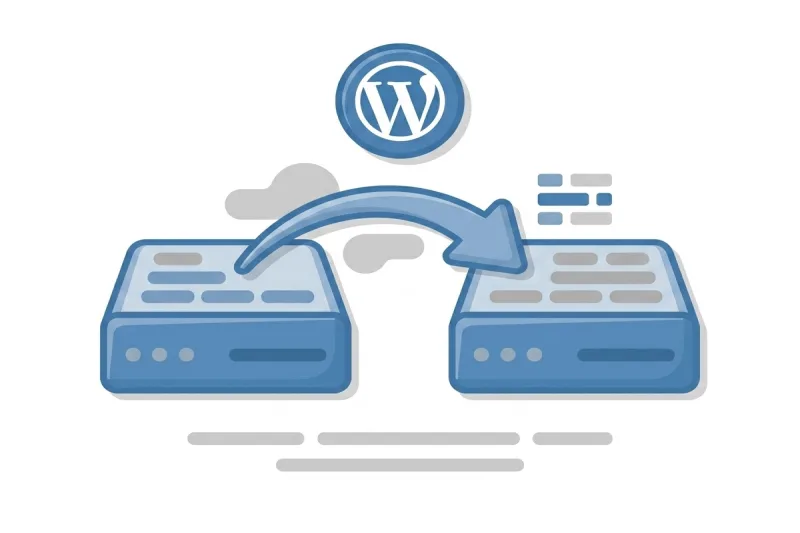
Commencez toujours par une sauvegarde complète, fichiers et base de données réunis. C'est votre filet de sécurité : si une mise à jour casse quelque chose dans la foulée, vous pourrez revenir en arrière en quelques minutes. Stockez impérativement cette sauvegarde hors du serveur qui héberge votre site, par exemple sur un espace de stockage en ligne, et conservez au moins les trois dernières en rotation.
Mettez à jour le cœur, le thème et les extensions
Rendez-vous dans le Tableau de bord, puis Mises à jour. Procédez dans l'ordre : d'abord le cœur de WordPress, ensuite le thème, enfin les extensions. Après chaque vague de mises à jour, ouvrez votre site dans un nouvel onglet et vérifiez que tout s'affiche correctement. C'est aussi le moment de désinstaller proprement les extensions que vous n'utilisez plus : chaque extension active est une porte d'entrée potentielle.
Lancez un contrôle de sécurité
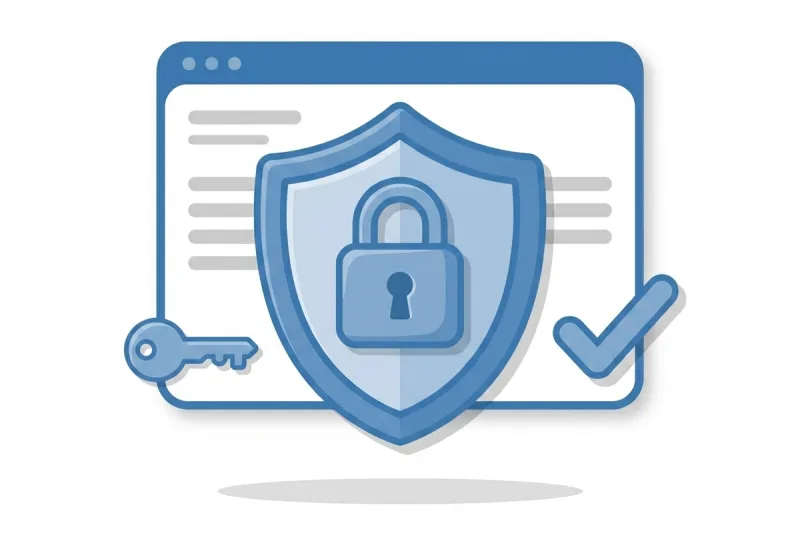
À l'aide de votre extension de sécurité, lancez une analyse complète du site. Vérifiez qu'aucun fichier n'a été modifié de façon inattendue, qu'aucun compte administrateur inconnu n'est apparu et qu'aucun fichier suspect ne s'est glissé dans vos dossiers. Profitez-en pour contrôler vos comptes : mots de passe longs et uniques, double authentification activée sur les accès sensibles. Nous détaillons toute cette partie dans notre guide complet de la sécurité WordPress.
Vérifiez les performances
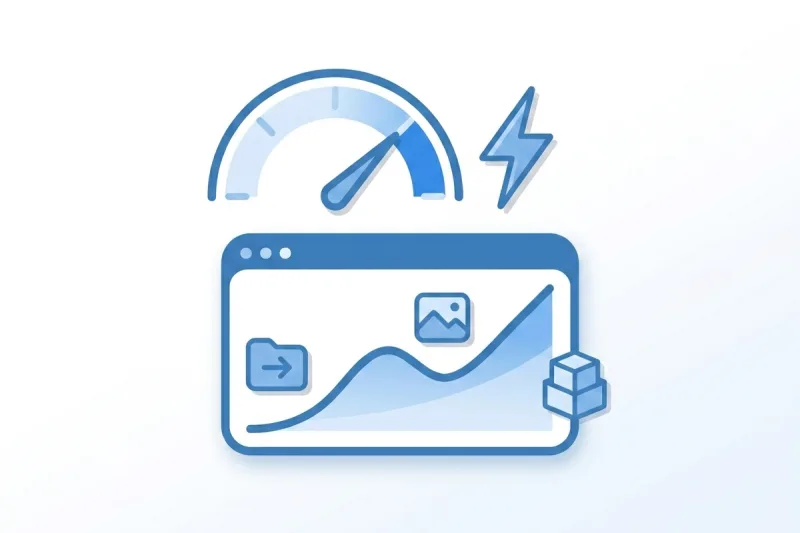
Mesurez la vitesse de votre page d'accueil et de deux ou trois pages clés avec un outil d'analyse des performances. Surveillez en particulier les indicateurs d'expérience utilisateur que Google prend en compte : temps d'affichage du contenu principal, stabilité visuelle et réactivité. Si les résultats se dégradent, agissez sur les causes habituelles : images trop lourdes, absence de cache, scripts superflus. Notre tutoriel de configuration WP Rocket couvre la mise en place du cache pas à pas.
Nettoyez la base de données
Avec le temps, votre base de données accumule un grand nombre d'éléments inutiles : anciennes révisions d'articles, commentaires indésirables, données temporaires expirées, tables laissées par des extensions désinstallées. Une extension de nettoyage dédiée fait le ménage en quelques clics. Une base allégée, c'est un site plus rapide et des sauvegardes plus légères.
Testez les fonctions essentielles
Terminez par un test manuel des parcours qui comptent vraiment. Envoyez un message via votre formulaire de contact et vérifiez que vous le recevez bien. Si vous gérez une boutique, passez une commande test. Cliquez sur quelques liens importants pour vous assurer qu'aucun n'est cassé. Ces vérifications rapides évitent les mauvaises surprises côté visiteurs.
Notez chaque intervention dans un simple journal : date, mises à jour effectuées, anomalies repérées. En cas de problème ultérieur, vous saurez immédiatement ce qui a changé et quand. Ce réflexe fait gagner un temps précieux.
La routine en un coup d'œil
Toutes les tâches n'ont pas la même fréquence. Certaines se font chaque mois, d'autres tournent en continu en arrière-plan, d'autres encore ne s'imposent que ponctuellement. Ce tableau récapitule un rythme de maintenance sain pour un site courant.
| Tâche | Fréquence recommandée |
|---|---|
| Sauvegarde complète (fichiers + base) | Quotidienne (automatisée) |
| Mises à jour du cœur, du thème et des extensions | Mensuelle, avec sauvegarde préalable |
| Analyse de sécurité complète | Hebdomadaire (automatisée) + contrôle mensuel |
| Vérification des performances | Mensuelle |
| Nettoyage de la base de données | Mensuelle |
| Tests des fonctions essentielles | Mensuelle |
| Surveillance de la disponibilité du site | Continue (automatisée) |
Les outils essentiels de la maintenance
Inutile de multiplier les extensions : une poignée d'outils bien choisis couvre l'essentiel des besoins. Voici les catégories à équiper en priorité.
Une solution de sauvegarde
C'est l'outil le plus important. Une bonne extension de sauvegarde enregistre vos fichiers et votre base de données vers un espace externe, de façon automatique et programmée, avec la possibilité de tout restaurer en cas de besoin. Configurez une sauvegarde quotidienne vers un stockage en ligne, plus un bouton de sauvegarde manuelle à déclencher juste avant chaque mise à jour importante.
Une extension de sécurité
Pare-feu, analyse anti-malware et détection des connexions suspectes : une extension de sécurité veille en permanence sur votre site et vous alerte au moindre signe anormal. Gardez-la toujours active, même si elle ajoute un léger délai de traitement. Le confort de la tranquillité vaut largement ces quelques millisecondes.
Un outil de cache
Le cache est le levier de performance le plus rentable. Il sert à vos visiteurs des pages déjà préparées plutôt que de les recalculer à chaque visite, ce qui accélère nettement le chargement. Sa mise en place est détaillée dans notre guide WP Rocket.
Un nettoyeur de base de données
Une extension dédiée supprime à intervalle régulier les révisions superflues, les commentaires indésirables et les données temporaires. Vous pouvez programmer ce nettoyage pour qu'il se fasse tout seul, sans intervention de votre part.
Une surveillance de disponibilité
Un service de surveillance interroge votre site à intervalles réguliers et vous prévient par e-mail s'il devient inaccessible. Vous êtes ainsi alerté en quelques minutes en cas de panne de votre hébergeur, au lieu de l'apprendre par un client mécontent.
Envie de gérer votre site WordPress en toute autonomie ?
Notre formation WordPress vous apprend à installer, sécuriser et sauvegarder votre site, à votre rythme sur la plateforme, ou avec un formateur sur une période souhaitée, selon la formule choisie. Paiement en plusieurs fois possible, sous réserve d'éligibilité et d'acceptation du prestataire (3 fois sans frais avec Klarna, 4 fois sans frais avec PayPal).
Automatiser pour gagner du temps
Bien configurée, l'automatisation réduit considérablement le temps que vous passez à entretenir votre site. L'idée n'est pas de tout déléguer aux robots, mais de confier à la machine les tâches répétitives et de garder un œil humain sur les opérations sensibles.
WordPress applique déjà tout seul les mises à jour mineures de sécurité de son cœur : laissez ce comportement activé. Pour les extensions, vous pouvez autoriser les mises à jour automatiques de celles en qui vous avez confiance, à condition d'avoir une sauvegarde quotidienne en place qui vous permettra de revenir en arrière au besoin. Réservez en revanche les mises à jour majeures à une intervention manuelle, toujours précédée d'une sauvegarde et suivie d'une vérification.
Programmez par ailleurs une sauvegarde quotidienne vers un stockage externe, une analyse de sécurité hebdomadaire automatique et une surveillance de disponibilité en continu. Avec cet ensemble en place, votre intervention manuelle mensuelle se résume à un contrôle d'une trentaine de minutes au lieu d'une heure.
Faire soi-même ou déléguer
Tout le monde n'a ni le temps ni l'envie de gérer cette maintenance. Trois approches sont possibles, selon votre profil et l'importance de votre site.
Faire soi-même. C'est l'option la plus économique et celle qui vous rend pleinement autonome sur votre site. En contrepartie, elle demande un peu de temps chaque mois et un minimum d'apprentissage. C'est tout à fait à votre portée avec une méthode claire, et notre formation WordPress couvre d'ailleurs la sécurité et les sauvegardes.
Déléguer à un prestataire. Confier la maintenance à un professionnel, sous forme de contrat mensuel, vous libère l'esprit : un expert intervient, surveille et corrige à votre place. L'inconvénient est un coût récurrent, qui se justifie surtout quand votre site génère du chiffre d'affaires.
Choisir un hébergement infogéré. Certains hébergeurs prennent en charge l'essentiel de la maintenance technique, mises à jour et sauvegardes comprises. C'est confortable, mais cela ne vous dispense pas de surveiller votre contenu, vos extensions et vos performances.
Quelle que soit l'option retenue, ne déléguez jamais aveuglément. Gardez toujours un accès à vos sauvegardes et à votre tableau de bord, et vérifiez de temps en temps que la maintenance est bien effectuée. Votre site reste votre responsabilité.
Activer le mode maintenance
Lorsque vous réalisez une intervention importante, mieux vaut afficher une page d'attente au public plutôt que de le laisser voir un site à moitié cassé. C'est le rôle du mode maintenance.
La méthode la plus simple consiste à installer une extension dédiée, qui affiche une page d'attente personnalisable le temps de vos manipulations. Vous la désactivez d'un clic une fois l'intervention terminée. WordPress dispose aussi d'un mode maintenance natif, activé automatiquement le temps d'une mise à jour, qui affiche un message standard puis disparaît de lui-même. Dans tous les cas, prévenez vos visiteurs que l'interruption est temporaire.
Les erreurs à éviter
Quelques mauvaises habitudes reviennent souvent et finissent toujours par coûter cher. Les connaître permet de les éviter sans effort.
Sauvegarder sur le même serveur que le site. Si le serveur tombe, vous perdez à la fois le site et ses sauvegardes. Stockez toujours vos copies sur un espace externe, indépendant de votre hébergement.
Mettre à jour sans sauvegarder d'abord. Une mise à jour peut entrer en conflit avec un thème ou une extension et casser votre site. La sauvegarde préalable est non négociable : c'est elle qui vous permet de revenir en arrière sereinement.
Désactiver la sécurité parce qu'elle « ralentit ». Le gain de quelques millisecondes ne compense jamais le risque d'un site compromis. Gardez votre protection active en permanence.
Négliger les comptes administrateur. Un identifiant trop évident ou un mot de passe faible se devine en quelques secondes. Utilisez des identifiants uniques, des mots de passe longs et la double authentification sur les accès sensibles.
Laisser traîner des extensions inutiles. Chaque extension installée, même désactivée, élargit la surface d'attaque et alourdit le site. Supprimez celles dont vous ne vous servez plus.
Conclusion
La maintenance WordPress n'a rien d'optionnel : c'est la condition pour garder un site rapide, sûr et disponible dans la durée. L'essentiel tient en quelques réflexes : sauvegarder régulièrement et hors du serveur, mettre à jour avec méthode, surveiller la sécurité et les performances, et automatiser tout ce qui peut l'être. Avec une routine bien rodée, l'entretien d'un site se résume à une demi-heure par mois, pour une tranquillité d'esprit qui n'a pas de prix.
Entretenir un site est une chose ; le maîtriser de bout en bout, de l'installation au référencement en passant par la sécurité, en est une autre. Pour cela, notre formation WordPress couvre l'installation, la construction des pages, les thèmes et extensions, le référencement naturel, la sécurité et WooCommerce, à votre rythme sur la plateforme, ou avec un formateur sur une période souhaitée, selon la formule choisie. Paiement en plusieurs fois possible, sous réserve d'éligibilité et d'acceptation du prestataire (3 fois sans frais avec Klarna, 4 fois sans frais avec PayPal). Pour approfondir, parcourez aussi notre guide de la sécurité WordPress et notre guide d'optimisation de la vitesse.
Et si vous partez de zéro plutôt que d'entretenir un site existant, notre formation création de site couvre tout le cycle, de la conception à la maintenance.





 3× sans frais
 4× sans frais





