






Qu'est-ce que Divi
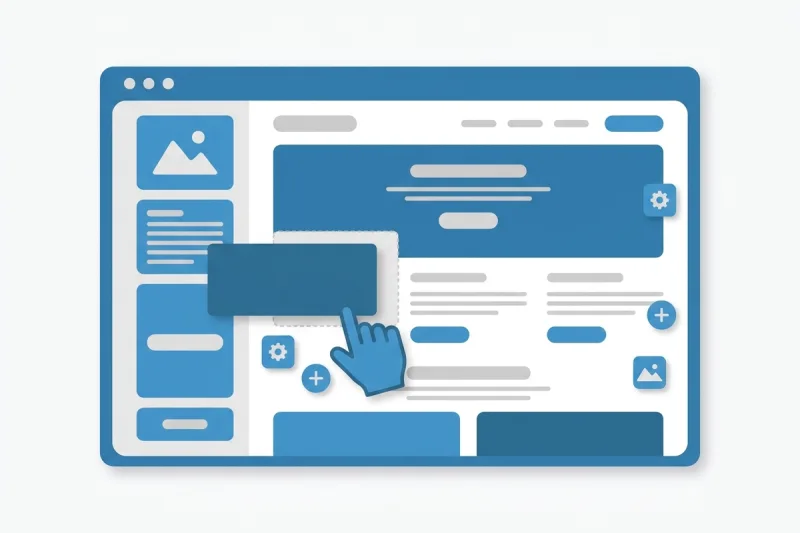
Divi est un outil hybride qui combine deux briques en un seul package. D'un côté, le thème Divi, c'est-à-dire le cadre HTML et CSS de base de votre site. De l'autre, le Divi Builder, un constructeur de pages visuel qui vous permet de créer vos mises en page en glisser-déposer, sans toucher au code. C'est cette intégration thème plus constructeur qui distingue Divi de la plupart de ses concurrents.
Divi est édité par Elegant Themes depuis 2013. Son abonnement ne se limite pas au constructeur : il inclut aussi le thème magazine Extra, l'extension de popups Bloom et les boutons de partage social Monarch, le tout pour une seule licence. Divi Cloud, une bibliothèque en ligne pour synchroniser vos modèles entre plusieurs sites, est en revanche réservé aux offres Divi Pro.
Concrètement, Divi convient particulièrement bien aux sites vitrines d'entreprise, aux portfolios créatifs avec animations, aux pages d'atterrissage orientées conversion et aux sites personnels soignés. Sa bibliothèque de plus de deux mille modèles gratuits permet de partir d'une base déjà construite plutôt que d'une page blanche.
Divi n'est pas un module que vous ajoutez par-dessus votre thème : il remplace votre thème. C'est une différence importante, car elle vous engage sur le long terme. Si vous désactivez un jour le thème Divi, vos contenus créés avec le constructeur perdent leur mise en page, sauf à installer l'extension Divi Builder, conçue pour fonctionner avec d'autres thèmes. Choisissez Divi en connaissance de cause, comme un socle durable pour votre site.
Installer Divi en quelques minutes
L'installation de Divi suit la même logique que n'importe quel thème WordPress premium : vous achetez la licence, vous téléchargez l'archive, vous l'installez puis vous l'activez avec votre clé. Comptez moins de dix minutes en tout.
Achetez votre licence Elegant Themes
Rendez-vous sur le site d'Elegant Themes pour souscrire un abonnement. Deux formules existent : un abonnement annuel reconductible et une licence à vie, payée une seule fois et souvent plus rentable sur la durée. Il n'y a pas d'essai gratuit, mais Elegant Themes propose une garantie satisfait ou remboursé de trente jours, ce qui vous laisse le temps de tester l'outil sereinement.
Téléchargez l'archive Divi
Une fois l'achat validé, connectez-vous à votre espace membre Elegant Themes, ouvrez la section dédiée au thème Divi et téléchargez le fichier compressé, nommé Divi.zip. C'est cette archive que vous allez installer dans WordPress.
Installez et activez le thème
Dans l'administration de WordPress, allez dans Apparence, puis Thèmes, cliquez sur Ajouter et sur Téléverser un thème. Sélectionnez votre fichier Divi.zip, lancez l'installation, puis cliquez sur Activer. Votre site bascule alors sous Divi.
Renseignez votre clé pour les mises à jour
Pour recevoir les mises à jour automatiques, ouvrez les Options du thème Divi, allez dans l'onglet des mises à jour et renseignez votre nom d'utilisateur Elegant Themes ainsi que votre clé d'API, tous deux disponibles dans votre espace membre. Validez. Divi se maintiendra désormais à jour tout seul, un point important pour la sécurité de votre site.
Pour votre tout premier test, créez une nouvelle page, puis cliquez sur le bouton violet « Utiliser le Divi Builder » en haut de l'éditeur. L'interface visuelle se lance et vous propose immédiatement de partir d'une page vierge, d'un modèle préconçu ou d'une page existante à dupliquer.
Comprendre l'interface du Divi Builder
Avant de construire quoi que ce soit, il faut saisir la logique du constructeur. Divi organise chaque page en trois niveaux emboîtés. Cette structure revient en permanence : une fois comprise, le reste devient intuitif.
Le premier niveau est la section. C'est le grand conteneur horizontal qui structure votre page de haut en bas, avec sa couleur de fond et ses marges générales. À l'intérieur d'une section, vous placez des rangées, qui divisent l'espace en colonnes. Enfin, dans chaque colonne, vous insérez des modules : ce sont les éléments de contenu concrets, comme un texte, une image, un bouton ou un formulaire.
Divi met à disposition plusieurs dizaines de modules natifs, sans extension supplémentaire : texte, image, bouton, curseur, encart icône, compteur animé, témoignage, tableau de tarifs, formulaire d'inscription ou de contact, et bien d'autres. Quand vous cliquez sur un module, un panneau de réglages s'ouvre avec trois onglets : le contenu proprement dit, le design pour la typographie, les espacements, les couleurs et les animations, et l'onglet avancé pour le CSS personnalisé et les conditions d'affichage.
Créer votre première page Divi
Maintenant que la logique section, rangée, module est claire, construire une page devient une suite d'étapes simples. Voici le geste de base, que vous répéterez ensuite à l'infini.
Ajoutez une section
Au centre de la page vierge, cliquez sur le bouton d'ajout de section. Depuis Divi 5, les sections spécialisées et pleine largeur ne s'ajoutent plus : une section standard suffit, et les colonnes imbriquées s'obtiennent en plaçant une rangée dans une colonne.
Ajoutez une rangée
À l'intérieur de votre section, ajoutez une rangée et choisissez sa structure de colonnes : une seule colonne pour un bloc plein, deux pour un texte à côté d'une image, trois pour une grille de services, et ainsi de suite.
Ajoutez un module
Dans une colonne, ajoutez le module de votre choix dans la liste qui s'affiche : un module Texte pour un paragraphe, un module Image, un module Bouton, un encart, un témoignage, un formulaire. Cliquez ensuite dessus pour le configurer dans le panneau de réglages, en jouant sur le contenu, le design et les options avancées.
Enregistrez et quittez
Quand votre page vous convient, cliquez sur le bouton d'enregistrement ou de publication, dans la barre supérieure, puis quittez le constructeur visuel pour revenir à l'interface classique de WordPress. Votre page est prête à être publiée.
La Divi Library, votre gain de temps
La bibliothèque Divi, ou Divi Library, est l'une des fonctions qui font vraiment gagner du temps au quotidien. Elle vous permet de sauvegarder des sections ou des pages entières pour les réutiliser ailleurs, en un clic, sans tout reconstruire.
Le principe est simple. Sur n'importe quelle section que vous avez peaufinée, par exemple un bloc de tarifs ou un pied de page personnalisé, cliquez sur l'icône d'enregistrement dans la bibliothèque et donnez-lui un nom parlant. Sur une autre page, vous ajoutez alors une section en choisissant « depuis la bibliothèque » : votre bloc réapparaît, prêt à être inséré tel quel.
Divi pousse la logique plus loin avec ses modèles préconçus. L'onglet correspondant donne accès à plus de deux mille mises en page gratuites, classées par secteur : entreprise, portfolio, boutique, blog, restaurant, immobilier, santé, et bien d'autres. Vous choisissez un modèle, Divi importe l'ensemble de la structure, les images et les textes de démonstration, et vous n'avez plus qu'à remplacer le contenu par le vôtre. C'est souvent le moyen le plus rapide d'obtenir un site cohérent en quelques heures.
Rendre votre design adapté au mobile
Une large part du trafic web se fait aujourd'hui depuis un téléphone. Un design qui ne s'adapte pas au mobile pénalise votre référencement et fait fuir vos visiteurs. Divi intègre nativement tous les outils pour gérer cet aspect, sans extension.
Dans la barre supérieure du constructeur, des icônes représentent l'ordinateur, la tablette et le mobile (Divi 5 permet d'activer jusqu'à sept points de rupture). En cliquant dessus, vous visualisez et modifiez votre page telle qu'elle apparaîtra sur chaque type d'écran. Mieux encore, la plupart des réglages, comme la taille du texte ou les marges, peuvent prendre une valeur différente selon l'appareil : vous réduisez par exemple un titre trop imposant sur mobile sans toucher à sa version sur ordinateur.
Enfin, l'onglet avancé de chaque module propose des options de visibilité par appareil. Vous pouvez ainsi masquer un élément trop lourd sur mobile, ou au contraire n'afficher un contenu que sur grand écran. Ce contrôle fin vous évite les mauvaises surprises une fois le site en ligne.
Envie de créer votre site WordPress en toute autonomie ?
Notre formation WordPress vous apprend à construire, structurer et référencer votre site, à votre rythme sur la plateforme, ou avec un formateur sur une période souhaitée, selon la formule choisie. Paiement en plusieurs fois possible, sous réserve d'éligibilité et d'acceptation du prestataire (3 fois sans frais avec Klarna, 4 fois sans frais avec PayPal).
Divi face à Elementor en 2026
La question revient sans cesse : Divi ou Elementor ? Les deux sont d'excellents constructeurs de pages, mais ils ne répondent pas exactement au même besoin. Le tableau ci-dessous résume les différences les plus utiles pour choisir.
| Critère | Divi | Elementor |
|---|---|---|
| Format | Thème et constructeur intégrés | Constructeur ajouté par-dessus votre thème |
| Licence | Abonnement annuel ou licence à vie, sites illimités | Version gratuite, puis offres payantes par abonnement annuel, selon le nombre de sites |
| Modèles fournis | Plus de 2 000 mises en page gratuites | Une sélection réduite en gratuit, bibliothèque bien plus large en Pro |
| Constructeur d'en-tête et de pied de page | Inclus | Réservé à la version Pro |
| Personnalisation CSS avancée | Bonne | Excellente |
| Changement de thème ultérieur | Difficile (contenu lié au thème) | Plus souple (indépendant du thème) |
En résumé, Elementor garde l'avantage en matière de flexibilité et reste plus simple à abandonner si vous changez d'avis, puisqu'il ne remplace pas votre thème. Divi, lui, brille par sa cohérence de design, sa bibliothèque massive et son rapport qualité-prix sur le long terme, surtout si vous gérez plusieurs sites avec une seule licence à vie. Si vous hésitez encore, notre tutoriel Elementor pour WordPress vous aidera à comparer concrètement les deux approches.
4 erreurs de débutant à éviter
Quelques maladresses reviennent souvent chez ceux qui découvrent Divi. Les connaître dès le départ vous évitera des sites lents ou des modifications perdues.
Surcharger vos pages de modules. Comme tout constructeur visuel, Divi ajoute du code à chaque module. Plus une page accumule de modules, plus son temps de chargement risque de se dégrader. Restez sobre et privilégiez l'essentiel.
Négliger l'optimisation des images. Glisser des photos de plusieurs mégaoctets directement dans vos pages est le meilleur moyen de les ralentir. Compressez toujours vos images avant de les téléverser, à l'aide d'une extension dédiée ou d'un outil en ligne.
Modifier directement les fichiers du thème parent. Toute personnalisation faite dans les fichiers de Divi serait écrasée à la prochaine mise à jour. Pour aller plus loin que les options intégrées, créez un thème enfant ou utilisez le champ de CSS personnalisé prévu dans les options de Divi.
Ignorer Divi Cloud quand vous gérez plusieurs sites. Si vous administrez trois, quatre ou cinq sites sous Divi, la synchronisation par Divi Cloud vous épargne de recréer manuellement vos modèles et vos réglages partout. C'est un gain de temps considérable sur la durée.
Conclusion
Divi est l'un des constructeurs WordPress les plus complets au regard de son rapport qualité-prix, en particulier pour les indépendants et les agences qui gèrent plusieurs sites avec une licence unique. Son interface visuelle se prend en main rapidement, sa bibliothèque de modèles évite de partir d'une page blanche, et son constructeur d'en-têtes et de pieds de page permet des mises en page avancées. À vous de le comparer à Elementor selon votre besoin de flexibilité ou de cohérence de design.
Manipuler Divi est une chose ; piloter un site WordPress de bout en bout, de l'installation à la mise en ligne et au référencement, en est une autre. C'est exactement l'objet de notre formation WordPress : création de site, structure, contenu et référencement, à votre rythme sur la plateforme, ou avec un formateur sur une période souhaitée, selon la formule choisie. Paiement en plusieurs fois possible, sous réserve d'éligibilité et d'acceptation du prestataire (3 fois sans frais avec Klarna, 4 fois sans frais avec PayPal). Pour aller plus loin, parcourez aussi notre tutoriel Elementor, notre guide WooCommerce et nos conseils de vitesse WordPress pour garder un site rapide malgré le constructeur.
Divi n'est qu'un outil : pour créer le site de votre activité de la maquette à la mise en ligne, notre formation vous accompagne pas à pas.




 3× sans frais
 4× sans frais





