






La fonction ARRONDI : syntaxe et premier exemple
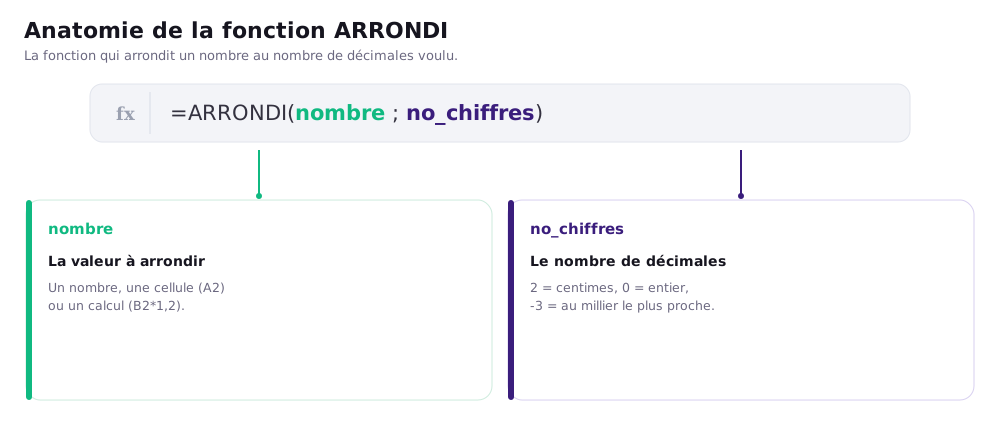
Arrondir un nombre sur Excel, c'est ramener une valeur à un nombre de décimales défini, sans avoir à le faire à la main. La fonction dédiée s'appelle ARRONDI, et c'est l'une des plus utilisées dès qu'on manipule des montants, des moyennes ou des pourcentages. Sa syntaxe tient en deux arguments :
=ARRONDI(nombre ; no_chiffres)Le premier argument, nombre, est la valeur à arrondir : un nombre saisi directement, une référence de cellule comme A2, ou le résultat d'un calcul. Le second, no_chiffres, indique combien de décimales vous souhaitez conserver. Prenons le cas le plus parlant, arrondir le nombre Pi à deux décimales :
=ARRONDI(3,14159 ; 2) → 3,14Excel applique la règle d'arrondi mathématique classique : si le chiffre qui suit la dernière décimale conservée est égal ou supérieur à 5, la valeur est arrondie au-dessus ; sinon elle est arrondie au-dessous. Ainsi =ARRONDI(2,567 ; 2) renvoie 2,57, tandis que =ARRONDI(2,564 ; 2) renvoie 2,56. C'est la fonction à privilégier quand vous voulez un arrondi neutre, dans les deux sens.
Le premier argument peut être bien plus qu'une simple cellule : vous pouvez y imbriquer un calcul complet. Par exemple, pour arrondir directement le résultat d'une moyenne, vous écrivez =ARRONDI(MOYENNE(B2:B20) ; 1), et Excel calcule la moyenne avant de l'arrondir à une décimale. Cette capacité à englober une formule fait d'ARRONDI une fonction que l'on combine en permanence avec d'autres, dès qu'un résultat brut comporte trop de décimales pour être présenté tel quel.
Une remarque utile : si vous saisissez un second argument supérieur au nombre de décimales réellement présentes, ARRONDI ne fait rien de visible. =ARRONDI(3,5 ; 4) renvoie simplement 3,5, puisqu'il n'y a rien à arrondir au-delà. La fonction n'ajoute jamais de zéros parasites : c'est le format d'affichage de la cellule, et non la fonction, qui décide d'afficher 3,5000 ou 3,5.
En France, Excel sépare les arguments d'une fonction par un point-virgule, et non par une virgule. Vous écrivez donc =ARRONDI(A2 ; 2). Le séparateur décimal est, lui aussi, la virgule : on note 3,14 et non 3.14. Sur une version anglophone ou sur Google Sheets, ces deux séparateurs sont inversés.
ARRONDI, ARRONDI.SUP, ARRONDI.INF : le tableau de référence
Excel ne se limite pas à un arrondi neutre. Trois fonctions cousines partagent exactement la même syntaxe, mais imposent un sens différent. Gardez ce tableau sous la main : il vous indique en un coup d'œil laquelle choisir selon que vous voulez arrondir au plus proche, systématiquement vers le haut ou systématiquement vers le bas.
| Fonction | Effet | Exemple | Résultat |
|---|---|---|---|
| ARRONDI | Au plus proche (règle mathématique) | =ARRONDI(2,567 ; 2) | 2,57 |
| ARRONDI.SUP | Toujours vers le haut | =ARRONDI.SUP(2,561 ; 2) | 2,57 |
| ARRONDI.INF | Toujours vers le bas | =ARRONDI.INF(2,569 ; 2) | 2,56 |
| ARRONDI.AU.MULTIPLE | Au multiple le plus proche | =ARRONDI.AU.MULTIPLE(127 ; 50) | 150 |
La différence clé saute aux yeux. ARRONDI.SUP arrondit vers le haut même quand le chiffre suivant est petit : =ARRONDI.SUP(2,561 ; 2) donne 2,57 alors qu'ARRONDI aurait gardé 2,56. À l'inverse, ARRONDI.INF arrondit toujours vers le bas, peu importe le chiffre qui suit. Ces deux fonctions sont précieuses en gestion : on arrondit souvent un prix de vente au centime supérieur, ou une quantité de matière au-dessus pour ne jamais en manquer.
Un détail compte avec les nombres négatifs : « supérieur » et « inférieur » s'entendent par rapport à zéro, c'est-à-dire en valeur absolue. =ARRONDI.SUP(-2,1 ; 0) renvoie -3 (la fonction s'éloigne de zéro), tandis que =ARRONDI.INF(-2,9 ; 0) renvoie -2 (elle se rapproche de zéro). Si ce comportement ne vous convient pas, les fonctions PLAFOND.MATH et PLANCHER.MATH offrent un contrôle plus fin du sens d'arrondi pour les valeurs négatives.
Arrondir à 2 décimales : le cas du centime
Le besoin le plus fréquent, de loin, c'est l'arrondi à deux décimales, c'est-à-dire au centime. Dès que vous appliquez une TVA, calculez une remise ou répartissez un montant, vous obtenez des valeurs à rallonge comme 19,9933 € qu'il faut ramener proprement à 19,99 €. La formule est directe :
=ARRONDI(A2 ; 2)Le 2 en second argument signifie « garde deux chiffres après la virgule ». Si A2 contient le résultat d'un calcul de TVA, par exemple =ARRONDI(100*1,2 ; 2), vous obtenez 120,00, prêt à figurer sur une facture. Pour un montant que vous ne voulez jamais sous-évaluer face au client, préférez l'arrondi au centime supérieur :
=ARRONDI.SUP(19,9933 ; 2) → 20,00Une question revient souvent : faut-il arrondir à chaque étape ou seulement à la fin ? La bonne pratique en comptabilité consiste à arrondir au plus tard possible, au moment d'afficher un total. Arrondir chaque ligne puis additionner les arrondis peut faire dériver le résultat de quelques centimes par rapport au calcul exact.
Prenons un exemple parlant : un panier de trois articles à 3,333 € chacun. La somme exacte vaut 9,999 €, soit 10,00 € une fois arrondie. Mais si vous arrondissez chaque ligne à 3,33 € puis additionnez, vous obtenez 9,99 €. Un centime d'écart sur trois lignes, ce n'est rien ; sur un export de plusieurs centaines de factures, l'écart cumulé devient visible et difficile à expliquer lors d'un contrôle. D'où la règle : conservez les valeurs exactes dans vos calculs intermédiaires, et n'appliquez ARRONDI qu'au moment de produire le chiffre que verra réellement votre interlocuteur.
Si vous débutez avec les formules, prenez d'abord le temps d'assimiler les bases : le signe égal, les références de cellules et les opérateurs de calcul. Notre guide des formules Excel pour débutants reprend ces fondamentaux pas à pas avant d'aborder des fonctions comme ARRONDI.
Arrondir à l'entier, à la dizaine, à la centaine
Le second argument d'ARRONDI ne se limite pas aux décimales. Vous pouvez aussi arrondir vers la gauche de la virgule, c'est-à-dire à l'unité, à la dizaine ou à la centaine, en utilisant zéro ou un nombre négatif. C'est une astuce que beaucoup d'utilisateurs ignorent, alors qu'elle est redoutablement pratique.
| Objectif | no_chiffres | Exemple | Résultat |
|---|---|---|---|
| Arrondir à l'entier | 0 | =ARRONDI(1234,56 ; 0) | 1235 |
| Arrondir à la dizaine | -1 | =ARRONDI(1234,56 ; -1) | 1230 |
| Arrondir à la centaine | -2 | =ARRONDI(1234,56 ; -2) | 1200 |
| Arrondir au millier | -3 | =ARRONDI(1234,56 ; -3) | 1000 |
Retenez la logique : un argument positif arrondit après la virgule, 0 arrondit à l'entier, et chaque valeur négative recule d'un cran vers la gauche. -1 efface les unités (dizaine), -2 efface dizaines et unités (centaine), -3 remonte au millier, et ainsi de suite. Pour présenter un budget en milliers d'euros bien lisible, =ARRONDI(A2 ; -3) fait exactement le travail.
Là encore, les variantes SUP et INF s'appliquent. =ARRONDI.SUP(1234 ; -2) renvoie 1300 (centaine supérieure), tandis que =ARRONDI.INF(1234 ; -2) renvoie 1200 (centaine inférieure). Cela permet, par exemple, d'arrondir un objectif commercial à la centaine supérieure pour le rendre plus motivant.
Ce mécanisme est précieux pour préparer des graphiques et des tableaux de synthèse propres. Imaginez une colonne de chiffres d'affaires bruts du type 12 437 €, 28 991 €, 7 204 €. En les présentant arrondis à la centaine avec =ARRONDI(A2 ; -2), vous obtenez des valeurs nettes et comparables d'un coup d'œil, sans noyer le lecteur sous des unités qui n'apportent aucune information de décision. Un rapport de direction gagne presque toujours à raisonner en centaines ou en milliers plutôt qu'à l'euro près.
Envie de maîtriser vraiment Excel ?
Notre formation Excel vous accompagne des formules de base aux fonctions avancées et aux tableaux croisés dynamiques, à votre rythme sur la plateforme, avec de la visio individuelle ou du présentiel selon la formule choisie.
ARRONDI.AU.MULTIPLE : arrondir à un pas précis
Parfois, vous ne voulez pas arrondir à une décimale ou à une puissance de dix, mais à un multiple bien précis : 5, 50, 0,25, ou même 15 minutes. C'est le rôle de ARRONDI.AU.MULTIPLE. Sa syntaxe diffère un peu : le second argument n'est plus un nombre de décimales, mais le multiple cible.
=ARRONDI.AU.MULTIPLE(nombre ; multiple)Quelques exemples concrets éclairent son usage. Pour arrondir un prix au demi-euro le plus proche :
=ARRONDI.AU.MULTIPLE(12,30 ; 0,5) → 12,50Pour fixer une quantité commandée par carton de 25 unités, ou arrondir une durée de réunion au quart d'heure le plus proche :
=ARRONDI.AU.MULTIPLE(127 ; 25) → 125Excel choisit toujours le multiple le plus proche, dans les deux sens. Si vous voulez forcer le multiple supérieur (utile pour ne jamais sous-doser un conditionnement), passez plutôt par PLAFOND.MATH ; pour le multiple inférieur, par PLANCHER.MATH. Ces deux fonctions fonctionnent sur le même principe que ARRONDI.AU.MULTIPLE, mais imposent le sens.
Un cas très demandé concerne les durées. Comme Excel stocke les heures sous forme de fractions de journée, vous pouvez arrondir un horaire au quart d'heure en utilisant comme multiple la valeur "0:15" reconnue comme du temps. Pour facturer une prestation par tranche de quinze minutes, =ARRONDI.AU.MULTIPLE(A2 ; "0:15") ramène n'importe quelle durée au quart d'heure le plus proche. C'est exactement le mécanisme qu'utilisent les feuilles de suivi du temps de travail pour éviter de facturer à la minute près.
ARRONDI vs TRONQUE vs ENT : ne pas les confondre
Trois fonctions semblent faire la même chose, et pourtant leurs résultats divergent. C'est une source d'erreurs classique. Voici précisément ce qui les distingue.
ARRONDI applique la règle mathématique : il regarde le chiffre suivant et arrondit au plus proche, vers le haut ou vers le bas. TRONQUE ne fait pas d'arrondi du tout : il coupe les décimales sans tenir compte de ce qui suit. ENT renvoie l'entier inférieur ou égal, ce qui change le comportement avec les nombres négatifs.
| Fonction | Comportement | Exemple | Résultat |
|---|---|---|---|
| ARRONDI | Arrondit au plus proche | =ARRONDI(2,7 ; 0) | 3 |
| TRONQUE | Coupe les décimales (sans arrondir) | =TRONQUE(2,7) | 2 |
| ENT | Entier inférieur ou égal | =ENT(2,7) | 2 |
| TRONQUE (négatif) | Coupe vers zéro | =TRONQUE(-2,7) | -2 |
| ENT (négatif) | Descend à l'entier inférieur | =ENT(-2,7) | -3 |
La nuance décisive apparaît avec les nombres négatifs. Sur -2,7, TRONQUE coupe simplement la partie décimale et donne -2, tandis qu'ENT descend à l'entier immédiatement inférieur et renvoie -3. Pour des montants comptables où le signe compte, ce détail peut changer un résultat. En règle générale : utilisez ARRONDI dès que vous voulez un vrai arrondi, TRONQUE quand vous voulez simplement couper, et réservez ENT aux cas où la notion d'« entier inférieur » a un sens métier.
À noter que TRONQUE accepte, comme ARRONDI, un second argument optionnel pour couper à un nombre de décimales donné : =TRONQUE(3,14159 ; 2) renvoie 3,14 sans le moindre arrondi, simplement en supprimant les décimales au-delà de la deuxième. C'est utile quand vous voulez afficher une valeur tronquée sans jamais la majorer, par exemple pour un taux que vous ne souhaitez surtout pas surévaluer. ENT, lui, ne prend qu'un seul argument et travaille toujours sur l'entier.
Le piège n°1 : l'affichage ne change pas la valeur réelle
C'est l'erreur la plus répandue, et elle peut fausser des calculs entiers sans que vous vous en aperceviez. Réduire le nombre de décimales affichées via le bouton « Réduire les décimales » du ruban, ou via Format de cellule, ne modifie pas la valeur stockée par Excel. Vous voyez 19,99, mais la cellule contient toujours 19,9933.
Conséquence : si vous additionnez plusieurs cellules « affichées arrondies » mais réellement non arrondies, le total peut sembler faux d'un ou deux centimes. Excel calcule sur les vraies valeurs, pas sur ce que vos yeux lisent. C'est le grand avantage de la fonction ARRONDI : elle, en revanche, change réellement la valeur. Après =ARRONDI(A2 ; 2), la cellule contient bel et bien 19,99, et tous les calculs suivants s'appuient sur cette valeur.
Pour vérifier qu'un total est cohérent au centime près, n'arrondissez jamais par le seul format d'affichage. Utilisez la fonction ARRONDI pour figer la valeur, puis additionnez. C'est la seule garantie qu'un contrôle ou un export comptable affichera exactement le total attendu.
Deux autres pièges valent un rappel. D'abord, arrondir trop tôt : si vous arrondissez chaque ligne d'un tableau puis additionnez les arrondis, vous accumulez de petits écarts. Mieux vaut garder les valeurs exactes et n'arrondir que le total final. Ensuite, confondre le multiple et les décimales : dans ARRONDI le second argument est un nombre de décimales, alors que dans ARRONDI.AU.MULTIPLE c'est le pas d'arrondi. Mélanger les deux donne des résultats déroutants.
En résumé
Vous disposez désormais de toute la famille des arrondis Excel. ARRONDI arrondit au plus proche avec la syntaxe =ARRONDI(nombre ; no_chiffres) ; ARRONDI.SUP et ARRONDI.INF forcent le sens, vers le haut ou vers le bas. Le second argument pilote la finesse : 2 pour le centime, 0 pour l'entier, -2 pour la centaine. ARRONDI.AU.MULTIPLE arrondit à un pas précis comme 5 ou 0,25. N'oubliez pas la distinction avec TRONQUE (qui coupe) et ENT (entier inférieur), ni le piège majeur : réduire les décimales à l'affichage ne change pas la valeur réelle de la cellule.
Ces fonctions ne sont qu'un aperçu de ce qu'Excel permet une fois qu'on en maîtrise la logique. Si vous souhaitez gagner en aisance et en autonomie, notre formation Excel vous accompagne des formules de base aux tableaux croisés dynamiques, à votre rythme sur la plateforme, avec de la visio individuelle ou du présentiel selon la formule choisie. Inscription immédiate, démarrage rapide et paiement en 3× sans frais. Pour continuer sur votre lancée, parcourez aussi notre guide de la fonction SOMME et notre tutoriel sur la fonction SI.






 3× sans frais
 4× sans frais





