






Lorsqu'on travaille avec des plannings, des tableaux de bord ou des rapports de suivi, afficher le numéro de semaine dans Excel peut s'avérer extrêmement pratique. Que ce soit pour gérer des congés, suivre des livraisons, organiser un projet ou tout simplement structurer un emploi du temps, savoir à quelle semaine de l'année correspond une date facilite la planification et la communication.
Les fonctions de dates comme NO.SEMAINE sont au programme du niveau intermédiaire sur Excel, avec les tableaux croisés et les fonctions logiques.
Mais comment faire pour que Excel affiche automatiquement le numéro de la semaine à partir d'une date ? Existe-t-il une formule simple pour y parvenir ? Et peut-on créer un calendrier avec les numéros de semaine intégrés, sans passer des heures à tout configurer à la main ?
Dans cet article, vous découvrirez comment utiliser les fonctions Excel pour afficher le numéro de la semaine, comment éviter les pièges courants liés au calendrier ISO, et surtout, comment construire en quelques minutes un calendrier Excel dynamique avec les numéros de semaine. Un guide simple, pratique, et directement applicable à vos fichiers professionnels ou personnels.
Pourquoi afficher les numéros de semaine dans vos fichiers Excel ?
L'affichage du numéro de la semaine dans un fichier Excel peut sembler anecdotique au premier abord, mais c'est en réalité un repère temporel essentiel dans de nombreux contextes professionnels. Qu'il s'agisse de suivre des livraisons, de planifier des projets, d'organiser des rotations d'équipe ou de visualiser un agenda annuel, le fait de numéroter les semaines permet de simplifier la lecture des données et d'unifier les échanges entre collègues, clients ou partenaires.
Plutôt que de manipuler des dates précises, parfois sources de confusion ou de décalage selon les formats, l'usage du numéro des semaines permet de poser un cadre clair : "livraison prévue en semaine 12", "congés posés semaine 32", "objectif à atteindre avant la semaine 4" etc. Ces repères sont universels et particulièrement utiles dans des environnements où le temps est structuré par semaine et non par jour.
C'est aussi pour cette raison que de plus en plus d'entreprises utilisent un calendrier Excel avec les numéros de semaine. Que ce soit dans un service RH pour la gestion des absences, dans une équipe commerciale pour le suivi des objectifs hebdomadaires, ou même dans le secteur logistique pour organiser des tournées, la visualisation par semaine est devenue incontournable.
Intégrer cette logique dans Excel permet non seulement de standardiser les échanges, mais aussi d'automatiser certains calculs ou mises à jour grâce aux formules intégrées. Et la bonne nouvelle, c'est qu'Excel propose des fonctions très simples pour le faire. Voyons lesquelles.
Quelle est la fonction Excel pour afficher le numéro de la semaine ?
Pour faire apparaître automatiquement le numéro de la semaine dans Excel, il suffit d'utiliser une fonction intégrée : NO.SEMAINE. Cette formule permet de convertir une date en un numéro de semaine compris entre 1 et 52 (ou 53 selon les années).
La syntaxe de base est la suivante :
=NO.SEMAINE(date) → Vous pouvez sélectionner la (date) dans votre feuille Excel
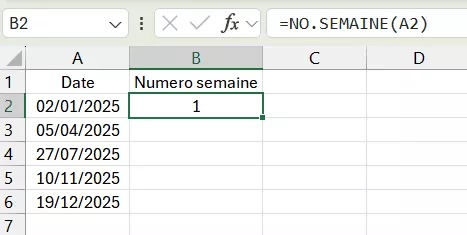
Afin d'être précis, lorsque vous regardez la formule, le n'est pas une donnée que vous êtes obligé de renseigner, cependant en renseignant l'argument 21 indique à Excel que la semaine 1 doit commencer le lundi et que l'année commence à la première semaine complète.
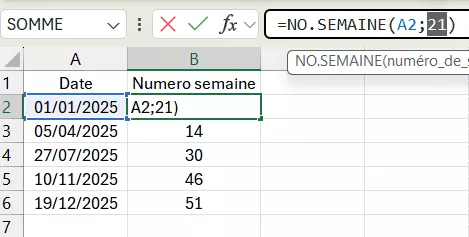
Astuce : vous pouvez également utiliser NO.SEMAINE.ISO() dans les versions Excel récentes, qui applique directement la norme ISO sans avoir à préciser l'argument.
Attention aux erreurs fréquentes
Il est courant de constater un décalage entre le numéro de semaine Excel et le numéro de semaine officiel (notamment pour les premières et dernières semaines de l'année). Cela peut créer des confusions si l'option par défaut est utilisée.
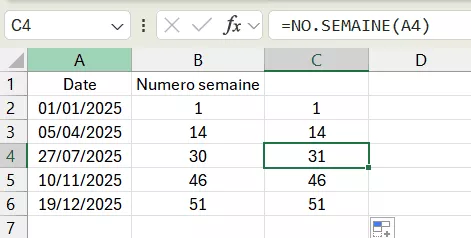
Vous pouvez constater par exemple une erreur ici en cellule C4 car la formule n'est pas complète.
Quel est le numéro de semaine aujourd'hui ?
C'est une question que beaucoup se posent au quotidien : quel est le numéro de la semaine actuelle ? Plutôt que de consulter un site web ou un calendrier en ligne, il est tout à fait possible d'afficher cette information automatiquement dans Excel, grâce à une simple formule.
Il suffit d'utiliser la fonction =AUJOURDHUI() pour récupérer la date du jour, combinée à la fonction NO.SEMAINE.ISO() ou NO.SEMAINE(...;21) pour obtenir le numéro de la semaine en cours.
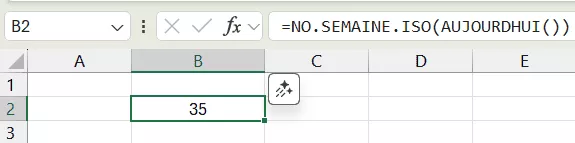
Cette formule mettra à jour le résultat automatiquement chaque jour, sans aucune action de votre part. C'est très utile si vous construisez un tableau de bord ou un planning dynamique qui doit toujours indiquer la semaine en cours.
Conclusion : Intégrez facilement les numéros de semaine à vos fichiers Excel
Que ce soit pour organiser un planning, suivre des échéances ou structurer une année complète, afficher le numéro de semaine dans Excel est une fonctionnalité simple mais redoutablement efficace. Grâce aux formules intégrées comme NO.SEMAINE ou NO.SEMAINE.ISO, vous pouvez convertir n'importe quelle date en semaine de l'année, automatiser vos tableaux de bord, et même créer un calendrier avec numéro de semaine entièrement dynamique.
Ce type de solution vous permet de gagner du temps, d'éviter les erreurs de saisie, et d'améliorer la lisibilité de vos fichiers Excel au quotidien, notamment si vous collaborez avec d'autres personnes ou gérez des projets multi-semaines.
Si vous souhaitez aller plus loin et apprendre à créer des outils sur-mesure, des plannings intelligents ou des tableaux automatisés, nos formations Excel vous aideront à maîtriser pleinement les fonctions essentielles et avancées.
Envie d’aller au bout de la démarche ? Découvrez comment se former à Excel, des formules de dates aux tableaux de bord, avec un accompagnement individuel.








 3× sans frais
 4× sans frais





