





Libellé Gmail : c'est quoi exactement ?
Un libellé Gmail est une étiquette que vous collez sur un email. Contrairement à un dossier classique, l'email reste dans la boîte de réception tout en étant marqué. Et vous pouvez poser plusieurs libellés sur le même email.
Exemples concrets :
- Email d'un client peut porter à la fois Clients, Projet Alpha et Urgent
- Newsletter peut porter Veille et À lire
- Facture peut porter Comptabilité et 2026
Ce multi-étiquetage est la grande force de Gmail face à Outlook : vous n'avez pas à choisir un seul rangement, vous cumulez les angles d'organisation.
Différence avec un dossier classique (Outlook style)
| Critère | Libellé Gmail | Dossier Outlook |
|---|---|---|
| Multi-classement | Oui (plusieurs libellés/email) | Non (1 dossier seulement) |
| Affichage couleur | Oui | Non (sauf via catégories) |
| Hiérarchie (sous-niveaux) | Oui | Oui |
| Visibilité dans Inbox | Toujours visible | Disparaît de l'Inbox |
| Archivage | Email "archivé" garde les libellés | Email déplacé sort de l'Inbox |
| Automatisation | Via filtres | Via règles |
Conséquence pratique : avec les libellés vous pouvez faire de l'Inbox Zero sans perdre l'organisation. Vous archivez (l'email sort de l'Inbox) mais le libellé reste : vous retrouvez l'email en cliquant sur le libellé dans la colonne gauche.
Créer un libellé Gmail (3 méthodes)
Méthode 1 : Depuis le menu latéral gauche
- Faites défiler la colonne gauche jusqu'en bas
- Cliquez Plus > Créer un libellé
- Nom du libellé (ex : "Clients")
- Optionnel : imbriquer sous un libellé parent existant
- Créer
Méthode 2 : Depuis un email ouvert
- Ouvrez un email
- Cliquez l'icône libellé en haut (ressemble à une étiquette)
- Tapez un nom existant ou + Créer nouveau
- Le libellé s'applique immédiatement
Méthode 3 : Depuis les paramètres
- Engrenage > Voir tous les paramètres
- Onglet Libellés
- Créer un libellé
C'est la méthode la plus complète : vous voyez la liste, pouvez afficher ou masquer chaque libellé (la couleur, elle, se règle depuis la colonne de gauche, libellé par libellé).
Hiérarchiser : créer des sous-libellés
Pour structurer 30+ libellés sans chaos, utilisez les sous-libellés (équivalents des sous-dossiers) :
- Créez un libellé parent (ex : Clients)
- Créez un nouveau libellé > cochez Imbriquer le libellé sous > sélectionnez Clients
- Nommez le sous-libellé (ex : Alpha)
- Vous obtenez
Clients/Alphadans le menu
Exemple de hiérarchie pour un consultant :
Clients
├── Alpha
├── Beta
└── Gamma
Projets
├── 2026-Q1
├── 2026-Q2
└── 2026-Q3
Admin
├── Factures-clients
├── Factures-fournisseurs
└── URSSAF
Veille
├── SEO
├── IA
└── Bureautique
Vous pouvez replier/déplier chaque branche dans le menu gauche.
Personnaliser couleurs et visibilité
Attribuer une couleur
- Survolez un libellé dans la colonne gauche
- Cliquez l'icône 3 points > Couleur du libellé
- Choisissez une couleur prédéfinie ou Ajouter une couleur personnalisée
Les couleurs apparaissent dans la liste des emails (étiquette colorée), pas juste dans le menu. Effet visuel immédiat = scan ultra-rapide de l'Inbox.
Afficher / masquer dans la liste
Pour ne pas saturer le menu gauche :
- Survolez un libellé > 3 points > Afficher dans la liste de libellés
- Choisissez : Afficher, Masquer, Afficher si non lu uniquement
L'option Afficher si non lu est très pratique : le libellé n'apparaît que s'il contient des emails non lus.
Automatiser : appliquer un libellé via filtre
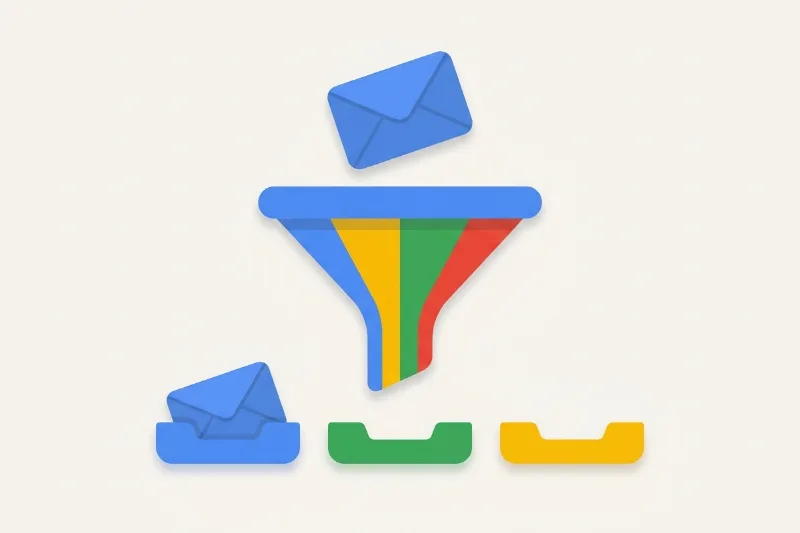
Le combo gagnant = filtre + libellé. Le filtre détecte un email entrant, applique automatiquement le bon libellé. Plus besoin de classer à la main.
Workflow type
- Ouvrez un email type (ex : newsletter Substack)
- Cliquez les 3 points en haut > Filtrer les messages similaires
- Affinez les critères (de, objet contient, etc.)
- Créer un filtre > cochez Appliquer le libellé > choisissez Veille/Newsletters
- Cochez aussi Ignorer la boîte de réception (Archiver) si vous voulez que ces mails soient triés sans encombrer l'Inbox
- Créer le filtre
À partir de maintenant, chaque newsletter de cet expéditeur est auto-classée dans Veille/Newsletters et n'apparaît plus dans la boîte de réception.
12 exemples de libellés pro prêts à l'emploi
| # | Libellé | Usage | Couleur conseillée |
|---|---|---|---|
| 1 | Urgent | Mails à traiter dans la journée | Rouge |
| 2 | À répondre | Mails qui attendent une réponse | Orange |
| 3 | Attente réponse | J'ai répondu, j'attends retour | Jaune |
| 4 | Clients/Alpha | Tout ce qui concerne Client A | Bleu |
| 5 | Clients/Beta | Client B | Vert |
| 6 | Factures-clients | Factures émises | Or |
| 7 | Factures-fournisseurs | Factures à payer | Marron |
| 8 | Veille/SEO | Newsletters SEO | Gris |
| 9 | Veille/IA | Newsletters IA | Violet |
| 10 | Perso/Famille | Mails famille | Rose |
| 11 | Voyages | Confirmations vols, hôtels | Cyan |
| 12 | Archives-2026 | Tout 2026 archivé | Gris foncé |
Cible : 15-20 libellés maximum dans la racine, + sous-libellés au besoin. Au-delà, vous perdez en lisibilité.
Cas pratique : la stratégie Inbox Zero avec libellés
Imaginons un chef de projet qui reçoit 120 emails par jour. Sa méthode Inbox Zero avec libellés :
- Le matin : il scanne l'Inbox 10 min
- Chaque email reçoit 1 ou 2 libellés + une action :
- À traiter aujourd'hui → libellé Urgent, garde dans Inbox
- À traiter cette semaine → libellé À répondre, archive (sort de l'Inbox)
- Pour info → libellé Veille, archive
- Spam déguisé → supprime
- Les filtres automatiques pré-classent une bonne partie des mails (newsletters, notifications, factures)
- Le soir : il revient sur l'Inbox, qui doit être à moins de 5 mails
Résultat attendu : sa boîte de réception visible reste courte, tandis que les e-mails du jour sont archivés et étiquetés. En cherchant label:Urgent ou label:Clients/Alpha, il les retrouve rapidement.
Trouver un email avec un libellé (raccourcis recherche)
Tapez dans la barre de recherche Gmail :
label:Clients/AlphaAffiche tous les emails étiquetés Clients/Alpha.
Combos puissants :
label:Urgent is:unread → urgents non lus
label:Factures-clients 2026 → factures 2026
-label:Veille from:boss → tous mails du boss sauf veille
has:attachment label:Clients → mails clients avec pièces jointes
Pour retrouver une recherche en un coup d'œil, ajoutez-la comme section de la disposition Plusieurs boîtes de réception, qui accepte des critères de recherche pour chaque section ; la disposition Prioritaire peut, elle, afficher un libellé comme section.
Libellés Gmail sur mobile (Android et iOS)
Sur Gmail mobile, les libellés fonctionnent quasiment comme sur web :
- Menu hamburger > liste des libellés
- Appui long sur un email > Plus > Ajouter un libellé (Android) ou Libellés (iPhone) ; Déplacer vers sert à changer de libellé
- Création : possible depuis l'app (Menu > Créer un libellé sur Android, Menu > Créer sous Libellés sur iPhone et iPad)
- Couleurs : visibles, mais modifiables uniquement depuis le web
Astuce : sur iPhone et iPad, Paramètres > Personnalisations de la boîte de réception > Libellés permet aussi d'ajouter automatiquement un libellé aux nouveaux messages d'un expéditeur.
4 erreurs classiques à éviter
Erreur 1 : Trop de libellés (50+)
Au-delà de 25 libellés racines, le menu devient illisible et vous hésitez au moment de classer. Solution : regroupez par catégories génériques (Clients, Projets, Admin, Veille) + sous-libellés.
Erreur 2 : Libellés flous
Important, À voir, Trucs ne veulent rien dire dans 6 mois. Solution : noms d'action ou de catégorie clairs (À répondre cette semaine, Factures 2026, Projet Alpha).
Erreur 3 : Pas de filtres associés
Si vous classez manuellement, le tri vous prend du temps chaque jour. Solution : créez 5-10 filtres pour les expéditeurs récurrents (notifications GitHub, newsletters, alertes Google). La plupart des emails se classent alors seuls.
Erreur 4 : Confondre libellé et catégorie
Gmail propose des catégories natives (Promotions, Réseaux sociaux, Notifications, Forums). Ce sont des libellés "système" non modifiables. Vous pouvez les désactiver dans Paramètres > Boîte de réception > Catégories.
Comparaison rapide avec Outlook (pour les migrants)
Si vous venez d'Outlook ou Mailbird et passez à Gmail :
| Concept Outlook | Équivalent Gmail |
|---|---|
| Dossier | Libellé (avec archivage) |
| Sous-dossier | Sous-libellé |
| Catégorie colorée | Couleur du libellé |
| Règle | Filtre |
| Boîte de réception > Dossier | Libellé + Archiver |
| Recherche avancée | Operators (from:, label:...) |
La grande différence : un email peut avoir plusieurs libellés dans Gmail. Vous n'avez pas à choisir une seule classification.
Conclusion
Les libellés Gmail sont un outil d'organisation central que beaucoup d'utilisateurs sous-utilisent. Bien combinés avec les filtres automatiques et l'archivage, ils permettent de tenir une boîte de réception à zéro tout en gardant chaque email parfaitement classé et retrouvable. Un système d'une quinzaine de libellés et d'une dizaine de filtres se met en place en une séance, puis un court entretien régulier suffit pour gagner un temps précieux sur votre gestion d'e-mails.
France Formation Groupe vous propose de se former à Google Workspace, une formation qui prépare à la certification ICDL « Travailler en équipe à l'aide d'outils collaboratifs en ligne », inscrite au Répertoire Spécifique, dont le passage est inclus dans les quatre formules. Finançable en direct ou par votre employeur. Paiement en plusieurs fois possible, sous réserve d'éligibilité et d'acceptation du prestataire (3 fois sans frais avec Klarna, 4 fois sans frais avec PayPal). Elle se suit à votre rythme sur la plateforme, avec de la visio individuelle ou du présentiel selon la formule choisie.
Pour aller plus loin : notre guide des filtres Gmail automatiques et notre tutoriel recherche avancée Gmail.





 3× sans frais
 4× sans frais






