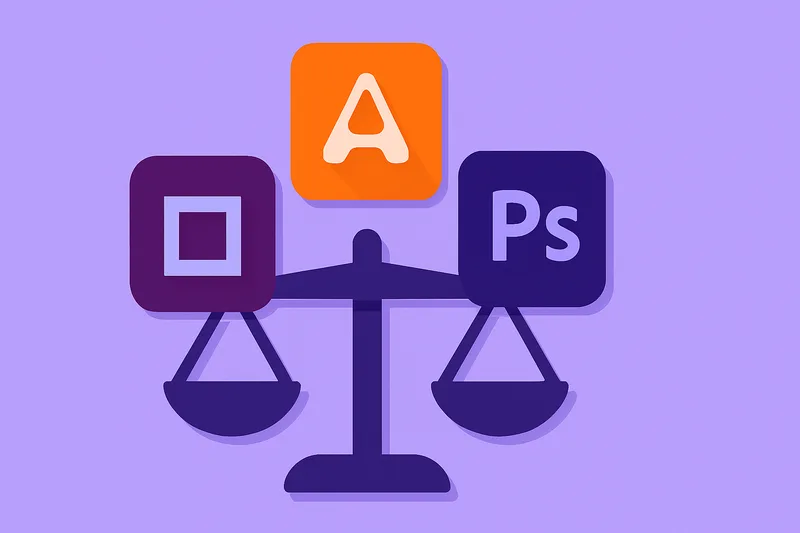
Vous lancez une activité, vous montez une association ou vous préparez un retour à l'emploi en indépendant : le logo est souvent le premier visuel dont vous avez besoin. Faire appel à un graphiste représente un budget, parfois hors de portée quand on démarre. Canva permet de créer un logo gratuitement, dans le navigateur, sans logiciel à installer ni compétence technique préalable.
Ce tutoriel vous guide pas à pas : préparation du projet, création du logo en sept étapes, bonnes pratiques de design, export dans le bon format et limites à connaître avant de vous lancer. Si vous découvrez l'outil, commencez par notre guide Canva débutant pour prendre vos repères dans l'interface.
Réponse rapide (mise à jour le 15 octobre 2026) : pour créer un logo avec Canva, ouvrez la bibliothèque de modèles de logos, personnalisez le nom, les couleurs et l'icône, testez la lisibilité en petite taille, puis exportez en PNG (fond transparent avec une offre payante). Comptez 15 à 30 minutes pour un premier résultat propre. L'export vectoriel SVG, utile pour l'impression professionnelle, est réservé à l'offre payante de Canva.
Avant d'ouvrir Canva : définissez votre logo
Un logo réussi commence avant l'outil. Prenez cinq minutes pour répondre à ces questions :
- Nom de marque : affichez-vous le nom complet ou une abréviation ?
- Secteur : tech, restauration, artisanat, mode, services...
- Public cible : âge, style et valeurs de vos futurs clients.
- Style souhaité : moderne, classique, minimaliste, coloré ou sobre.
- Usage principal : site web, carte de visite, packaging, vêtements.
Les 5 grandes familles de logos
- Logotype : le nom seul, stylisé (Coca-Cola, Google).
- Monogramme : des initiales stylisées (LV).
- Symbole : une icône seule (Apple, Nike).
- Emblème : le nom intégré dans un badge ou un écusson.
- Combinaison : symbole et nom associés (Adidas, Lacoste).
Si vous débutez, orientez-vous vers un logotype ou une combinaison : ces formats sont bien plus accessibles qu'un symbole pur, qui demande une forte notoriété pour fonctionner seul.
Créer votre logo avec Canva en 7 étapes
Choisir un modèle
Rendez-vous dans la rubrique Logos de la bibliothèque de modèles de Canva. Vous y trouverez des milliers de modèles gratuits, filtrables par style (moderne, vintage, minimaliste), par couleur ou par secteur (tech, beauté, restauration...).
Astuce : sélectionnez deux ou trois modèles qui vous plaisent, déclinez chacun en variantes, puis gardez le meilleur. Comparer plusieurs pistes donne presque toujours un meilleur résultat qu'un essai unique.
Personnaliser le nom
Double-cliquez sur le texte du modèle et saisissez votre nom de marque. Le choix de la police donne le ton :
- Sans serif moderne (Inter, Poppins, Montserrat) : esprit tech ou start-up.
- Serif classique (Playfair Display, Lora) : esprit élégant, haut de gamme.
- Display impactant (Bebas Neue, Anton) : esprit fort, sportif.
- Script manuscrit (Dancing Script, Great Vibes) : esprit artisanal, créatif.
Pour approfondir ce choix décisif, consultez notre guide des polices gratuites pour le design.
Adapter les couleurs
Cliquez sur un élément puis ouvrez la barre des couleurs. Règle d'or : deux à trois couleurs maximum sur un logo. Quelques repères par secteur : le bleu inspire la confiance (tech), le rouge stimule l'appétit (restauration), le vert évoque la nature (santé, environnement), le noir et le doré signent le haut de gamme.
Choisir ou personnaliser l'icône
Dans l'onglet Éléments, recherchez une icône par mot-clé : « boulangerie », « informatique », « couture »... Canva propose de nombreuses icônes gratuites. Vérifiez que celle que vous retenez reste cohérente avec la police et les couleurs déjà choisies. Bon à savoir : selon l'aide officielle de Canva, un logo issu d'un modèle ou contenant des graphiques, illustrations ou photos de sa bibliothèque ne peut pas être déposé comme marque ; pour un logo à déposer, limitez-vous aux polices, aux lignes et aux formes simples, ou importez votre propre icône.
Ajuster la composition
Alignez le texte et l'icône (à gauche ou centrés), gardez un espace vide suffisant autour du logo et respectez une hiérarchie claire : le nom principal domine, le slogan éventuel reste secondaire.
Tester en miniature
Votre logo doit rester lisible en petite taille : favicon de site web, photo de profil sur les réseaux sociaux. Réduisez le zoom de Canva à 25 % : si le logo devient illisible, simplifiez-le.
Télécharger le fichier
Bouton Partager, puis Télécharger. Choisissez le format selon l'usage :
- PNG transparent (offres payantes) : pour le site web et les superpositions ;
- PNG haute résolution : pour l'impression courante ;
- PDF : pour les cartes de visite ;
- JPG : pour un usage web simple.
L'export SVG vectoriel, redimensionnable à l'infini et indispensable pour l'impression professionnelle grand format, est réservé à l'offre payante de Canva.
Les bonnes pratiques d'un logo réussi
La simplicité avant tout
Les logos les plus efficaces sont les plus simples : pensez à Nike ou Apple. Ne dépassez pas trois éléments visuels.
La polyvalence
Votre logo doit fonctionner en couleur comme en noir et blanc, en petit comme en grand, sur fond clair comme sur fond sombre. Testez systématiquement ces déclinaisons.
La mémorabilité
Le test des 5 secondes : montrez votre logo cinq secondes à quelqu'un, puis demandez-lui de le décrire. S'il y parvient, votre logo marque les esprits.
Un minimum d'originalité
Évitez les clichés trop vus : l'ampoule pour « idée », la roue dentée pour « technique », la feuille pour « écologie ».
La cohérence avec votre marque
Le logo est la première impression que vous donnez. Il doit refléter vos valeurs et parler à votre public cible, pas seulement vous plaire.
Canva, graphiste indépendant ou Illustrator ?
| Critère | Canva gratuit | Graphiste indépendant | Illustrator |
|---|---|---|---|
| Budget | Gratuit | Sur devis | Abonnement payant (Adobe) |
| Délai | 15 à 30 minutes | Selon le prestataire | 1 à 5 jours (avec compétences) |
| Originalité | Moyenne | Excellente | Excellente |
| Format SVG vectoriel | Offre payante uniquement | Oui | Oui |
| Adapté pour | Démarrage, petit budget | Branding professionnel | Designer autonome |
Offres et tarifs à jour : consultez les pages officielles de Canva et d'Adobe Illustrator.
En résumé : si vous démarrez sans budget, Canva gratuit fait le travail, quitte à refondre le logo plus tard. Si votre entreprise mise sur son image dès le départ, l'investissement chez un graphiste s'amortit vite. Et si vous visez les métiers du design, apprendre Illustrator et Photoshop vous rend autonome.
Les 4 erreurs de débutant à éviter
- Le logo surchargé : de multiples éléments graphiques, quatre couleurs et deux polices donnent un résultat confus. La simplicité fait l'élégance.
- La police illisible : une police trop fantaisiste devient indéchiffrable en petite taille. Privilégiez des caractères clairs.
- L'absence de version noir et blanc : votre logo doit fonctionner sans couleur (impression en noir et blanc, gravure). Testez-le dès la création.
- Le PNG comme seul format : un PNG se dégrade à l'agrandissement. Pour une enseigne ou une impression grand format, il vous faudra un fichier vectoriel SVG.
Et avec l'IA ?
Canva propose un générateur de logo par IA, qui s'appuie sur son générateur d'images Dream Lab : à partir d'une description écrite (nom, secteur, style, couleurs), l'outil génère plusieurs propositions de logo, gratuitement dans la limite d'un quota mensuel. Selon Canva, vous ne disposez pas forcément de droits exclusifs sur un logo ainsi généré. La qualité reste variable d'une génération à l'autre : traitez ces propositions comme des points de départ à retravailler, jamais comme un résultat final.
Les outils professionnels suivent la même trajectoire : Photoshop embarque des fonctions génératives (remplissage génératif, sélections automatiques) qui accélèrent la création de visuels.
Aller plus loin : les limites de Canva pour un logo
Canva suffit largement pour créer le logo d'un projet qui démarre : c'est gratuit, rapide et le résultat est propre. Ses limites apparaissent dès que le branding devient un enjeu : originalité moyenne, pas d'export vectoriel en version gratuite, personnalisation plafonnée.
Pour un logo vectoriel retravaillé sans limite ou une mise en page d'impression, Illustrator et InDesign sont d'autres logiciels : notre formation PAO porte sur ces deux logiciels, pas sur Canva.