





Qu'est-ce que le publipostage Word Excel et à quoi ça sert
Le publipostage (en anglais "mail merge") est une fonctionnalité Word qui vous permet de générer automatiquement plusieurs documents personnalisés à partir d'un modèle Word (la lettre type) et d'une source de données (généralement un fichier Excel avec les noms, adresses, etc.).
Au lieu de copier-coller 200 fois les noms de vos clients dans 200 lettres, vous créez 1 seule lettre type avec des champs de fusion («Prénom», «Adresse»...), vous pointez vers votre fichier Excel, et Word génère automatiquement les 200 documents personnalisés.
Cas d'usage typiques
- Courriers postaux : factures clients, relances impayées, vœux, invitations événements
- Étiquettes d'adressage : pour mailing physique
- E-mails personnalisés : newsletter, prospection commerciale (légère, pas de spam)
- Enveloppes : adressage automatique en grande quantité
- Catalogues / fiches produits : 1 page par produit depuis une base
Pour les entreprises, le publipostage économise des heures de travail manuel à chaque mailing.
Préparer votre fichier Excel : les règles à respecter
Avant de lancer le publipostage, votre fichier Excel doit être propre et structuré. C'est l'étape n°1 et la plus déterminante : un fichier mal structuré est la cause de la plupart des publipostages ratés.
Structure obligatoire du fichier Excel
- Une seule ligne d'en-têtes en ligne 1 :
Prénom | Nom | Adresse | CP | Ville | Email - Pas de cellules fusionnées dans les en-têtes (Word ne sait pas gérer)
- Pas de ligne vide au milieu des données (Word stoppe la lecture)
- Données homogènes par colonne (une colonne "CP" ne doit contenir que des codes postaux)
- Format texte pour les codes postaux commençant par 0 (sinon Excel les transforme en nombre et perd le 0 initial)
- Une feuille de calcul propre (la feuille active utilisée par défaut)
Exemple de base Excel propre
| Civilité | Prénom | Nom | Adresse | CP | Ville | |
|---|---|---|---|---|---|---|
| Mme | Léa | Dupont | 12 rue Saint-Michel | 75001 | Paris | lea@example.com |
| M. | Karim | Bensaïd | 3 avenue Foch | 13001 | Marseille | karim@example.com |
Astuce convertissez votre plage en tableau structuré Excel (Ctrl + L) : Word le détectera comme source nommée et vous pourrez le réutiliser plus facilement. Pour aller plus loin sur la structuration de données Excel, voir notre tutoriel RECHERCHEV Excel.
Comment faire un publipostage Word avec Excel : tutoriel pas à pas
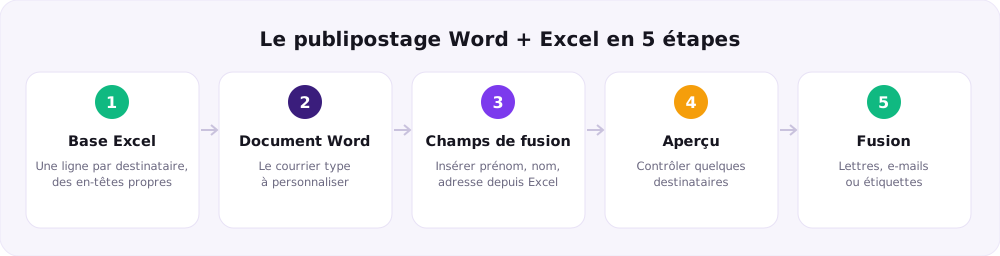
Voici la procédure complète, valable pour Word 365, Word 2021 et Word 2019.
1Créez votre lettre type dans Word
- Ouvrez Word et créez un nouveau document
- Rédigez votre lettre sans personnalisation pour l'instant : en-tête expéditeur, salutation générique, corps du courrier, signature
- Laissez des espaces aux endroits qui seront personnalisés (nom du destinataire, adresse, montant, etc.)
- Enregistrez votre document (ex:
mailing-relance.docx)
2Lancez l'assistant publipostage
- Onglet Publipostage dans le ruban Word
- Cliquez sur Démarrer la fusion et le publipostage → choisissez le type :
- Lettres : pour des courriers (le plus fréquent)
- Messages e-mail : pour mailings email
- Enveloppes
- Étiquettes
- Répertoire : 1 doc qui consolide toutes les fiches
3Sélectionnez votre source de données Excel
- Toujours dans l'onglet Publipostage, cliquez sur Sélectionner les destinataires → Utiliser une liste existante
- Naviguez jusqu'à votre fichier Excel et cliquez Ouvrir
- Une boîte de dialogue vous demande de choisir la feuille contenant vos données (généralement Feuil1$ ou votre tableau structuré)
- Cochez "La première ligne de données contient les en-têtes de colonnes" si c'est le cas
- Cliquez OK
4Insérez les champs de fusion dans votre lettre
- Placez votre curseur où vous voulez insérer une donnée personnalisée
- Cliquez sur Insérer un champ de fusion dans le ruban
- Sélectionnez le champ voulu :
«Prénom»,«Nom»,«Adresse», etc. - Le champ apparaît entre guillemets fléchés dans votre lettre
Exemple de lettre type :
Madame, Monsieur «Nom», Suite à notre échange du 12 mars 2026, je vous confirme votre rendez-vous prévu le 25 mars à 14h00 à notre agence située 19 rue du Musée, 13001 Marseille. Pour préparer ce rendez-vous, merci de bien vouloir apporter les documents mentionnés dans le mail envoyé le 10 mars. À très bientôt, Samy5Aperçu et vérification
- Cliquez sur Aperçu des résultats dans le ruban
- Word affiche votre lettre avec les vraies données de la première ligne Excel
- Naviguez entre les destinataires avec les flèches Précédent/Suivant pour vérifier 3-4 cas
- Si tout est OK, passez à l'étape suivante
6Terminez et fusionnez
- Cliquez sur Terminer & fusionner → choisissez l'option :
- Modifier des documents individuels : crée un nouveau document Word avec toutes les lettres (1 page par destinataire)
- Imprimer les documents : envoie directement vers l'imprimante
- Envoyer des messages électroniques : pour mailings email (demande la colonne email)
C'est terminé. Vous avez généré vos 200 (ou plus) lettres personnalisées en quelques clics.
Publipostage e-mail : envoyer des emails personnalisés depuis Word + Excel
Pour les e-mails, la procédure est presque identique avec quelques particularités.
Procédure spécifique e-mail
- Configurez Word pour utiliser Outlook (Fichier → Options → Avancées → vérifiez que Word peut envoyer via Outlook)
- Créez votre lettre type comme pour les courriers, mais sans en-tête papier (juste corps du mail)
- Source Excel : votre base doit contenir une colonne Email (format
prénom@domaine.com) - Démarrer fusion → choisissez Messages e-mail
- Insérez les champs comme d'habitude
- Terminer & fusionner → Envoyer des messages électroniques
- Dans la boîte qui apparaît :
- À : sélectionnez la colonne
Email - Ligne d'objet : tapez l'objet (avec champs si vous voulez personnaliser)
- Format : HTML (recommandé) ou Texte brut
- À : sélectionnez la colonne
- Word envoie tous les mails via Outlook
Attention RGPD avant tout mailing email, vérifiez que vous avez le consentement explicite de vos destinataires (newsletter opt-in, clients actifs). Pour de la prospection commerciale froide, utilisez plutôt LinkedIn ou des outils spécialisés (Mailchimp, Brevo) qui gèrent les désinscriptions automatiquement.
Publipostage étiquettes : adresser un mailing physique
Pour les étiquettes d'adressage (mailing postal), le workflow change un peu.
Procédure étiquettes
- Démarrer fusion → Étiquettes
- Boîte de dialogue : choisissez le fournisseur (Avery, Apli, ...) et la référence de vos étiquettes (par exemple Avery 5160 pour 30 étiquettes par feuille A4)
- Word crée un document structuré en grille correspondant à vos étiquettes
- Sélectionnez votre source Excel comme d'habitude
- Dans la première étiquette, insérez les champs :
«Prénom» «Nom», retour ligne,«Adresse», retour ligne,«CP» «Ville» - Cliquez sur Mettre à jour les étiquettes (très important : sinon seule la 1ère étiquette aura les champs)
- Aperçu, puis Terminer & fusionner
Erreurs courantes et comment les éviter
Erreur #1 : les données ne s'affichent pas correctement
Cause : votre source Excel a des lignes vides ou des cellules fusionnées. Solution : nettoyez votre fichier Excel (supprimez lignes vides, défusionnez les cellules).
Erreur #2 : les nombres apparaissent avec trop de décimales
Cause : Word lit les cellules numériques avec leur précision interne. Solution : utilisez \# 0 ou \# 0,00 dans le champ Word pour forcer le format.
Erreur #3 : les dates s'affichent en format anglais
Cause : Word lit les dates depuis Excel sans appliquer le format français. Solution : sélectionnez le champ date dans Word → Alt + F9 pour voir le code → ajoutez \@ "dd MMMM yyyy" pour avoir "26 mai 2026".
Erreur #4 : le 0 initial des codes postaux disparaît
Cause : Excel stocke "06000" comme nombre 6000. Solution : dans Excel, sélectionnez la colonne CP → format Texte AVANT de saisir les codes. Pour les fichiers existants, utilisez la formule =TEXTE(A2;"00000").
Erreur #5 : le publipostage e-mail ne s'envoie pas
Cause : Outlook n'est pas configuré ou Word ne le détecte pas. Solution : vérifiez qu'Outlook est ouvert au moment du publipostage. Configurez aussi le compte par défaut dans Outlook.
Erreur #6 : les caractères accentués ne s'affichent pas
Cause : encodage incompatible entre Excel et Word. Solution : sauvez votre Excel en .xlsx (pas .csv). Si vous devez passer par CSV, utilisez l'encodage UTF-8 avec BOM.
Cas pratique : mailing relances impayés 50 clients
Pour ancrer vos acquis, voici un cas concret.
Le contexte
Vous êtes responsable comptabilité d'une PME. Vous devez envoyer 50 lettres de relance à des clients qui ont des factures impayées depuis plus de 30 jours.
La solution publipostage
- Excel source : vous préparez un fichier avec colonnes
Civilité | Société | Adresse | CP | Ville | Numéro_Facture | Montant_TTC | Date_Échéance - Lettre type : vous écrivez une lettre de relance avec champs
«Société»,«Numéro_Facture»,«Montant_TTC»,«Date_Échéance» - Vous fusionnez → Word génère 50 lettres personnalisées en quelques secondes
- Vous imprimez + vous les mettez sous enveloppes (utilisez un publipostage enveloppes en parallèle pour l'adressage)
Temps économisé : 4-5 heures vs travail manuel (5-6 minutes par lettre).
Conclusion
Le publipostage Word Excel est l'un des outils les plus rentables à maîtriser pour quiconque envoie régulièrement des courriers ou e-mails personnalisés : factures, relances, vœux, mailings commerciaux, étiquettes. Les 2 règles d'or : un fichier Excel propre (en-têtes en ligne 1, pas de fusion, pas de lignes vides) et un aperçu systématique avant d'imprimer ou d'envoyer.
Pour maîtriser Word de A à Z (publipostage, styles, sections complexes, table des matières, modèles, macros) et passer la certification ICDL Word, notre formation Word certifiante couvre tout, à votre rythme sur la plateforme, avec de la visio individuelle ou du présentiel selon la formule choisie. Certification ICDL incluse, formation à partir de 249 € en formule Autonomie. Paiement en plusieurs fois possible, sous réserve d'éligibilité et d'acceptation du prestataire (3 fois sans frais avec Klarna, 4 fois sans frais avec PayPal). Pour combiner avec Excel et PowerPoint, notre formation Pack Office complète couvre les trois logiciels. France Formation Groupe est un organisme certifié Qualiopi. Pour aller plus loin sur Word, consultez aussi notre guide table des matières Word.







 3× sans frais
 4× sans frais






