






Vous voulez créer votre site internet professionnel mais vous ne savez pas par où commencer. Selon W3Techs (relevé d'octobre 2026), WordPress propulse près de 40 % des sites web dans le monde et reste le système de gestion de contenu le plus utilisé pour publier en ligne. Bonne nouvelle : installer WordPress n'a jamais été aussi simple. Si vous suivez méthodiquement les étapes ci-dessous, vous serez en mesure de mettre votre premier site en ligne en moins d'une heure, même si vous partez de zéro.
Ce guide complet vous accompagne pas à pas dans l'installation de WordPress en 2026 : prérequis techniques, choix de l'hébergement, achat du nom de domaine, méthodes d'installation (1-clic et manuelle), réglages essentiels, sécurisation, choix du thème et des premiers plugins. Vous repartez avec une feuille de route opérationnelle et un site WordPress prêt à recevoir vos premiers contenus.
Pourquoi installer WordPress en 2026 ?
Avant de plonger dans les aspects techniques, prenez quelques minutes pour comprendre pourquoi WordPress reste la référence en matière de création de site web. Le CMS open source créé en 2003 a su évoluer avec son temps : éditeur de blocs Gutenberg, prise en charge native du SEO, écosystème de plus de 60 000 extensions gratuites (répertoire officiel de wordpress.org, octobre 2026), intégration de l'intelligence artificielle pour la génération de contenu et l'optimisation des performances.
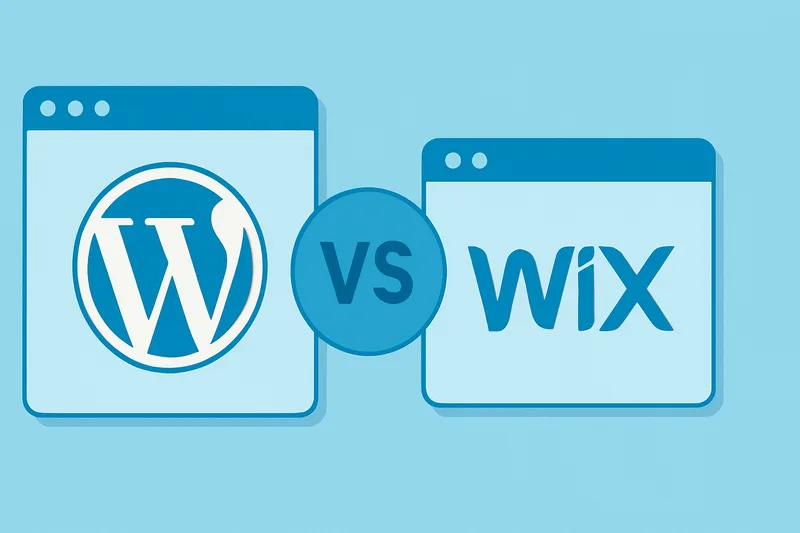
Choisir WordPress en 2026, c'est faire le choix de la liberté éditoriale. Contrairement à Wix, Squarespace ou Shopify qui vous enferment dans un environnement propriétaire, WordPress vous donne le contrôle total sur votre site, vos données et votre stratégie SEO. Vous pouvez héberger votre site où vous voulez, le faire évoluer comme bon vous semble et basculer vers WooCommerce le jour où vous décidez de vendre en ligne, sans devoir tout reconstruire.
L'autre force de WordPress reste sa capacité d'adaptation. Un site vitrine artisanal de quatre pages utilise exactement la même technologie qu'un média à plusieurs millions de visiteurs mensuels. Vous démarrez petit, vous grandissez sans plafond. C'est un argument décisif pour les entrepreneurs qui ne veulent pas refaire leur site web tous les deux ans.
Prérequis avant installation : ce dont vous avez besoin
L'installation de WordPress nécessite trois éléments incontournables. Si l'un d'entre eux manque, vous ne pourrez pas mettre votre site en ligne. Prenez le temps de tout préparer avant de vous lancer pour éviter les blocages en cours de route.
Un nom de domaine
Le nom de domaine est l'adresse de votre site (par exemple votreentreprise.fr). Il vous appartient, se renouvelle annuellement et son prix varie selon l'extension choisie (.fr, .com, .net, .eu) et le registraire. Choisissez un nom court, mémorisable, cohérent avec votre activité et de préférence en .fr si vous ciblez le marché français.
Un hébergement web compatible WordPress
L'hébergement est le serveur sur lequel vivront vos fichiers WordPress et votre base de données. WordPress recommande PHP 8.3 ou supérieur et une base MySQL 8.0 ou supérieur, ou MariaDB 10.11 ou supérieur (il fonctionne encore avec PHP 7.4, une version qui n'est plus maintenue). La quasi-totalité des hébergeurs grand public proposent des offres optimisées pour WordPress.
Une vingtaine de minutes et un peu de patience
L'installation pure prend cinq à dix minutes en méthode 1-clic, jusqu'à trente minutes en méthode manuelle. Comptez une heure complète si vous incluez les premiers réglages, l'activation du certificat SSL et l'installation des plugins essentiels.
Choisir un hébergement web : comparatif en 2026
Le choix de l'hébergeur conditionne directement la vitesse, la sécurité et la fiabilité de votre site. Un mauvais hébergeur, c'est un site lent, indisponible et un cauchemar SEO. À l'inverse, un bon hébergeur vous oublie : il fait son travail dans l'ombre et votre site reste accessible en permanence ou presque.
Voici une sélection d'hébergeurs couramment utilisés pour un site WordPress en France. Leurs tarifs changent souvent (prix de lancement, renouvellement) : vérifiez-les sur le site officiel de chaque hébergeur avant de souscrire.
| Hébergeur | Points forts | Idéal pour |
|---|---|---|
| OVH (Perso) | Datacenter France, support FR, offre d'entrée économique | Premier site, freelance, TPE |
| Ionos | Tarif d'appel agressif, interface simple | Test, MVP, projet temporaire |
| Hostinger | Performance, panel hPanel intuitif, IA intégrée | Débutants, sites optimisés vitesse |
| o2switch | Ressources illimitées, support FR premium | Sites e-commerce, agences, blogs |
| Gandi | Réputation éthique, rigueur technique | Projets sensibles à la confidentialité |
Pour la plupart des projets, OVH ou Hostinger conviennent parfaitement. Si votre site grandit et reçoit plus de 10 000 visiteurs mensuels, basculez vers o2switch ou un hébergement WordPress managé type WP Engine ou Kinsta.
Acheter votre nom de domaine
L'achat du nom de domaine se fait soit chez votre hébergeur (option simple, tout au même endroit), soit chez un registrar dédié (Gandi, OVH, Namecheap). La plupart des hébergeurs offrent le nom de domaine la première année dans leur formule d'entrée, ce qui simplifie le démarrage.
Quelques règles pour choisir un bon nom de domaine en 2026 :
- Privilégiez les noms courts (moins de 15 caractères) pour la mémorisation
- Évitez les tirets multiples qui compliquent la prononciation orale
- Ne mettez pas votre activité dans le nom si vous prévoyez de pivoter (mauvais : plombier-marseille.fr, bon : aquaservices.fr)
- Vérifiez la disponibilité sur les réseaux sociaux pour cohérence de marque
- Préférez le .fr pour le SEO local français, ou .com pour une cible internationale
Une fois le nom acheté, l'hébergeur configure automatiquement les enregistrements DNS pour pointer vers votre serveur. L'opération peut prendre de quelques minutes à 24 heures selon les cas.
Méthode 1 : Installation WordPress en 1-clic via votre hébergeur
C'est la méthode recommandée pour les débutants. La quasi-totalité des hébergeurs proposent une installation automatique de WordPress en quelques clics, sans avoir à manipuler le moindre fichier ni à créer manuellement la base de données.
Connexion au panneau d'administration
Connectez-vous à l'espace client de votre hébergeur (OVH Manager, hPanel chez Hostinger, cPanel chez o2switch). Repérez la section "Sites web" ou "Hébergement", puis cliquez sur le domaine que vous venez d'acheter.
Lancement de l'assistant WordPress
Cherchez un bouton "Installer une application", "Auto-installeur" ou directement "Installer WordPress". L'assistant vous demande quelques informations basiques : nom du site, nom d'utilisateur administrateur, mot de passe, adresse email de l'administrateur.
Conseils pour cette étape critique :
- Ne choisissez jamais "admin" comme nom d'utilisateur (cible numéro 1 des attaques par force brute)
- Générez un mot de passe long avec un gestionnaire (1Password, Bitwarden), d'au moins 16 caractères
- Utilisez une adresse email professionnelle dédiée à l'administration
- Cochez "Installer le certificat SSL" si l'option est proposée
Validation et accès au tableau de bord
L'assistant procède à l'installation en arrière-plan (1 à 3 minutes). Une fois terminée, vous recevez un email récapitulatif avec l'URL de votre tableau de bord (généralement votresite.fr/wp-admin) et vos identifiants. Connectez-vous et félicitations : vous avez votre site WordPress installé.
Méthode 2 : Installation WordPress manuelle (méthode classique)
L'installation manuelle est utile si votre hébergeur ne propose pas d'auto-installeur, ou si vous voulez comprendre en profondeur comment fonctionne WordPress. Cette méthode reste la référence historique des intégrateurs et des développeurs WordPress.
Télécharger WordPress depuis fr.wordpress.org
Rendez-vous sur fr.wordpress.org/download/ et téléchargez la dernière version (un fichier ZIP d'une quarantaine de Mo). Décompressez l'archive sur votre ordinateur : vous obtenez un dossier nommé "wordpress" contenant tous les fichiers de l'application.
Créer la base de données MySQL
Connectez-vous à votre panneau d'administration hébergeur, allez dans la section "Bases de données" et créez une nouvelle base. Notez précieusement quatre informations : nom de la base, nom d'utilisateur, mot de passe, hôte (généralement localhost ou un nom du type votreidentifiant.mysql.db).
Uploader les fichiers WordPress sur le serveur
Utilisez un client FTP (FileZilla est gratuit et fait référence) ou le gestionnaire de fichiers de votre hébergeur. Connectez-vous au serveur avec les identifiants FTP fournis par l'hébergeur, puis uploadez tous les fichiers du dossier "wordpress" à la racine de votre hébergement (généralement le dossier www, public_html ou htdocs).
Lancer le script d'installation web
Ouvrez votre navigateur et rendez-vous sur votresite.fr. WordPress détecte automatiquement qu'aucune installation n'est en cours et lance l'assistant. Renseignez les informations de la base de données créée à l'étape précédente, puis suivez les écrans : titre du site, identifiant administrateur, mot de passe, email. L'installation prend moins de deux minutes.
Premiers réglages essentiels après installation
Votre WordPress est en ligne. Avant d'ajouter du contenu, prenez quinze minutes pour configurer correctement les réglages de base. Ces ajustements évitent la plupart des erreurs courantes des débutants.
Réglages généraux
Allez dans Réglages > Général. Vérifiez : titre du site (visible dans l'onglet du navigateur et le SEO), slogan (court, sans mots-clés bourrés), adresse de messagerie, format de la date. Si votre site est en français, vérifiez que la langue WordPress est bien Français (France) et que le fuseau horaire est Paris (Europe/Paris).
Permaliens : essentiels pour le SEO
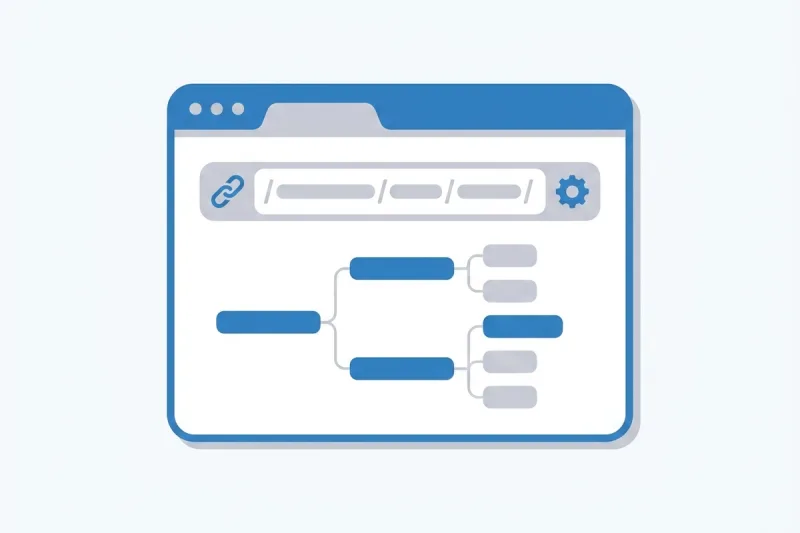
Direction Réglages > Permaliens. C'est l'un des réglages les plus importants pour le référencement. Choisissez "Titre de la publication" (URL type votresite.fr/article-de-blog/) ou une structure personnalisée avec la catégorie, /%category%/%postname%/ (URL type votresite.fr/categorie/article/), selon votre stratégie SEO. Ne touchez plus jamais à ce réglage une fois votre site en ligne sous peine de casser tous vos liens internes et externes.
Lecture : indexation par les moteurs
Réglages > Lecture. La case "Demander aux moteurs de recherche de ne pas indexer ce site" doit absolument être décochée si vous voulez apparaître sur Google. À l'inverse, gardez-la cochée pendant la phase de développement pour éviter d'indexer un site vide.
Discussion : maîtriser les commentaires
Réglages > Discussion. Désactivez l'autorisation des commentaires par défaut sur les nouveaux articles si vous ne comptez pas modérer. Activez "Le commentaire doit être approuvé manuellement" pour limiter le spam massif qui frappe tous les nouveaux WordPress.
Sécuriser votre site WordPress dès le départ
WordPress est sécurisé par conception, mais sa popularité en fait une cible privilégiée des bots et des attaquants. Quelques actions simples couvrent l'essentiel des risques courants.
Activer le certificat SSL (HTTPS)
Le certificat SSL chiffre les échanges entre votre site et les visiteurs. Il est indispensable pour la confiance, le SEO (Google pénalise les sites en HTTP) et la conformité RGPD. La quasi-totalité des hébergeurs proposent Let's Encrypt gratuitement. Activez-le depuis votre panneau d'administration, puis dans Réglages > Général de WordPress, modifiez l'adresse du site pour basculer en https:// (préfixe avec le "s").
Mettre en place un système de sauvegarde automatique
Installez le plugin UpdraftPlus (version gratuite suffit pour démarrer). Configurez une sauvegarde quotidienne automatique vers Google Drive, Dropbox ou Amazon S3. C'est votre filet de sécurité absolu : en cas de piratage, de bug ou de fausse manipulation, vous restaurez votre site en quelques clics.
Installer un plugin de sécurité reconnu
Wordfence Security et Kadence Security (anciennement iThemes Security) sont deux plugins de sécurité répandus. Ils incluent un pare-feu applicatif, la détection d'attaques par force brute, le scan de fichiers suspects et la limitation des tentatives de connexion. Configurez en priorité : verrouillage après 5 tentatives ratées, alerte email lors de connexions administratives, blocage des pays à risque si pertinent pour votre activité.
Mettre à jour régulièrement
WordPress publie régulièrement des versions de maintenance et de sécurité, et leur installation automatique est active par défaut : vérifiez-le dans Tableau de bord > Mises à jour. Pour les mises à jour majeures (extensions, thèmes, version WordPress), faites-les manuellement après une sauvegarde, idéalement le matin pour avoir le temps de réagir si un conflit apparaît.
Installer un thème WordPress (gratuit ou premium)
Le thème détermine l'apparence visuelle de votre site. WordPress propose plusieurs milliers de thèmes gratuits dans son répertoire officiel, et un marché premium très riche autour de Divi, Elementor, Astra et GeneratePress.
Thèmes gratuits recommandés
Pour démarrer sans budget, ces thèmes gratuits offrent un excellent rapport qualité/performance :
- Astra : ultra-léger, compatible avec tous les page builders, idéal pour les sites vitrine
- GeneratePress : minimaliste, performant, plébiscité par les développeurs SEO
- Kadence : design moderne, builder de blocs intégré, montée en charge facile
- Twenty Twenty-Five : le thème par défaut de WordPress, pensé pour Gutenberg
Thèmes premium : quand investir
Si votre projet a un budget design, deux solutions premium dominent en 2026 : Divi (ElegantThemes) et Elementor Pro. Divi se vend en licence annuelle ou à vie (tarifs sur la page officielle d'Elegant Themes) et Elementor Pro en abonnement annuel selon le pack, en complément de la version gratuite d'Elementor (tarifs sur la page officielle d'Elementor).
Ces solutions premium incluent un page builder visuel drag-and-drop, des modèles préconçus par dizaines, des modules avancés (slider, formulaire, popup, e-commerce). Elles font gagner un temps de design considérable, au prix d'une légère lourdeur sur les performances et d'une dépendance à l'éditeur.
Installer et activer un thème
Tableau de bord > Apparence > Thèmes > Ajouter. Tapez le nom du thème ou parcourez le répertoire. Cliquez sur Installer puis Activer. Pour un thème premium acheté ailleurs, uploadez le fichier ZIP via le bouton "Téléverser un thème". L'activation prend quelques secondes et votre site change instantanément d'apparence.
7 plugins essentiels à installer en premier
WordPress sans plugins reste basique. Ces 7 extensions couvrent les besoins fondamentaux de tout site professionnel sans surcharger votre installation.
| Plugin | Rôle | Tarif |
|---|---|---|
| Yoast SEO ou Rank Math | Optimisation SEO complète | Gratuit |
| UpdraftPlus | Sauvegardes automatisées | Gratuit |
| Wordfence Security | Sécurité et pare-feu | Gratuit |
| WP Rocket | Cache et performance | Payant (tarifs officiels) |
| Imagify ou ShortPixel | Compression automatique des images | Freemium |
| Contact Form 7 ou WPForms | Formulaires de contact | Freemium |
| Cookie Compliance, anciennement Cookie Notice (RGPD) | Bandeau de consentement légal | Freemium |
L'installation se fait depuis Extensions > Ajouter. Recherchez le nom du plugin, cliquez sur Installer puis Activer. Configurez chaque plugin immédiatement après activation : la plupart proposent un assistant de configuration en quelques étapes.
Vous hésitez entre Yoast SEO ou Rank Math ? Notre comparatif détaillé vous aide à trancher selon votre profil et votre niveau technique.
Créer vos premières pages et articles
Votre WordPress est installé, sécurisé, équipé d'un thème et de plugins essentiels. Il est temps de publier vos premiers contenus.
Pages versus articles : comprendre la différence
Les pages sont des contenus statiques destinés à rester en place : Accueil, À propos, Services, Contact, Mentions légales. Elles ne sont pas datées et n'apparaissent pas dans les flux RSS. Les articles sont des contenus chronologiques (blog, actualités, tutoriels) classés par date et catégorie, parfaits pour le SEO long terme.
Structure minimale recommandée
Pour un site vitrine professionnel, créez en priorité ces six pages :
- Accueil : présentation rapide de l'activité, proposition de valeur, CTA principaux
- À propos : histoire de l'entreprise, équipe, valeurs (renforce la confiance)
- Services ou Boutique : détail de l'offre, tarifs ou prise de contact
- Blog : actualités et contenus SEO réguliers
- Contact : formulaire, adresse, téléphone, horaires
- Mentions légales et Politique de confidentialité : obligations légales et RGPD
Première publication avec Gutenberg
L'éditeur de blocs Gutenberg, intégré nativement à WordPress, permet de créer des contenus visuellement riches sans coder. Chaque élément (titre, paragraphe, image, citation, bouton, vidéo) est un bloc indépendant que vous pouvez déplacer, dupliquer ou styler. Prenez le temps d'explorer les blocs disponibles : vous gagnerez en autonomie pour toute la suite.
Aller plus loin : devenir totalement autonome sur WordPress
Vous avez maintenant un site WordPress fonctionnel. Pour aller au-delà du simple lancement et transformer votre site en véritable outil business, plusieurs compétences restent à acquérir : maîtrise approfondie des thèmes Divi et Elementor, optimisation SEO avancée pour ranker sur Google, sécurité renforcée et sauvegardes professionnelles, intégration de WooCommerce pour vendre en ligne, automatisations IA avec Claude et ChatGPT pour générer du contenu et accélérer la maintenance.
Notre formation WordPress couvre l'installation, la construction des pages, les thèmes et extensions, le référencement naturel, la sécurité et WooCommerce, en 5 modules structurés. Pour les demandeurs d'emploi, un financement France Travail (AIF) est possible, sous réserve de validation par votre conseiller. La formation se suit à votre rythme sur la plateforme, ou avec un formateur sur une période souhaitée, selon la formule choisie.
Installer WordPress n'est que la première étape : pour vous former à la création de site internet, notre parcours vous emmène jusqu'à la mise en ligne.




 3× sans frais
 4× sans frais





