






Qu'est-ce que Yoast SEO et pourquoi l'utiliser
Yoast SEO est un plugin WordPress gratuit, avec une version premium optionnelle, créé en 2010 par Joost de Valk. C'est le plugin de référencement le plus installé du répertoire officiel WordPress.org, avec plus de 10 millions d'installations actives selon sa fiche (relevé d'octobre 2026). Sa mission tient en une phrase : simplifier le SEO technique et vous guider, page après page, dans la rédaction d'un contenu optimisé pour Google.
WordPress, par défaut, ne sait pas grand-chose du référencement. Il ne gère ni les balises title personnalisées, ni les meta descriptions, ni le sitemap XML, ni les données structurées. Yoast vient combler ce vide. Une fois installé, il prend en charge automatiquement la majeure partie des bonnes pratiques on-page, sans que vous ayez à toucher au code.
Concrètement, la version gratuite couvre déjà l'essentiel : balises title et meta description par page ou article, sitemap XML mis à jour automatiquement, schema.org de base (organisation, personne, article), fil d'Ariane, analyse SEO et analyse de lisibilité en temps réel, mot-clé focus, et intégration avec Google Search Console. La version Premium, payante (tarifs sur la page officielle de l'éditeur), ajoute les suggestions de liens internes, la gestion des redirections (404), l'analyse sur cinq mots-clés à la fois et l'aperçu social. Pour la plupart des sites, la version gratuite est amplement suffisante.
N'installez qu'un seul plugin SEO à la fois. Yoast, Rank Math ou All in One SEO font le même travail de fond : les cumuler crée des conflits, comme des balises title dupliquées ou des données structurées redondantes. Choisissez-en un et restez dessus.
Installer et lancer l'assistant de configuration
L'installation prend quelques minutes. Quatre étapes suffisent pour activer Yoast et poser des fondations propres grâce à son assistant.
Installez le plugin
Depuis votre tableau de bord WordPress, ouvrez le menu Extensions, puis Ajouter une extension. Saisissez « Yoast SEO » dans la barre de recherche, cliquez sur Installer sur la fiche officielle, puis sur Activer. Un nouveau menu « Yoast SEO » apparaît dans la colonne de gauche de votre administration : c'est le point de départ de tous les réglages.
Lancez l'assistant de première configuration
À la première activation, Yoast propose un assistant qui vous guide en quelques écrans. Prenez le temps de le suivre : il configure correctement la majorité du plugin d'un seul coup, ce qui vous évite de fouiller chaque réglage à la main. Comptez une dizaine de minutes.
Optimisez les données SEO et renseignez la représentation du site
L'assistant commence par optimiser les données SEO de votre site, pour que Yoast le voie comme Google le voit ; sur un site riche en contenus, cette étape peut prendre un moment. Vous indiquez ensuite la « représentation » du site, c'est-à-dire s'il représente une organisation ou une personne, avec le nom et le logo associés. Ces informations alimentent le schema d'identité que Google lit pour comprendre qui vous êtes.
Configurez réseaux sociaux et visibilité
Renseignez les adresses de vos profils sociaux (Facebook, X, LinkedIn, Instagram). Ensuite, dans les réglages de Yoast SEO, définissez ce qui doit apparaître dans les résultats de recherche : articles, pages, catégories, étiquettes. Par défaut, laissez vos articles et vos pages indexables, et envisagez de désindexer les pages d'archives peu utiles, comme les archives d'auteur si vous êtes le seul rédacteur. Vous pourrez enfin afficher les données de Google Search Console dans le tableau de bord de Yoast en connectant l'extension Site Kit by Google, une étape facultative mais recommandée.
Optimiser une page ou un article
C'est ici que Yoast prend toute sa valeur au quotidien. Lorsque vous éditez un article ou une page, un panneau Yoast SEO s'affiche sous l'éditeur, ou dans la barre latérale de Gutenberg. Il se compose de plusieurs sections complémentaires.
L'aperçu Google
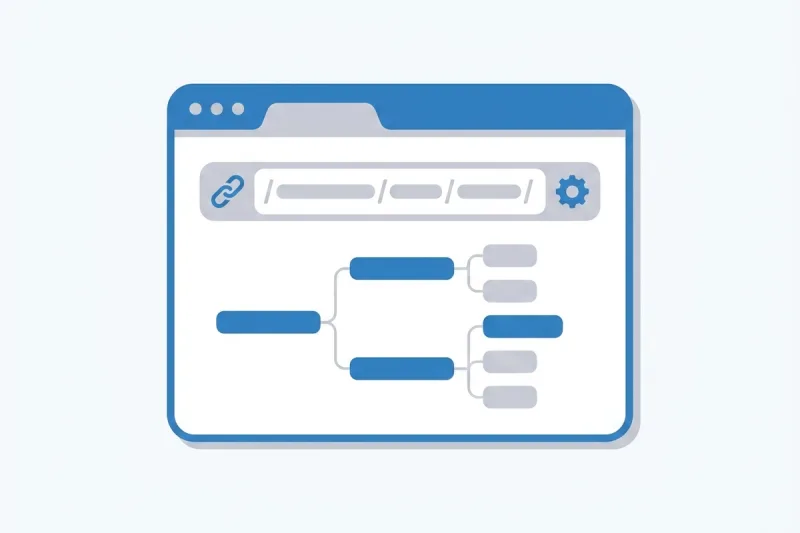
Yoast vous montre comment votre page apparaîtra dans les résultats de recherche, avec trois éléments à soigner. Le titre SEO doit rester entre 50 et 60 caractères et commencer idéalement par votre mot-clé principal. Le slug d'URL doit être court et explicite, par exemple /formation-wordpress/. La meta description, limitée à 150-155 caractères, est votre argument de vente dans la page de résultats : rédigez-la pour donner envie de cliquer, avec un appel à l'action clair.
Le mot-clé focus
Saisissez le mot-clé principal que vous ciblez pour cette page. Yoast analyse alors sa présence dans le titre, le slug, le premier paragraphe et les sous-titres, sa densité dans le texte, son apparition dans les attributs alt de vos images, ainsi que la longueur globale du contenu, en recommandant un minimum de 300 mots pour un article ou une page (900 pour un contenu pilier, dit « cornerstone »). Un code couleur vous indique l'état : vert lorsque tout est bon, orange pour une amélioration recommandée, rouge pour un point à corriger en priorité.
L'analyse de lisibilité
Yoast évalue aussi la facilité de lecture de votre texte : longueur des phrases (visez vingt mots maximum), présence de mots de transition, taille des paragraphes, équilibre entre voix active et voix passive. Améliorer la lisibilité sert directement votre SEO, car Google valorise les contenus accessibles et bien structurés.
L'aperçu social et le schema
L'onglet réseaux sociaux du panneau vous laisse définir l'image, le titre et la description affichés lorsqu'un internaute partage votre lien sur Facebook, X ou LinkedIn. L'image idéale fait 1200 × 630 pixels. Enfin, Yoast génère automatiquement le schema.org JSON-LD de la page (type Article pour un article, WebPage pour une page), avec la possibilité de préciser des sous-types comme FAQ ou HowTo. Ce balisage aide Google à comprendre votre contenu et peut déclencher certains résultats enrichis dans la page de recherche, mais plus ceux de type FAQ ou HowTo, que Google n'affiche plus (depuis septembre 2023 pour HowTo, depuis mai 2026 pour FAQ).
Attribuez un mot-clé focus différent à chaque page. Réutiliser le même mot-clé partout crée de la cannibalisation : Google ne sait plus quelle page positionner, et vos deux pages se concurrencent au lieu de se renforcer.
Gérer le sitemap XML
Le sitemap XML est le plan de votre site. Il liste toutes vos pages publiées pour aider Google à les découvrir plus vite. Yoast en génère un automatiquement et le tient à jour à chaque publication, sans aucune intervention de votre part.
Pour le consulter, ouvrez l'adresse votre-site.fr/sitemap_index.xml. Vous y verrez la liste de vos sous-sitemaps : articles, pages, catégories. Pour que Google en tienne compte plus rapidement, soumettez-le dans Google Search Console : rendez-vous dans le rapport « Sitemaps », saisissez sitemap_index.xml, puis cliquez sur « Envoyer ». Google explorera alors les URLs qu'il contient.
Vous pouvez personnaliser ce qui est inclus depuis les réglages de Yoast SEO : un type de contenu que vous choisissez de ne pas afficher dans les résultats de recherche sort aussi du sitemap. Il est par exemple judicieux d'exclure les types de contenu peu utiles au référencement, comme les pages d'archives d'auteur si vous publiez seul. Google Search Console et Yoast forment ici un duo naturel : Yoast produit le plan, Search Console confirme sa bonne lecture. Pour aller plus loin sur ce second outil, consultez notre guide complet de Google Search Console.
Envie de maîtriser WordPress et son référencement ?
Notre formation WordPress vous apprend à créer, gérer et référencer votre site, à votre rythme sur la plateforme, ou avec un formateur sur une période souhaitée, selon la formule choisie. Vous repartez avec une méthode applicable immédiatement.
Fil d'Ariane et redirections
Au-delà du contenu, deux réglages avancés méritent votre attention car ils touchent à la structure et à la santé de votre site.
Activer le fil d'Ariane
Le fil d'Ariane affiche le chemin de navigation en haut de vos pages, du type Accueil > Catégorie > Article. Il améliore à la fois l'expérience utilisateur et la compréhension de votre arborescence par Google. Activez-le depuis Yoast SEO, dans les réglages avancés, section dédiée au fil d'Ariane. Certains thèmes, comme Astra ou Kadence, savent ensuite afficher le fil d'Ariane Yoast depuis leurs réglages. Si votre thème ne le fait pas (c'est le cas de GeneratePress, qui n'a pas de fil d'Ariane intégré), vous pouvez l'afficher manuellement en ajoutant ce code dans le fichier single.php ou page.php de votre thème enfant :
<?php if ( function_exists('yoast_breadcrumb') ) { yoast_breadcrumb('<p class="breadcrumb">','</p>'); } ?>Gérer les redirections
Lorsque vous modifiez l'URL d'une page, l'ancienne adresse renvoie une erreur 404. Pour préserver votre référencement, il faut créer une redirection 301 (permanente) de l'ancienne vers la nouvelle URL. Yoast Premium propose un module de redirection intégré, accessible depuis le menu Yoast. Si vous restez sur la version gratuite, l'extension Redirection de John Godley, gratuite et très fiable, remplit parfaitement ce rôle. Dans les deux cas, le principe reste le même : ancienne URL, nouvelle URL, type 301.
4 erreurs de débutant à éviter
Quelques réflexes simples vous épargnent les pièges les plus courants avec Yoast.
Ignorer les avertissements rouges. Quand Yoast signale un mot-clé focus absent ou un titre trop long, c'est rarement anodin. Prenez quelques minutes pour corriger : ce sont souvent les ajustements les plus rentables.
Mettre le même mot-clé focus partout. C'est la cause numéro un de cannibalisation. Chaque page doit cibler un mot-clé unique et distinct, sous peine de voir vos propres pages se gêner dans les résultats.
Désactiver le sitemap sans comprendre son rôle. Sans sitemap, Google met beaucoup plus de temps à découvrir vos nouvelles pages. Laissez-le activé : il travaille silencieusement pour vous.
Acheter Premium dès le premier jour. La version gratuite couvre les besoins de la grande majorité des sites. Réservez Premium au cas où vous gérez des redirections fréquentes, plusieurs mots-clés par page ou des aperçus sociaux avancés.
| Critère | Yoast SEO | Rank Math |
|---|---|---|
| Version gratuite | Très complète | Encore plus complète (redirections incluses, 5 mots-clés) |
| Version payante | Premium (tarifs officiels) | Pro (tarifs officiels) |
| Interface | Sobre et intuitive | Moderne, tableau de bord avancé |
| Communauté francophone | Très large | Solide mais moins établie |
Rank Math, le principal concurrent en 2026, propose davantage de fonctions dès la version gratuite. Yoast garde l'avantage de la notoriété, de la stabilité et d'une communauté francophone très fournie. Les deux sont d'excellents choix : l'essentiel est d'en adopter un seul et de l'utiliser sérieusement.
Conclusion
Yoast SEO est l'outil qui permet de gérer le référencement d'un site WordPress sans devenir un expert technique. La version gratuite suffit pour la grande majorité des projets. Investissez une quinzaine de minutes dans la configuration initiale via l'assistant, puis trois à cinq minutes par contenu publié pour soigner le titre, la meta description, le mot-clé focus et la lisibilité : vous aurez déjà couvert l'essentiel du SEO on-page.
Installer un plugin est une chose ; savoir construire un site WordPress performant, bien structuré et qui convertit en est une autre. C'est précisément l'objet de notre formation WordPress : création et gestion de site, thèmes, extensions et référencement, le tout à votre rythme sur la plateforme, ou avec un formateur sur une période souhaitée, selon la formule choisie. Paiement en plusieurs fois possible, sous réserve d'éligibilité et d'acceptation du prestataire (3 fois sans frais avec Klarna, 4 fois sans frais avec PayPal). Pour aller plus loin, découvrez aussi nos guides sur le slug et les permaliens, sur Elementor et sur les extensions WordPress essentielles.
Le référencement commence bien avant l'installation d'un plugin : notre formation vous montre comment créer un site pensé pour le référencement dès le départ.






 3× sans frais
 4× sans frais





