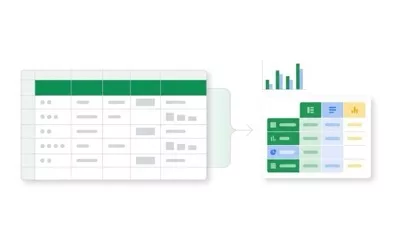

Vous suivez une série de chiffres dans Google Sheets, mois après mois ou semaine après semaine, et vous aimeriez voir la tendance d'un coup d'œil, sans encombrer votre feuille de dizaines de graphiques. C'est exactement le rôle de la fonction SPARKLINE : elle dessine un mini-graphique à l'intérieur d'une seule cellule, à côté de vos données. Ce tutoriel détaille sa syntaxe, ses quatre types de rendu (courbe, barres, colonnes, jauge), ses options de mise en forme, deux cas concrets de tableau de bord et les pièges qui empêchent parfois l'affichage.
Qu'est-ce que SPARKLINE et quelle est sa syntaxe
Le terme sparkline désigne un graphique miniature, sans axe ni légende, pensé pour tenir dans l'espace d'un mot ou d'un nombre. Dans Google Sheets, la fonction du même nom génère ce type de visuel directement dans la cellule où vous la saisissez. Elle prend deux arguments :
=SPARKLINE(données ; {options})- données : la plage de valeurs à représenter, par exemple
B2:M2pour douze mois sur une ligne ; - {options} : un bloc facultatif, entre accolades, qui contient une ligne par option : le nom de l'option, une barre oblique inverse, puis sa valeur (par exemple
"color"\"green"), les lignes étant séparées par des points-virgules. Ces options choisissent le type de graphique, la couleur, les bornes, etc.
Dans sa forme la plus simple, sans options, SPARKLINE trace une courbe :
=SPARKLINE(B2:M2)En paramètres régionaux France (menu Fichier, puis Paramètres), les arguments se séparent par un point-virgule (;). Dans le bloc d'options entre accolades, chaque option occupe une ligne de deux cellules : son nom, puis sa valeur, séparés par une barre oblique inverse (\) ; les options se séparent entre elles par un point-virgule, par exemple {"charttype"\"bar"; "max"\40}. Si vos formules viennent d'un tutoriel anglophone ({"charttype","bar";"max",40}), remplacez la virgule entre deux arguments par un point-virgule, et la virgule entre un nom d'option et sa valeur par une barre oblique inverse.
Créer un mini-graphique en courbe (line)
Le type line est la valeur par défaut : il relie vos valeurs par une ligne continue, idéal pour montrer une évolution dans le temps. Vous pouvez l'écrire explicitement pour plus de lisibilité :
=SPARKLINE(B2:M2; {"charttype"\"line"})Plusieurs options affinent la courbe. linewidth épaissit le trait, color en change la teinte, et ymin / ymax fixent les bornes de l'axe vertical pour comparer plusieurs lignes sur la même échelle :
=SPARKLINE(B2:M2; {"charttype"\"line"; "color"\"#137333"; "linewidth"\2})Une astuce fréquente consiste à recopier la formule sur toute une colonne, en face de chaque ligne d'un tableau. Chaque cellule affiche alors la tendance de sa propre ligne, ce qui transforme un tableau brut en tableau commenté visuellement.
Afficher des barres horizontales (bar)
Le type bar empile des barres horizontales proportionnelles aux valeurs, bout à bout, dans la cellule. C'est le choix indiqué pour représenter une répartition ou un cumul, par exemple la part de deux ou trois segments :
=SPARKLINE(B2:D2; {"charttype"\"bar"})Vous contrôlez les couleurs des segments avec color1 et color2, et vous pouvez plafonner la valeur de référence avec max pour que toutes les barres d'une colonne partagent la même échelle :
=SPARKLINE(B2:D2; {"charttype"\"bar"; "color1"\"#1a73e8"; "color2"\"#fbbc04"})Le type bar est parfait pour une barre de progression dans un suivi de projet : placez la valeur réalisée et la valeur restante côte à côte, et la cellule affiche un ruban de remplissage qui se lit instantanément.
Représenter des colonnes verticales (column)
Le type column dessine une colonne verticale par valeur, comme un histogramme miniature. Il convient bien aux séries où chaque point compte individuellement, par exemple un volume de ventes par jour ou par mois :
=SPARKLINE(B2:M2; {"charttype"\"column"})Ce type offre les options de mise en valeur les plus riches. Vous pouvez colorer différemment la valeur la plus haute, la plus basse, la première, la dernière et les valeurs négatives :
=SPARKLINE(B2:M2; {"charttype"\"column"; "color"\"#9aa0a6"; "highcolor"\"#137333"; "lowcolor"\"#c5221f"; "lastcolor"\"#1a73e8"})Avec ces réglages, le pic de l'année ressort en vert, le creux en rouge et le dernier point en bleu, sans qu'aucun chiffre n'ait à être lu.
La jauge gagnant/perdant (winloss)
Le type winloss est un cas particulier : il ignore l'amplitude des valeurs et affiche, pour chaque point, une barre identique au-dessus de l'axe si la valeur est positive, en dessous si elle est négative. C'est la jauge idéale pour une suite de résultats binaires : objectif atteint ou non, journée gagnante ou perdante, écart positif ou négatif au budget.
=SPARKLINE(B2:M2; {"charttype"\"winloss"; "color"\"#137333"; "negcolor"\"#c5221f"})Ici, l'option negcolor colore en rouge les périodes négatives, tandis que color gère les positives. Le lecteur perçoit immédiatement le rythme des réussites et des échecs, sans se soucier de l'échelle.
Les options de mise en forme (couleur, min/max, axe)
Au-delà du type de graphique, SPARKLINE accepte de nombreuses options. Le tableau ci-dessous récapitule les plus utiles selon le rendu choisi.
| Option | Effet | Types concernés |
|---|---|---|
charttype | Type de graphique : line, bar, column ou winloss | tous |
color | Couleur principale (nom anglais ou code hexadécimal) | line, column, winloss |
linewidth | Épaisseur du trait | line |
ymin / ymax | Bornes de l'axe vertical pour comparer plusieurs graphiques | line, column |
color1 / color2 | Couleurs des deux premiers segments | bar |
max | Valeur maximale de référence | bar |
highcolor / lowcolor | Couleur du maximum et du minimum | column, winloss |
firstcolor / lastcolor | Couleur de la première et de la dernière valeur | column, winloss |
negcolor | Couleur des valeurs négatives | column, winloss |
axis / axiscolor | Affiche un axe de référence et sa couleur | column, winloss |
rtl | Inverse le sens de lecture (droite à gauche) | tous |
empty / nan | Traitement des cellules vides (zero ou ignore) et des cellules non numériques (convert ou ignore) | tous |
Les couleurs s'écrivent soit avec un nom anglais (green, red, blue), soit avec un code hexadécimal (#137333). Pour fixer l'échelle d'un ensemble de courbes, donnez à chacune les mêmes ymin et ymax : leurs hauteurs deviennent alors comparables d'une ligne à l'autre, ce qui évite les illusions d'optique.
Vous voulez construire des tableaux de bord clairs sur Sheets ?
Notre formation Google Sheets couvre SPARKLINE, les graphiques, les fonctions d'analyse et la mise en forme conditionnelle, à distance ou en présentiel. Démarrage immédiat, paiement en 3× sans frais.
Cas concrets : tableau de bord et suivi de KPI
SPARKLINE prend tout son sens quand vous l'intégrez dans un tableau récapitulatif. Voici deux usages que vous croiserez souvent en entreprise.
Une colonne « tendance » dans un tableau de ventes
Imaginons un tableau où chaque ligne est un produit et où les colonnes B à M contiennent ses ventes mensuelles. Dans une colonne N intitulée « Tendance », vous insérez la formule suivante, puis vous la recopiez vers le bas :
=SPARKLINE(B2:M2; {"charttype"\"line"; "color"\"#137333"})Chaque produit affiche alors sa propre courbe annuelle. En un coup d'œil, vous repérez les références en croissance et celles qui décrochent, sans ouvrir le moindre graphique.
Un suivi de KPI avec jauge de résultat
Pour un suivi d'objectifs, calculez l'écart entre le réalisé et la cible de chaque période (ici dans une feuille nommée Ecarts, cellules B2 à M2), puis affichez une jauge gagnant/perdant :
=SPARKLINE(Ecarts!B2:M2; {"charttype"\"winloss"; "color"\"#137333"; "negcolor"\"#c5221f"})La cellule montre immédiatement le rythme des objectifs tenus (barres vertes vers le haut) et manqués (barres rouges vers le bas). Associée à une vue graphique plus complète ou à une analyse via la fonction QUERY, SPARKLINE devient la touche finale d'un tableau de bord lisible.
Pièges et limites de SPARKLINE
La fonction est simple, mais quelques détails expliquent la plupart des affichages décevants ou des erreurs.
- Cellule trop petite : un sparkline n'est visible que si la cellule offre assez de hauteur et de largeur. Élargissez la colonne et augmentez la hauteur de ligne pour révéler le graphique.
- Données non numériques : du texte dans la plage fausse le dessin. Nettoyez la plage, ou réglez l'option
nansur"ignore"pour écarter ces cellules (ou sur"convert"pour les convertir). - Cellules vides : décidez de leur sort avec l'option
empty:"zero"les compte comme zéro,"ignore"les saute, ce qui évite d'écraser une courbe. - Option mal orthographiée : un nom d'option erroné (par exemple
"chartype"au lieu de"charttype") ne produit pas le réglage voulu. Recopiez les noms exacts du tableau des options. - Pas d'interactivité : un sparkline ne propose ni info-bulle au survol, ni axe chiffré, ni légende. Dès que vous avez besoin de ces éléments, insérez un véritable graphique.
Bien employée, la fonction SPARKLINE condense une série entière dans une seule cellule et rend vos tableaux infiniment plus parlants. C'est précisément ce type de réflexe de visualisation que vous acquérez dans notre formation Google Sheets certifiante, qui vous rend autonome sur le tableur, des fondamentaux jusqu'aux tableaux de bord avancés.
Cette formation prépare la certification ICDL Tableur, inscrite au Répertoire Spécifique, dont le passage est inclus dans les quatre formules. France Formation Groupe est un organisme certifié Qualiopi (déclaration d'activité n° 93 13 18605 13). Vous pouvez la suivre à distance ou en présentiel, avec un paiement en 3 fois sans frais.