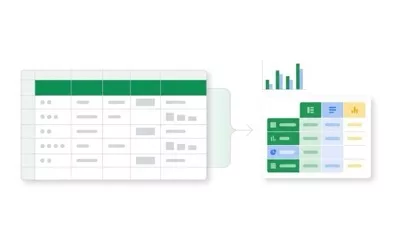

Dès qu'un tableau Google Sheets est partagé à plusieurs personnes, les saisies dérapent : un statut écrit « En cours » ici et « en-cours » là, une date au format texte, un budget négatif par erreur. La validation des données résout ce problème à la source. C'est un menu intégré qui décide, cellule par cellule, ce qu'il est permis d'écrire : une liste déroulante, une valeur issue d'une plage, un nombre dans un intervalle, une date, une case à cocher, avec un message d'aide ou le rejet pur et simple des valeurs non conformes. Ce guide vous montre, étape par étape, comment poser ces règles pour fiabiliser durablement vos feuilles.
À quoi sert la validation des données dans Google Sheets
La validation des données est un garde-fou. Plutôt que de corriger les erreurs après coup, vous empêchez qu'elles soient saisies. Concrètement, elle vous permet de :
- imposer un choix dans une liste fermée (par exemple un statut, une région, un responsable) au lieu de laisser chacun taper du texte libre ;
- limiter une cellule à un nombre compris dans un intervalle, à une date valide ou à du texte respectant un format ;
- transformer une colonne « oui / non » en cases à cocher propres et homogènes ;
- afficher une aide à la saisie qui guide l'utilisateur au moment où il clique sur la cellule ;
- bloquer ou simplement signaler une valeur incorrecte selon le niveau de contrôle souhaité.
Le bénéfice est double : vos données restent cohérentes, donc exploitables par des fonctions comme SOMME.SI, des tableaux croisés dynamiques ou des graphiques, et la collaboration devient plus sereine puisque chacun voit immédiatement ce qui est attendu.
Prenons un exemple concret. Une équipe commerciale suit ses opportunités dans une feuille partagée avec une colonne « Statut ». Sans validation, on retrouve vite « Gagné », « gagné », « Gagne » et « WON » dans la même colonne. Le jour où vous voulez compter les affaires gagnées avec NB.SI, le total est faux car ces quatre écritures sont, pour Google Sheets, quatre valeurs distinctes. Une simple liste déroulante de statuts élimine ce problème pour de bon : il n'existe plus qu'une seule orthographe possible. C'est tout l'enjeu de la validation : ce n'est pas un confort cosmétique, c'est la condition pour que vos analyses soient fiables.
Pour accéder à cette fonctionnalité, le chemin est toujours le même : sélectionnez les cellules concernées, ouvrez le menu Données en haut de l'écran, puis cliquez sur Validation des données. Un panneau latéral s'ouvre à droite et liste les règles déjà appliquées à la sélection. Vous pouvez en ajouter plusieurs sur des plages différentes d'une même feuille, ce qui permet de contrôler indépendamment chaque colonne d'un tableau.
La validation des données contrôle ce qui est saisi, alors que la mise en forme conditionnelle agit sur l'apparence de ce qui est déjà là. Les deux se complètent très bien, comme nous le verrons plus loin.
Notez que la validation n'agit qu'au moment de la saisie manuelle. Les valeurs déjà présentes dans une cellule avant la création de la règle ne sont pas effacées : si elles ne respectent pas le critère, elles sont seulement signalées (selon le réglage choisi) mais restent affichées. C'est un point important quand vous appliquez des règles à un tableau existant : prévoyez une passe de nettoyage des anciennes valeurs non conformes.
La validation des données s'avère particulièrement utile dans trois grands contextes. Le premier est le travail collaboratif : dès que plusieurs personnes alimentent un même fichier, des règles claires évitent que chacun adopte ses propres conventions de saisie. Le deuxième est la préparation de données destinées à un traitement automatisé : un export propre, sans formats hétérogènes ni valeurs aberrantes, alimente sans heurt un tableau croisé dynamique, un graphique ou un connecteur externe. Le troisième est la création de formulaires internes directement dans la feuille, où la validation guide l'utilisateur comme le ferait un vrai formulaire, sans développement particulier. Dans tous ces cas, le temps investi à poser les règles est rapidement amorti par les erreurs évitées et les corrections que vous n'aurez pas à faire.
Créer une liste déroulante simple
La liste déroulante est l'usage le plus courant de la validation. Elle propose un menu de choix fixes directement dans la cellule, ce qui interdit toute saisie libre et garantit une orthographe unique pour chaque option. C'est l'outil idéal pour des colonnes de statut, de priorité, de catégorie ou de responsable, dont les valeurs possibles sont connues à l'avance et peu nombreuses.
La méthode pas à pas
- Sélectionnez la cellule ou la plage à contraindre, par exemple
C2:C200. - Ouvrez le menu Données, puis Validation des données.
- Cliquez sur Ajouter une règle.
- Sous Critères, choisissez Menu déroulant.
- Saisissez vos valeurs, l'une après l'autre :
À faire,En cours,Terminé(cliquez sur Ajouter un autre élément pour chaque nouvelle valeur). - Cliquez sur OK.
Une petite flèche apparaît dans chaque cellule de la plage. Au clic, l'utilisateur n'a plus qu'à sélectionner une valeur dans le menu. Vous pouvez attribuer une couleur à chaque option pour un repérage visuel immédiat, ce qui donne des étiquettes de statut très lisibles.
Trois styles d'affichage sont proposés dans les Options avancées de la règle. Le style « Puce » montre une pastille de couleur compacte, pratique dans les tableaux denses. Le style « Flèche » affiche la valeur en toutes lettres suivie d'un chevron, plus explicite pour des intitulés longs. Le style « Texte brut » affiche la valeur sans décoration. Choisissez selon la largeur de vos colonnes et le confort de lecture recherché.
Pensez aussi à anticiper les évolutions. Une liste saisie à la main fige les choix : ajouter un nouveau statut quelques semaines plus tard oblige à rouvrir la règle pour chaque plage concernée. Si vous prévoyez que la liste grandira, mieux vaut d'emblée la baser sur une plage de cellules, comme nous le voyons dans la section suivante.
Pour qu'une liste fermée reste verrouillée, laissez l'option Refuser la saisie active. Toute valeur tapée à la main hors de la liste sera alors rejetée.
Créer une liste à partir d'une plage de cellules
Saisir les valeurs à la main est pratique pour trois ou quatre choix, mais devient ingérable pour une longue liste qui évolue (catalogue produits, liste de clients, équipe). La solution consiste à pointer vers une plage de cellules.
Préparer la plage source
Réservez une colonne, idéalement sur une feuille dédiée nommée par exemple Listes, et inscrivez-y vos valeurs les unes sous les autres :
Listes!A2 : Marseille
Listes!A3 : Lyon
Listes!A4 : Bordeaux
Listes!A5 : Lille
Pointer la règle vers cette plage
Dans Données puis Validation des données, choisissez le critère Menu déroulant (depuis une plage) et indiquez la plage source :
=Listes!A2:A50L'intérêt est décisif : si vous ajoutez ou modifiez une valeur dans Listes, toutes les listes déroulantes qui pointent vers cette plage se mettent à jour automatiquement. Prévoyez une plage un peu plus large que nécessaire (jusqu'à A50 ci-dessus) pour absorber les ajouts futurs sans retoucher la règle.
Une bonne pratique consiste à isoler toutes vos listes sources sur une feuille technique, masquée ou placée en fin de classeur, afin de ne pas encombrer la feuille de saisie. Vous gardez ainsi une vue d'ensemble de vos référentiels (statuts, équipes, catégories, villes) et vous pouvez les maintenir à un seul endroit. Si la plage source contient des doublons ou des cellules vides, la liste déroulante les reprendra tels quels : nettoyez-la au besoin pour proposer des choix nets.
Enfin, sachez que la règle s'applique à toute la plage que vous aviez sélectionnée au départ. Si vous insérez de nouvelles lignes au milieu de cette plage, elles héritent automatiquement de la validation. En revanche, des lignes ajoutées sous la dernière cellule contrôlée n'en bénéficient pas : étendez la plage de la règle si votre tableau s'allonge.
Voici un exemple complet, du référentiel jusqu'à la cellule de saisie, pour bien visualiser l'enchaînement :
- Créez une feuille
Listeset inscrivez en colonne A vos catégories de produits :Logiciel,Matériel,Service,Abonnement. - Revenez sur votre feuille de saisie et sélectionnez la colonne « Catégorie », par exemple
D2:D1000. - Ouvrez Données puis Validation des données et ajoutez une règle Menu déroulant (depuis une plage).
- Indiquez la plage
=Listes!A2:A50et laissez le réglage sur Refuser la saisie. - Le jour où une cinquième catégorie apparaît, ajoutez-la simplement dans la feuille
Listes: toutes les cellules de saisie la proposent aussitôt.
Cette organisation, qui sépare clairement le référentiel et la zone de travail, est la marque d'un classeur professionnel : elle facilite la maintenance, limite les erreurs et reste lisible par les collègues qui reprendront le fichier.
Vous voulez des tableaux Sheets vraiment fiables ?
Notre formation vous apprend la validation des données, les listes en cascade, les formules et l'automatisation, à distance ou en présentiel. Démarrage immédiat, paiement en 3× sans frais.
Les règles de saisie : nombre, date, texte et case à cocher
La validation ne se limite pas aux listes. Le menu Critères propose plusieurs familles de règles pour contraindre une cellule. Au-delà des listes déroulantes, ces règles couvrent la quasi-totalité des contrôles de qualité dont vous avez besoin sur un tableau de saisie. Voici les plus utiles et la façon dont elles se paramètrent.
| Type de règle | Critère à choisir | Exemple d'usage |
|---|---|---|
| Nombre dans un intervalle | Le nombre est compris entre | Une note de 0 à 20 |
| Nombre minimum | Le nombre est supérieur à | Un budget strictement positif |
| Date valide | La date est valide | Une date d'échéance correcte |
| Date après une borne | La date est postérieure à | Une date après le 01/01/2026 |
| Texte contenant | Le texte contient | Une adresse e-mail avec @ |
| Texte exact | Le texte est exactement | Un code interne imposé |
| Case à cocher | Case à cocher | Une colonne « Fait / pas fait » |
Contrôler un nombre
Pour interdire toute valeur en dehors d'un intervalle, sélectionnez la plage, choisissez Le nombre est compris entre et renseignez les bornes. Une cellule de note sera ainsi limitée à l'intervalle attendu : impossible d'y inscrire 25 ou un nombre négatif.
Ce contrôle est précieux pour les saisies sensibles : un pourcentage entre 0 et 100, une quantité en stock jamais négative, ou un montant remisé qui ne doit pas dépasser le prix catalogue. En posant la borne au moment de la saisie, vous évitez des erreurs qui se propageraient ensuite dans toutes vos formules de calcul.
Contrôler une date
Le critère La date est valide garantit que la cellule contient une vraie date reconnue par Google Sheets, et non du texte. C'est essentiel pour que les tris chronologiques et les calculs d'écart de dates fonctionnent ensuite correctement. Vous pouvez aussi exiger une date postérieure à une borne, par exemple pour interdire de planifier une tâche dans le passé, ou comprise entre deux dates pour cadrer une saisie sur un exercice donné.
Insérer des cases à cocher
Le critère Case à cocher transforme la cellule en case cliquable. Par défaut, une case cochée vaut VRAI et une case décochée FAUX, ce qui permet de les compter facilement :
=NB.SI(D2:D200; VRAI)Vous pouvez aussi personnaliser les valeurs renvoyées, par exemple « Oui » et « Non », au moment de créer la règle. Pour le texte, le critère Le texte contient est idéal pour exiger un caractère obligatoire, comme l'arobase d'une adresse e-mail, tandis que Le texte est une URL valide ou une adresse e-mail valide applique un contrôle de format prêt à l'emploi. Ces règles toutes faites couvrent l'essentiel des besoins courants sans aucune formule.
Message d'aide, avertissement ou rejet de la saisie
Une fois le critère défini, deux réglages déterminent la rigueur du contrôle et l'accompagnement de l'utilisateur.
L'aide à la saisie
En activant le texte d'aide dans les options avancées de la règle, une infobulle s'affiche dès que l'utilisateur clique sur la cellule. C'est l'endroit idéal pour préciser le format attendu, par exemple « Indiquez une date au format JJ/MM/AAAA ».
Avertir ou refuser
Le réglage clé se trouve dans les Options avancées de la règle, sous Si les données ne sont pas valides :
- Afficher un avertissement : la valeur incorrecte est acceptée mais signalée par un petit triangle rouge. Utile quand la règle est indicative et que des exceptions restent tolérées.
- Refuser la saisie : la valeur est purement et simplement bloquée, avec un message d'erreur. C'est le réglage à privilégier pour les listes fermées et les contrôles stricts.
Pour un menu déroulant, la saisie hors liste est refusée par défaut. Pour les autres critères, vérifiez le choix fait sous Si les données ne sont pas valides avant de compter sur un blocage : avec Afficher un avertissement, la donnée erronée passe quand même.
Modifier ou supprimer une règle
Pour faire évoluer une validation, sélectionnez la cellule concernée et rouvrez Données puis Validation des données : le panneau latéral affiche la règle existante, que vous pouvez modifier, ou supprimer avec Supprimer la règle. Pour retirer la validation d'une plage entière, sélectionnez-la d'abord, puis supprimez la règle correspondante. Cette gestion centralisée évite de laisser traîner des contrôles obsolètes qui dérouteraient les utilisateurs ou bloqueraient des saisies devenues légitimes.
Créer des listes déroulantes dépendantes en cascade
Les listes dépendantes, ou en cascade, sont un cran au-dessus : le contenu d'une seconde liste dépend du choix fait dans la première. Sélectionner « France » dans la colonne Pays ne proposera ensuite que les villes françaises dans la colonne Ville.
Le principe
Il faut une plage source filtrée par le premier choix, puis une règle de validation qui pointe vers cette plage. La fonction FILTER est la plus simple pour produire dynamiquement la liste des options valides.
=FILTER(Villes!B2:B200; Villes!A2:A200 = E2)Ici, E2 contient le pays choisi dans la première liste, la colonne A contient les pays et la colonne B les villes. La formule renvoie uniquement les villes correspondant au pays sélectionné. Concrètement, si l'utilisateur choisit « France » en E2, la formule ne fait remonter que les lignes de Villes dont la colonne pays vaut « France », c'est-à-dire Marseille, Lyon, Bordeaux et Lille dans notre référentiel. Changez le pays en « Belgique » et la liste se reconstruit instantanément avec les villes belges.
Brancher la seconde liste
Placez le résultat de ce FILTER dans une zone dédiée (par exemple G2), puis créez sur la cellule Ville une règle Menu déroulant (depuis une plage) pointant vers cette zone calculée. La seconde liste n'affichera plus que les choix pertinents. Pour des dépendances par catégories nommées, la fonction INDIRECT associée à des plages nommées offre une alternative robuste : vous nommez une plage par catégorie (par exemple une plage France et une plage Belgique), puis la règle de la seconde colonne s'appuie sur le nom contenu dans la première.
Les listes en cascade sont l'un des outils les plus appréciés des utilisateurs avancés, car elles guident la saisie de bout en bout et rendent quasi impossible une combinaison incohérente. Elles demandent un peu de préparation, mais le confort obtenu sur un formulaire ou un suivi collaboratif en vaut largement la peine.
Un dernier conseil sur ces dépendances : prévoyez le cas où le premier choix n'est pas encore renseigné. Tant que la cellule de pays est vide, la formule FILTER peut renvoyer une erreur, ce qui laisse la seconde liste sans options. Vous pouvez l'envelopper dans une fonction de gestion d'erreur pour afficher une plage par défaut ou un message neutre :
=SIERREUR(FILTER(Villes!B2:B200; Villes!A2:A200 = E2); "Choisissez d'abord un pays")De cette façon, l'utilisateur comprend tout de suite la marche à suivre et l'interface reste propre, même quand le formulaire vient d'être ouvert.
Combiner la validation avec la mise en forme conditionnelle
La validation des données et la mise en forme conditionnelle forment un duo redoutable. La première garantit que la saisie est correcte, la seconde la rend immédiatement lisible. Là où la validation agit en amont, au moment où l'on tape une valeur, la mise en forme conditionnelle agit en aval, sur le rendu visuel de la donnée déjà présente. Les utiliser ensemble revient à verrouiller à la fois le fond et la forme de votre tableau.
Le scénario typique : une liste déroulante de statuts contrôle la colonne, et une règle de mise en forme conditionnelle colore chaque cellule selon sa valeur. Concrètement, vous créez d'abord la liste déroulante avec les trois statuts, puis vous ouvrez le menu Format et Mise en forme conditionnelle pour associer une couleur à chacun. L'ordre compte : posez la validation avant la couleur, de sorte que les valeurs colorées soient exactement celles autorisées par la liste, sans écart d'orthographe.
| Valeur de la liste | Couleur de fond appliquée |
|---|---|
| À faire | Rouge clair |
| En cours | Orange clair |
| Terminé | Vert clair |
Dans la mise en forme conditionnelle, vous utilisez une règle de type « Le texte est exactement » pour chaque statut, ou une formule personnalisée si la logique est plus fine :
=$C2 = "Terminé"Le résultat est un tableau de suivi où la validation empêche les fautes de frappe et où la couleur révèle l'état d'avancement d'un coup d'œil. La même logique s'applique aux cases à cocher : une règle de mise en forme conditionnelle peut barrer ou griser une ligne dès que sa case « Terminé » est cochée, transformant une simple liste de tâches en outil de suivi visuel. Cette combinaison validation + couleur est la base de la plupart des tableaux de bord légers que l'on construit dans Google Sheets, sans recourir à la moindre macro.
Les erreurs courantes et comment les corriger
La validation des données est simple, mais quelques pièges reviennent souvent. Voici comment les éviter.
- La règle n'est pas appliquée à toute la colonne : si vous n'avez sélectionné que
C2:C10, les lignes suivantes ne sont pas contrôlées. Étendez la plage (par exempleC2:C1000) dès la création. - L'avertissement laissé au lieu du rejet : la valeur erronée passe malgré tout. Basculez sur Refuser la saisie pour un vrai blocage.
- Une liste source modifiée sans mettre à jour la plage : si vous ajoutez une valeur au-delà de la plage déclarée, elle n'apparaît pas dans le menu. Prévoyez une plage large dès le départ.
- Un copier-coller qui écrase la règle : coller une cellule sans règle par-dessus une cellule validée supprime la validation. Préférez « Coller uniquement les valeurs » pour préserver les contrôles.
- Des espaces invisibles : « France » et « France » (avec un espace final) sont deux valeurs différentes. Nettoyez vos listes sources avec
SUPPRESPACEen cas de doute. - Une formule personnalisée qui se réfère à la mauvaise cellule : dans une règle basée sur une formule, l'expression est évaluée par rapport à la première cellule de la plage. Utilisez des références mixtes (par exemple
=$C2 > 0) pour que la logique s'adapte ligne par ligne.
En cas de doute sur le comportement d'une cellule, le réflexe le plus simple reste de cliquer dessus et de rouvrir Données puis Validation des données : vous voyez immédiatement quelle règle s'applique, sur quelle plage, et avec quel niveau de contrôle. Cette habitude résout l'immense majorité des situations où « la validation ne fonctionne pas comme prévu ».
Maîtriser la validation des données, les listes en cascade et leur articulation avec les formules fait partie des compétences que vous travaillez en profondeur dans notre formation Google Sheets, qui vous rend autonome sur le tableur, des bases jusqu'aux tableaux collaboratifs avancés.
En résumé, la validation des données est une fonctionnalité simple à mettre en place mais à fort impact. Une liste déroulante bien posée, une borne numérique, un contrôle de date ou une case à cocher suffisent souvent à transformer un tableau approximatif en un outil fiable et durable. Combinée à la mise en forme conditionnelle et à des listes en cascade, elle devient le socle de vos suivis collaboratifs et de vos tableaux de bord légers.
Cette formation, proposée dès 299 €, prépare la certification ICDL Tableur, dont le passage est inclus dans les quatre formules, et se règle en 3 fois sans frais. Vous pouvez la suivre à distance ou en présentiel, auprès d'un organisme certifié Qualiopi (déclaration d'activité n° 93 13 18605 13). Pour aller plus loin, découvrez aussi notre article qu'est-ce que Google Sheets et notre guide de la mise en forme conditionnelle.