





Vous avez forcément croisé le nom Google Sheets, que ce soit pour suivre un budget, partager un planning d'équipe ou récupérer un fichier de données. Derrière ce nom se cache le tableur en ligne de Google, équivalent gratuit de Microsoft Excel, conçu pour fonctionner directement dans le navigateur et pour la collaboration en temps réel. Ce guide vous explique précisément ce qu'est Google Sheets, comment l'utiliser, ses fonctionnalités principales, ses différences clés avec Excel et ses limites à connaître.
Définition : qu'est-ce que Google Sheets ?
Google Sheets est un tableur en ligne édité par Google. Concrètement, il s'agit d'un outil organisé en cellules, lignes et colonnes, qui permet de saisir des données, de réaliser des calculs et de créer des graphiques, exactement comme Excel, mais sans installer le moindre logiciel. Ses caractéristiques principales sont les suivantes :
- un accès depuis un simple navigateur web (Chrome, Firefox, Safari, Edge), sans aucune installation ;
- des fichiers stockés dans Google Drive, avec 15 Go gratuits par compte Google ;
- une compatibilité avec les fichiers Excel au format
.xlsx; - une application mobile sur iOS et Android ;
- une sauvegarde automatique permanente de chaque modification.
Google Sheets a été lancé en 2006, d'abord sous le nom de Google Docs Spreadsheets, avant de prendre son nom actuel en 2012. Côté tarif, l'outil est gratuit pour un usage personnel avec un compte Google standard, et payant en entreprise dans le cadre de la suite Google Workspace, avec un abonnement par utilisateur dont le prix dépend du plan choisi.
Les fonctionnalités principales de Google Sheets
Google Sheets propose toutes les fonctions attendues d'un tableur moderne, auxquelles s'ajoutent des spécificités propres à l'écosystème Google.
Les fonctions classiques d'un tableur
- Cellules, lignes et colonnes : la grille de travail, avec environ 18 000 colonnes maximum.
- Formules : plus de 400 fonctions natives, comme
SOMME,MOYENNE,RECHERCHEVouSI. - Mise en forme : police, couleurs, bordures et fusion de cellules.
- Graphiques : plus de 30 types, des colonnes aux secteurs en passant par les courbes.
- Tableaux croisés dynamiques : l'équivalent direct des TCD d'Excel.
- Validation des données : listes déroulantes et contraintes de saisie.
- Mise en forme conditionnelle : des formats qui s'adaptent automatiquement aux valeurs.
Les spécificités propres à Google Sheets
- Collaboration en temps réel : plusieurs personnes éditent le même document simultanément et voient les curseurs des autres en direct. C'est la fonctionnalité phare face à Excel en version bureau.
- Historique des versions : vous consultez et restaurez une version antérieure du fichier ; Google peut regrouper certaines révisions.
- Sauvegarde automatique : chaque saisie est enregistrée, ce qui élimine le risque de perdre son travail.
- Partage par lien : vous envoyez un lien avec un niveau d'accès au choix, Lecteur, Commentateur ou Éditeur.
- Intégration Google : connexion native à Gmail, Drive, Forms, Calendar et Looker Studio.
Google Sheets propose aussi des fonctions exclusives que l'on ne trouve pas dans Excel : QUERY pour interroger ses données comme une base SQL, IMPORTRANGE pour fusionner plusieurs fichiers, ou encore GOOGLETRANSLATE pour traduire automatiquement le contenu d'une cellule. FILTER, qui extrait des lignes selon des conditions, existe en revanche aussi dans Excel depuis la version 2021, sous le nom FILTRE.
Démarrer avec Google Sheets en trois minutes
Prendre Google Sheets en main est immédiat, surtout si vous avez déjà utilisé Excel. Voici la marche à suivre.
Créer un compte Google
Si vous n'en avez pas encore, rendez-vous sur accounts.google.com et créez un compte. L'opération est gratuite et prend deux minutes.
Ouvrir Google Sheets
Rendez-vous sur sheets.google.com et choisissez un classeur vierge, ou un modèle prêt à l'emploi (budget, planning, factures, suivi de tâches).
Créer votre premier tableur
Renommez le fichier, saisissez vos données, puis tapez votre première formule, par exemple =SOMME(A1:A10). Le fichier est sauvegardé automatiquement dans Drive. Pour collaborer, cliquez sur le bouton Partager et ajoutez des adresses e-mail ou copiez le lien.
Vous obtenez ainsi un tableur fonctionnel sans rien avoir installé ni acheté. Cette simplicité explique en grande partie l'adoption massive de Google Sheets.
À qui Google Sheets s'adresse-t-il ?
Google Sheets convient à des profils très variés, du particulier à l'entreprise. Voici les cas d'usage les plus fréquents.
- TPE et PME : suivi commercial, tableaux de bord d'indicateurs partagés, gestion d'inventaire à plusieurs, planning d'équipe et comptabilité simple.
- Freelances et indépendants : devis et factures, suivi clients façon CRM léger, suivi du temps par projet et comptabilité d'auto-entrepreneur.
- Étudiants : suivi de notes, budget personnel, planning de révisions et analyses de données simples.
- E-commerce : catalogue produits, analyse des ventes exportées d'une plateforme et suivi de stock multi-canaux.
Dans tous ces cas, c'est la collaboration en temps réel et l'accès depuis n'importe quel appareil qui font la différence par rapport à un tableur installé sur un seul ordinateur.
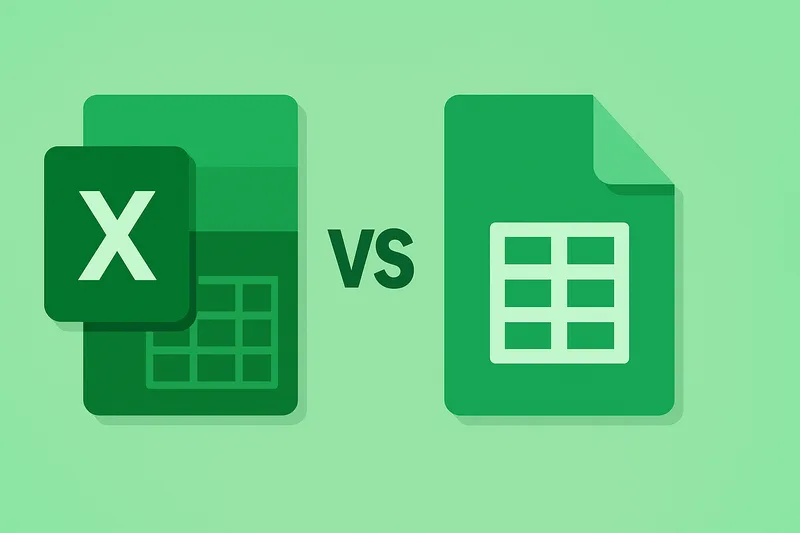
Google Sheets face à Excel : la synthèse
La comparaison entre Google Sheets et Excel revient sans cesse. Les deux outils couvrent les mêmes besoins de base, mais avec des forces différentes.
| Critère | Google Sheets | Excel |
|---|---|---|
| Prix | Gratuit (usage personnel) | Payant (abonnement Microsoft 365 ou licence) |
| Installation | Aucune, 100 % web | Logiciel bureau, plus une version web |
| Collaboration en temps réel | Excellente, native | Possible mais moins fluide |
| Gros volumes de données | Limité (20 millions de cellules) | Excellent (plus d'un million de lignes par feuille) |
| Fonctions disponibles | Plus de 400 | Plus de 500, parfois plus poussées |
| Automatisation | Apps Script (JavaScript) | VBA (Visual Basic) |
| Power Query / Power Pivot | Non | Oui |
| Mode hors ligne | Limité (configuration requise) | Excellent (natif) |
En résumé, Google Sheets est souvent le meilleur choix pour un usage individuel ou collaboratif, grâce à sa gratuité et à sa collaboration en temps réel. Excel reste préférable pour les très gros volumes de données et l'analyse décisionnelle poussée. Bonne nouvelle : les compétences tableur sont largement transférables d'un outil à l'autre, ce qui rend l'apprentissage des deux très complémentaire.
Vous hésitez entre Sheets et Excel ?
Notre formation vous donne les bases solides du tableur, transférables sur les deux outils, à votre rythme sur la plateforme, avec de la visio individuelle ou du présentiel selon la formule choisie.
Les limites de Google Sheets à connaître
Google Sheets reste un excellent outil, mais il présente quelques limites qu'il vaut mieux connaître avant de l'adopter pour un usage exigeant.
- Taille maximale : un fichier est plafonné à 20 millions de cellules (ou 100 Mo). Au-delà, l'outil ralentit ou refuse les ajouts. Pour de très gros volumes, Excel ou un outil décisionnel sont plus adaptés.
- Mode hors ligne : sans connexion internet, l'édition n'est possible qu'après avoir activé au préalable l'accès hors ligne dans le navigateur. Excel en version bureau fonctionne nativement sans connexion.
- Fonctions avancées : Google Sheets ne propose ni Power Query, ni Power Pivot, ni DAX. Pour l'analyse de données professionnelle poussée, Excel garde l'avantage.
- Confidentialité des données : vos fichiers sont hébergés sur les serveurs de Google. Pour des données très sensibles, une version certifiée de Google Workspace ou une solution alternative peut être requise.
Se former pour exploiter pleinement le tableur
Maîtriser les bases de Google Sheets prend quelques heures, mais en tirer toute la valeur, formules avancées, tableaux croisés dynamiques, fonctions comme QUERY ou FILTER, automatisations, demande une montée en compétences structurée. C'est l'objet de notre formation Google Sheets certifiante, qui vous rend autonome et efficace sur le tableur, des fondamentaux jusqu'aux usages professionnels.
Cette formation prépare la certification ICDL Tableur, inscrite au Répertoire Spécifique, dont le passage est inclus dans les quatre formules. Vous la suivez à votre rythme sur la plateforme, avec de la visio individuelle ou du présentiel selon la formule choisie. Paiement en plusieurs fois possible, sous réserve d'éligibilité et d'acceptation du prestataire (3 fois sans frais avec Klarna, 4 fois sans frais avec PayPal). Pour approfondir des fonctions précises, consultez aussi nos tutoriels dédiés à la fonction QUERY, à la fonction FILTER et à la RECHERCHEV dans Sheets, qui complètent ce panorama avec des cas concrets.






 3× sans frais
 4× sans frais






