

Jongler entre plusieurs classeurs Google Sheets, copier-coller des chiffres d'un fichier à l'autre, gérer des versions qui finissent par diverger : c'est exactement le problème que résout IMPORTRANGE. Cette fonction relie deux classeurs et importe les données de l'un vers l'autre en temps réel, sans la moindre manipulation manuelle. Ce guide vous explique sa syntaxe, la gestion des permissions, ses combinaisons les plus puissantes avec QUERY et FILTER, des exemples concrets, ses limites techniques et les erreurs à éviter.
Pourquoi utiliser IMPORTRANGE
IMPORTRANGE répond à trois besoins majeurs que rencontre toute personne travaillant à plusieurs sur des données dans Google Sheets :
- Consolider plusieurs feuilles dans un tableau de bord maître, par exemple les ventes de chaque filiale réunies dans un seul classeur de pilotage ;
- Séparer la source et le consommateur : une équipe édite la source, plusieurs équipes la consomment en lecture, sans jamais y toucher ;
- Synchroniser des classeurs externes tenus par un partenaire, un client ou un prestataire qui maintient sa propre feuille.
Le bénéfice est toujours le même : une seule source de vérité, la fin des copier-coller et une mise à jour automatique des classeurs qui consomment la donnée.
La syntaxe d'IMPORTRANGE
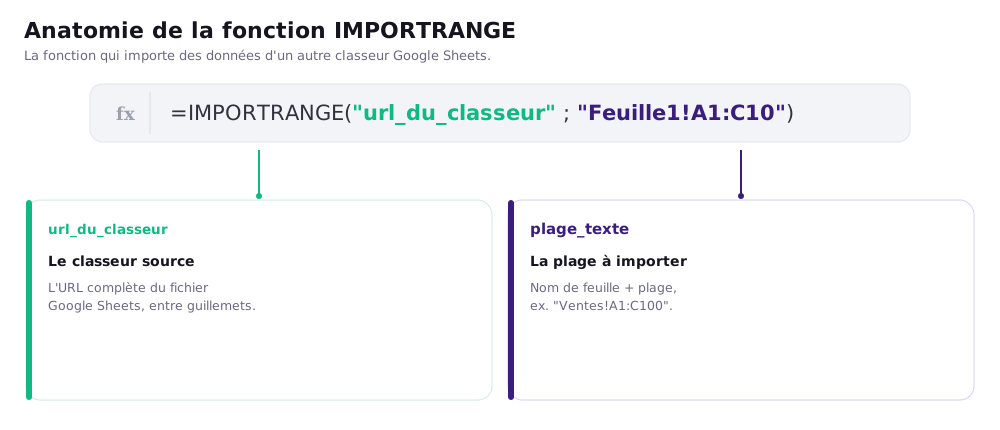
La fonction prend deux arguments seulement :
=IMPORTRANGE("url_classeur_source"; "Feuille!plage")- url_classeur_source : l'URL complète ou l'identifiant du classeur Google Sheets source ;
- Feuille!plage : le nom de l'onglet suivi de la plage à importer, par exemple
"Ventes!A1:D500".
Voici un exemple complet avec l'URL entière :
=IMPORTRANGE("https://docs.google.com/spreadsheets/d/1abc.../edit"; "Ventes!A1:D500")Vous pouvez également n'utiliser que l'identifiant du classeur, c'est-à-dire la partie située entre /d/ et /edit dans l'URL :
=IMPORTRANGE("1abc...XYZ"; "Ventes!A1:D500")Cette seconde méthode est plus robuste, car l'identifiant reste stable même si le classeur est renommé.
Gérer les permissions, l'étape critique
Au tout premier appel d'IMPORTRANGE vers un classeur source jamais utilisé, l'autorisation d'accès est obligatoire. La procédure est simple :
La cellule affiche une alerte
La cellule renvoie une erreur #REF! accompagnée d'un message d'avertissement, signe que l'accès n'est pas encore autorisé.
Survolez l'erreur et autorisez
Passez le curseur sur la cellule, puis cliquez sur le bouton Autoriser l'accès qui apparaît.
Confirmez dans la fenêtre
Validez une dernière fois dans la fenêtre de confirmation. Les données sont importées immédiatement et se mettront à jour automatiquement.
Point important sur la confidentialité : seuls les utilisateurs ayant accès au classeur source peuvent voir les données via IMPORTRANGE. Si vous partagez votre classeur consommateur avec une personne qui n'a pas accès à la source, elle verra #REF! à la place des données. À l'inverse, vous pouvez exposer uniquement la plage importée sans donner accès au classeur source complet : le destinataire voit les données dans le classeur consommateur, mais ne peut pas ouvrir la source. C'est une excellente façon de partager des indicateurs tout en protégeant la donnée brute.
Importer une plage, une colonne ou un onglet entier
Une fois l'autorisation accordée, vous pilotez précisément ce que vous importez via le second argument. L'import d'une plage délimitée est le cas le plus courant :
=IMPORTRANGE("URL"; "Feuille1!A1:D100")Vous pouvez aussi importer des colonnes complètes, des lignes complètes ou la totalité d'un onglet :
| Objectif | Formule |
|---|---|
| 4 colonnes complètes | =IMPORTRANGE("URL"; "Feuille1!A:D") |
| 1 000 lignes complètes | =IMPORTRANGE("URL"; "Feuille1!1:1000") |
| Tout l'onglet | =IMPORTRANGE("URL"; "Feuille1") |
La dernière formule, sans plage, importe l'intégralité du contenu de l'onglet. C'est pratique, mais cela peut rapatrier de nombreuses cellules vides et alourdir le classeur. Mieux vaut cibler la plage utile dès que possible.
Combiner IMPORTRANGE avec QUERY et FILTER
IMPORTRANGE déploie toute sa puissance lorsqu'il alimente directement une autre fonction. La combinaison avec QUERY est de loin la plus efficace : elle permet d'analyser les données importées comme une base SQL, sans étape intermédiaire.
=QUERY(
  IMPORTRANGE("URL"; "Data!A:D");
  "SELECT Col1, SUM(Col4) WHERE Col3 = 'France' GROUP BY Col1 ORDER BY SUM(Col4) DESC LIMIT 10";
  1
)
Un point déroute souvent les débutants : avec IMPORTRANGE, les colonnes se référencent en Col1, Col2, Col3, et non par leurs lettres A, B, C. Pour aller plus loin sur cette fonction, consultez notre guide complet de la fonction QUERY.
Pour un filtre plus simple, FILTER fait aussi l'affaire, même si sa syntaxe est plus verbeuse car IMPORTRANGE doit y être appelé deux fois :
=FILTER(
  IMPORTRANGE("URL"; "Data!A:D");
  INDEX(IMPORTRANGE("URL"; "Data!A:D"); 0; 2) = "France"
)
L'astuce qui change tout : placez l'IMPORTRANGE dans une cellule cache (par exemple K1), puis référencez cette cellule. Vous évitez ainsi les appels réseau redondants et gagnez en performance. La fonction ARRAYFORMULA s'imbrique de la même manière, par exemple pour appliquer une hausse de 20 % à une colonne importée : =ARRAYFORMULA(IMPORTRANGE("URL"; "Data!A2:A100") * 1,2).
Envie de maîtriser QUERY, FILTER et IMPORTRANGE ?
Notre formation Google Sheets couvre les fonctions avancées avec des cas concrets, à distance ou en présentiel. Démarrage immédiat, paiement en 3× sans frais.
Cas pratique : un tableau de bord consolidé multi-filiales
Prenons une PME de cinq filiales, chacune tenant son propre classeur Google Sheets de ventes, avec la même structure (Date, Client, Catégorie, Chiffre d'affaires). Le siège souhaite un tableau de bord consolidé, mis à jour automatiquement.
La méthode robuste consiste à centraliser les imports dans des onglets techniques masqués, puis à consommer ces données en interne :
- Un onglet
_RAWpar filiale : dans_RAW_PARIS, la cellule A1 contient=IMPORTRANGE("URL_Paris"; "Ventes!A:D"), et ainsi de suite pour Lyon, Marseille, Bordeaux et Toulouse. - Un onglet
Consolidéqui empile verticalement les cinq sources avec une accolade :={_RAW_PARIS!A2:D; _RAW_LYON!A2:D; _RAW_MARSEILLE!A2:D; _RAW_BORDEAUX!A2:D; _RAW_TOULOUSE!A2:D}. - Un onglet
Dashboardqui calcule les indicateurs : chiffre d'affaires total avec=SOMME(Consolidé!D:D), top clients et chiffre d'affaires par catégorie viaQUERYsur l'onglet consolidé.
Résultat : dès qu'une filiale ajoute une ligne dans son classeur, le tableau de bord se met à jour tout seul. Aucune intervention manuelle n'est requise.
Limites techniques et erreurs courantes
IMPORTRANGE est puissant, mais il a ses contraintes. Les connaître évite bien des déconvenues :
| Limite | Valeur |
|---|---|
| Nombre d'IMPORTRANGE par classeur | Environ 50 (non documenté officiellement) |
| Taille maximale importée | 10 millions de cellules (limite globale de Sheets) |
| Délai de mise à jour | Quasi temps réel, quelques secondes |
| Import depuis un fichier Excel | Non supporté, uniquement de Sheets vers Sheets |
Côté erreurs, cinq pièges reviennent le plus souvent :
- Oublier l'autorisation : le premier appel renvoie
#REF!tant que vous n'avez pas cliqué sur le bouton d'autorisation dans la cellule. - Multiplier les IMPORTRANGE identiques : dix formules important la même plage déclenchent dix requêtes réseau et ralentissent le classeur. Centralisez dans un onglet
_RAWunique. - Importer une plage trop large : préférez
A:DàA:Zquand seules quatre colonnes sont utiles, pour ne pas gaspiller de ressources. - L'erreur « Result too large » : au-delà de 10 millions de cellules, Sheets refuse l'import. Limitez la plage, par exemple
A2:D10000plutôt queA:D. - L'URL qui change : si la source est renommée ou déplacée, l'URL peut casser. Utilisez l'identifiant du classeur, qui reste permanent.
Se former pour exploiter pleinement Google Sheets
IMPORTRANGE est la pièce maîtresse qui fait passer d'un chaos multi-classeurs à une architecture de données centralisée. Combiné à QUERY, FILTER et ARRAYFORMULA, il rivalise avec des outils décisionnels légers. Mais en tirer toute la valeur, surtout sur des tableaux de bord professionnels, demande une montée en compétences structurée. C'est l'objet de notre formation Google Sheets certifiante, qui vous rend autonome sur le tableur, des fondamentaux aux fonctions avancées.
Cette formation débouche sur une certification ICDL (Tableur) reconnue et reste éligible au CPF. Vous pouvez la suivre à distance ou en présentiel, avec un démarrage immédiat et un paiement en 3 fois sans frais. Pour approfondir des fonctions précises, consultez aussi nos tutoriels dédiés à la fonction QUERY et à la fonction FILTER, qui se combinent à merveille avec IMPORTRANGE.