





Comment Gmail détecte le spam (vue d'ensemble)
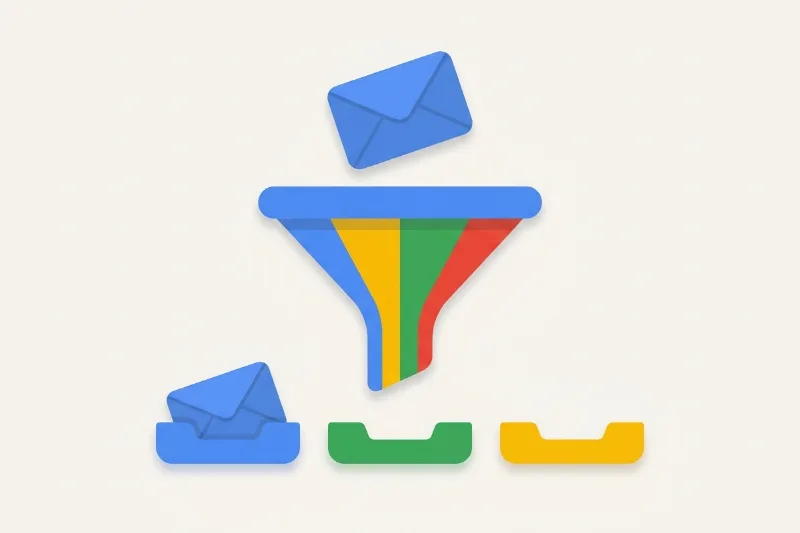
L'algorithme antispam Gmail combine plusieurs signaux :
- Réputation expéditeur : domaine + serveur SMTP réputé ou suspect
- Contenu du mail : mots-clés spam (Viagra, lottery, urgent transfer)
- Présence de phishing : URLs masquées, fausses pages de connexion
- Comportement utilisateurs : si beaucoup d'utilisateurs Gmail signalent cet expéditeur, il est rapidement spammé pour tous
- SPF / DKIM / DMARC : authentification du domaine
- Pièces jointes suspectes : .exe, .scr, macros Office douteuses
Le tout est analysé par IA Google qui apprend continuellement.
Voir et gérer le dossier Spam
Vos mails spammés sont conservés 30 jours dans le dossier Spam, puis supprimés automatiquement.
- Menu gauche > Plus > Spam
- Vous voyez tous les mails classés spam des 30 derniers jours
- Pour chaque mail :
- Survol : aperçu rapide
- Clic : ouvre le mail
- Bouton "Non spam" en haut : restaure dans Inbox
- Bouton "Supprimer définitivement" : enlève maintenant (sans attendre 30 j)
Restaurer un mail légitime classé en spam
Cas fréquent : Gmail a classé un email important comme spam (faux positif).
- Allez dans Spam
- Trouvez l'email
- Cliquez Non-spam en haut
- L'email retourne dans la boîte de réception
- Gmail apprend que cet expéditeur n'est pas spam
Pour éviter le repli en spam à l'avenir, créez un filtre (méthode suivante).
Filtre "Ne jamais envoyer en spam" pour un expéditeur
Si un expéditeur légitime est régulièrement spammé (newsletter pro, factures fournisseur, alertes), créez un filtre :
- Engrenage > Voir tous les paramètres > onglet Filtres et adresses bloquées
- Créer un filtre
- Critère : De =
expediteur@boite.fr(ou domaine*@boite.fr) - Créer un filtre > cochez Ne jamais envoyer en spam
- Créer le filtre
À partir de maintenant, aucun email de cet expéditeur n'ira en spam, même si Gmail le suggère.
Astuce : vous pouvez le faire pour un domaine entier (ex : @urssaf.fr) si beaucoup de mails légitimes arrivent de ce domaine.
Signaler un spam manuellement
Quand un vrai spam atterrit dans votre boîte de réception :
- Sélectionnez ou ouvrez l'email
- Cliquez l'icône Signaler comme spam en haut
- L'email part en Spam, Gmail apprend que c'est du spam
Votre signalement entraîne l'IA pour l'ensemble des utilisateurs Gmail. Plus on signale, plus c'est efficace.
Bloquer définitivement un expéditeur
Pour aller au-delà du spam, vous pouvez bloquer un expéditeur :
- Ouvrez un email de cet expéditeur
- Touchez les 3 points en haut à droite > Bloquer "Nom expéditeur"
- Tous ses prochains emails iront directement en Spam, sans bypass possible
Pour gérer votre liste d'expéditeurs bloqués : Paramètres > Filtres et adresses bloquées.
Vider le dossier Spam manuellement
Pour gagner de l'espace ou nettoyer :
- Menu gauche > Plus > Spam
- En haut : Supprimer tous les messages indésirables maintenant
- Confirmez
Tous les spams sont immédiatement supprimés définitivement. Sinon, Gmail les supprime auto après 30 j.
Peut-on désactiver l'antispam ? (déconseillé)
Vous ne pouvez pas désactiver complètement l'antispam Gmail. Vous pouvez cependant réduire son effet en créant un filtre :
- Filtres > Créer un filtre
- Critère : Contient les mots :
* - Action : Ne jamais envoyer en spam
Très déconseillé : vous recevez alors de nombreux vrais spams par jour. L'antispam Gmail bloque un volume important de messages indésirables au quotidien.
Configurer l'antispam pour une équipe (Google Workspace)
Si vous êtes admin Workspace, vous pouvez configurer l'antispam globalement :
admin.google.com> Applications > Google Workspace > Gmail > Spam, hameçonnage et logiciels malveillants- Section Spam > Configurer
- Options :
- Ignorer les filtres antispam pour les expéditeurs internes (à n'activer qu'en connaissance de cause)
- Placer le spam dans la zone de quarantaine administrative (l'administrateur valide avant délivrance)
- Liste d'expéditeurs approuvés au niveau organisation
- Liste d'expéditeurs bloqués au niveau organisation
Cas pratique : des mails URSSAF classés en spam
Imaginons un comptable qui reçoit régulièrement des mails URSSAF classés en spam et risque de rater des déclarations.
La solution :
- Allez dans Spam, restaurez les mails URSSAF existants (clic "Non spam")
- Créez un filtre :
- De :
*@urssaf.frOR*@urssaf.gouv.fr - Action : Ne jamais envoyer en spam + Marquer important + Libellé URSSAF
- De :
- Activez aussi les notifications pour le libellé URSSAF
À partir de là, plus aucun mail URSSAF en spam, et ils apparaissent en priorité grâce au libellé.
Identifier un email de phishing (pas seulement spam)
Le phishing est un sous-type de spam : tentatives d'usurpation pour voler vos identifiants. Signes :
- Expéditeur similaire mais pas exact (
paypal-securite@gmail.comau lieu deservice@paypal.com) - URLs masquées : lien affiche
https://paypal.commais redirige versevil-site.ru - Tons d'urgence : "Votre compte sera fermé dans 24 h"
- Fautes d'orthographe / français approximatif
- Demande d'infos sensibles (mot de passe, RIB, CB)
Actions :
- Ne cliquez jamais sur les liens d'un email suspect
- Signalez-le comme hameçonnage (3 points > Signaler comme hameçonnage)
- Bloquez l'expéditeur
Gmail intègre une alerte rouge automatique sur les phishings détectés.
Sécurité du transport (TLS)
Gmail chiffre automatiquement vos emails en transit via TLS dès que le serveur destinataire le prend en charge : rien à activer côté utilisateur. Les administrateurs Google Workspace peuvent toutefois imposer le TLS pour des domaines sensibles : admin.google.com > Applications > Google Workspace > Gmail > Conformité > Conformité avec le protocole TLS. Pour chiffrer et signer les messages eux-mêmes, un administrateur peut activer S/MIME hébergé (éditions Enterprise Plus, Frontline Plus et Education).
4 erreurs courantes à éviter
Erreur 1 : ne jamais vérifier le dossier Spam
Ne jamais ouvrir le dossier Spam vous fait rater des emails légitimes mal classés (factures, confirmations). Solution : vérifiez le Spam 1 fois par semaine minimum.
Erreur 2 : marquer comme spam un mail dont vous ne voulez simplement plus
Marquer comme spam une newsletter pro qui ne vous plaît plus pénalise l'expéditeur globalement (réputation domaine). Solution : utilisez Se désabonner (bouton natif en haut du mail) plutôt que Spam.
Erreur 3 : cliquer sur "Se désabonner" dans un vrai spam
Cliquer sur "Unsubscribe" dans un vrai spam confirme à l'attaquant que votre adresse est active et multiplie les spams reçus. Solution : pour les vrais spams, marquez comme spam (ne cliquez jamais sur "Unsubscribe").
Erreur 4 : filtre "Ne jamais en spam" trop large
Créer un filtre Ne jamais en spam pour tout @gmail.com désactive l'antispam pour l'ensemble des expéditeurs Gmail (or les vrais spammeurs créent souvent des adresses Gmail). Solution : restez précis (expéditeur exact ou domaine vérifié).
Bonnes pratiques antispam au quotidien
- Vérifiez le Spam 1×/semaine pour récupérer les faux positifs
- Signalez les vrais spams au lieu de les supprimer (aide l'IA Google)
- Créez des filtres "Ne jamais en spam" pour vos 5-10 expéditeurs critiques (URSSAF, banque, fournisseurs)
- Désabonnez-vous proprement via les liens "Unsubscribe" légitimes (pas en signalant comme spam)
- Activez la 2FA Google : limite l'usurpation de votre compte
- N'utilisez jamais votre mail principal pour vous inscrire à des sites douteux (utilisez un alias
votreadresse+spam@gmail.com) - Méfiez-vous des urgences : aucune vraie banque ne vous demande vos identifiants par email
Utiliser les alias Gmail (+) pour tracer les spammeurs
Astuce avancée : Gmail accepte votreadresse+xxx@gmail.com comme alias valide.
Exemples :
- Inscription Amazon :
votreadresse+amazon@gmail.com - Newsletter Medium :
votreadresse+medium@gmail.com - Site douteux :
votreadresse+douteux@gmail.com
Tous arrivent dans votre boîte normale. Si vous commencez à recevoir du spam sur votreadresse+amazon@, c'est probablement que cette adresse a été transmise à des tiers ou exposée lors d'une fuite de données. Vous pouvez alors créer un filtre suppression auto sur cet alias.
Conclusion
L'antispam Gmail bloque l'immense majorité des indésirables, mais il rate parfois de vrais spams ou classe par erreur des mails légitimes. Pour rester en contrôle : vérifiez le Spam 1 fois par semaine, signalez les vrais spams (cela aide l'IA Google), créez des filtres "Ne jamais en spam" pour vos 5-10 expéditeurs critiques (URSSAF, banque, fournisseurs), et utilisez les alias +xxx pour repérer qui revend vos données. Évitez de marquer comme spam ce qui n'est que du marketing dont vous ne voulez plus : préférez le désabonnement propre.
France Formation Groupe propose une formation Google Workspace à distance : la formation prépare la certification ICDL « Travailler en équipe à l'aide d'outils collaboratifs en ligne », inscrite au Répertoire Spécifique, dont le passage est inclus dans les quatre formules. Paiement en plusieurs fois possible, sous réserve d'éligibilité et d'acceptation du prestataire (3 fois sans frais avec Klarna, 4 fois sans frais avec PayPal). La formation se suit à votre rythme sur la plateforme, avec de la visio individuelle ou du présentiel selon la formule choisie ; pour une équipe, voyez notre offre pour les entreprises.
Pour aller plus loin : notre tutoriel bloquer un expéditeur Gmail, notre guide filtres Gmail automatiques et notre tutoriel récupérer un email supprimé Gmail.





 3× sans frais
 4× sans frais






