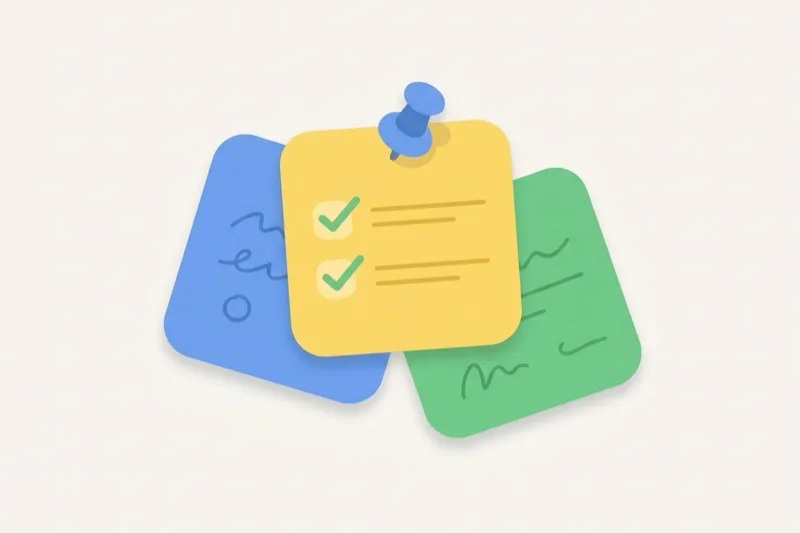
Vous notez vos idées sur des bouts de papier, dans plusieurs applications, ou pas du tout ? Google Keep est l'outil de prise de notes rapide de Google, gratuit et intégré à Google Workspace. En quelques secondes, vous y déposez une idée, une liste de courses, un rappel ou une photo, le tout synchronisé instantanément sur tous vos appareils. Ce guide vous explique comment créer et organiser vos notes, programmer des rappels intelligents, partager une liste avec un collègue ou un proche, et exploiter dix astuces qui feront de Keep votre mémoire externe au quotidien.
Google Keep, c'est quoi exactement ?
Google Keep, lancé en 2013, est l'application de prise de notes rapide de Google. À la différence de Google Docs (documents longs et structurés) et de Google Tasks (tâches simples), Keep joue le rôle de boîte de réception des idées : vous y déposez en cinq secondes ce qui vous traverse l'esprit, depuis n'importe quel appareil.
Ses caractéristiques clés :
- gratuit avec un compte Google ;
- multi-appareils : web (keep.google.com), Android, iOS et extension Chrome ;
- synchronisation instantanée entre tous les supports ;
- types de notes variés : texte, liste à cocher, dessin, photo, audio ;
- étiquettes et couleurs pour organiser ;
- rappels par heure ou par lieu grâce à la géolocalisation ;
- partage d'une note avec une ou plusieurs personnes ;
- intégration à Google Docs et au reste de Google Workspace via un panneau latéral ;
- recherche par contenu, étiquette, couleur ou type de note.
Les cas d'usage typiques sont nombreux : idées à la volée, liste de courses partagée avec un proche, notes de réunion rapides, liste de tâches du jour ou photos d'inspiration.
Démarrer avec Google Keep
Accéder à Keep
- Web : saisissez
keep.google.comdans votre navigateur. - Android : Keep est préinstallé ou disponible sur le Play Store.
- iOS : téléchargez Google Keep sur l'App Store.
- Extension Chrome : « Google Keep, notes et listes » pour capturer depuis n'importe quelle page web.
- Panneau latéral dans Gmail, Calendar et Docs (icône ampoule jaune à droite).
L'interface principale
- En haut : la barre de saisie « Prendre une note », avec des icônes pour créer une liste, un dessin ou ajouter une photo.
- Au centre : vos notes affichées en mosaïque.
- À gauche : la navigation (Notes, Rappels, Étiquettes, Archives, Corbeille).
Votre première note
Cliquez sur Prendre une note, saisissez un titre et un contenu, puis personnalisez la couleur, l'étiquette et le rappel. À la fermeture, la note est sauvegardée automatiquement.
Les différents types de notes
Note texte simple
C'est le format de base : un titre et un corps de texte. Il est idéal pour les idées brutes, les citations ou les notes de réunion.
Liste à cocher
Cliquez sur l'icône Nouvelle liste : chaque ligne devient une case à cocher. C'est parfait pour :
- une liste de courses ;
- une liste de tâches quotidienne ;
- une liste d'invités pour un événement ;
- le suivi de tâches d'un projet ;
- une liste de préparation de voyage.
Une fois cochés, les éléments passent en bas, barrés, et peuvent se masquer automatiquement.
Note avec dessin
L'icône stylo ouvre une zone de dessin libre, au doigt, au stylet ou à la souris. C'est pratique pour les schémas rapides, le brainstorming visuel ou les croquis.
Note avec photo
L'icône appareil photo permet de prendre une photo directement sur mobile ou d'ajouter une image sur le web. Keep applique la reconnaissance de caractères (OCR) : vous pouvez extraire le texte d'une image, par exemple une carte de visite ou un tableau blanc photographié après une réunion.
Note vocale sur mobile
L'icône micro enregistre votre voix. Keep transcrit automatiquement le contenu en texte tout en conservant l'audio d'origine. C'est excellent pour capter une idée en marchant ou en voiture, mains libres.
Organiser vos notes
Les étiquettes
Créez des étiquettes pour structurer vos notes par thème : Travail, Personnel, Idées d'articles, Projet client, Courses, etc. Pour créer une étiquette, allez dans le panneau de gauche, puis Créer une étiquette. Pour l'appliquer à une note, ouvrez le menu à trois points, puis Ajouter une étiquette. Une note peut porter plusieurs étiquettes.
Les couleurs
Chaque note peut recevoir une couleur de fond, utile pour un repérage visuel rapide : rouge pour l'urgent, jaune pour les idées, bleu pour le travail, vert pour le personnel, gris pour l'archive lente.
Les épingles
L'icône épingle, en haut à droite d'une note, la fixe en tête de votre vue. C'est idéal pour les cinq à dix notes vraiment actives du moment.
Archive et corbeille
- Archive : la note est conservée mais retirée de la vue principale, accessible depuis le panneau Archives.
- Corbeille : la note est supprimée définitivement au bout de sept jours.
La recherche
La barre de recherche en haut explore le texte, le titre et les étiquettes. Des filtres avancés permettent de trier par couleur, par type (liste, dessin, photo) ou par étiquette.
Les rappels intelligents
Rappel par heure
Sur une note, cliquez sur l'icône cloche, puis sur Choisir une date et une heure. Vous recevez une notification au moment défini.
Rappel récurrent
Vous pouvez programmer un rappel quotidien, hebdomadaire, mensuel ou annuel. Par exemple : « Acheter du pain » tous les vendredis à 17 heures.
Rappel par lieu
Toujours via l'icône cloche, choisissez Choisir un lieu et saisissez une adresse. Vous recevez la notification à votre arrivée sur place. Concrètement, une note « Acheter des pansements » associée à votre pharmacie déclenche l'alerte dès que votre téléphone détecte que vous y êtes. Cette fonction nécessite l'accès à la géolocalisation sur votre mobile.
Partager une note
Le partage avec une personne
Sur une note, ouvrez le menu à trois points, puis Collaborateur, et saisissez l'adresse e-mail de la personne. Vous pouvez en ajouter plusieurs.
L'édition collaborative
Tous les collaborateurs peuvent modifier la note en temps réel : ajouter, corriger, cocher. Les changements sont visibles instantanément sur tous les appareils. Les usages idéaux :
- une liste de courses partagée avec un proche, où chacun ajoute des articles et coche au fil des achats ;
- une liste de cadeaux pour un événement, partagée avec l'entourage ;
- une liste de tâches de projet avec l'équipe (idées, points bloquants, tâches en cours) ;
- une liste d'invités pour un événement à organiser ;
- un compte rendu express après une réunion, plus rapide qu'un Google Doc.
Les limites du partage
Keep ne propose pas de rôles comme Google Docs (Lecteur, Commentateur, Éditeur) : tous les collaborateurs sont en édition libre. Si vous avez besoin de permissions fines, utilisez plutôt un Google Doc partagé.
L'intégration à Google Workspace
Le panneau latéral
Dans Gmail, Calendar, Docs, Sheets, Slides et Drive, le panneau latéral droit affiche une icône ampoule jaune : c'est Keep. Vous y accédez sans changer d'onglet pour consulter vos notes, en créer une rapidement, ou glisser une note dans un Doc par simple déposer, le contenu s'insérant directement.
Capturer du texte depuis Gmail
Sélectionnez du texte dans Gmail, cliquez sur l'ampoule Keep dans le panneau, puis sur Nouvelle note avec sélection. Le texte et le lien vers l'e-mail source sont enregistrés ensemble, ce qui est idéal pour capter une idée issue d'un échange.
Convertir une note en Google Doc
Dans Keep sur le web, ouvrez une note, le menu à trois points, puis Copier dans Google Docs. Un nouveau document est créé avec le contenu de la note, ce qui est pratique lorsqu'une note simple grossit et mérite la structure d'un Doc.
Lier des notes depuis Calendar
Lors de la création d'un événement dans Google Agenda, vous pouvez rattacher des notes depuis Keep via le panneau latéral : un bon réflexe pour préparer une réunion avec ses points à aborder.
Keep face à Evernote, Notion et OneNote
| Critère | Google Keep | Evernote | Notion | Microsoft OneNote |
|---|---|---|---|---|
| Prix | gratuit | gratuit limité, premium payant | gratuit, formules payantes | gratuit avec un compte Microsoft |
| Note rapide | excellent | bon | lent | bon |
| Documents longs | limité | très bon | excellent | excellent |
| Bases de données | non | limité | excellent | limité |
| Partage | simple, sans rôles | avec rôles | avec rôles | avec rôles |
| Hors ligne | mobile uniquement | excellent | bon | excellent |
| OCR sur images | oui | oui (premium) | limité | oui |
| Idéal pour | notes ultra rapides | gestion de connaissances | bases de connaissances | cahier multi-onglets |
En résumé, Keep l'emporte sur la vitesse de capture et l'intégration à Google Workspace. Notion brille pour les documents structurés et les bases de données, Evernote reste une référence de la gestion de connaissances personnelle, et OneNote s'impose dans l'écosystème Microsoft. Si vous travaillez surtout sur Office, notre formation Pack Office couvre OneNote et la suite bureautique de Microsoft.
Dix astuces de productivité avec Google Keep
- La note « boîte du jour » : épinglez une note unique où vous déversez tout ce qui vous passe par la tête. Le soir, vous triez : à faire, à archiver ou à transformer en tâche.
- Des listes récurrentes en modèle : créez une liste type, par exemple une check-list de préparation client, et dupliquez-la chaque semaine pour ne rien oublier.
- La photo des cartes de visite : photographiez la carte d'un contact, l'OCR en extrait le texte, et vous l'étiquetez « Réseau » avec la date du salon.
- La capture des codes wifi : photographiez les mots de passe wifi des lieux où vous travaillez, sous une étiquette « Wifi », pour ne plus jamais les redemander.
- Les idées de contenus : dédiez une étiquette « Idées » et sauvegardez l'inspiration en quelques secondes dès qu'elle survient.
- La liste de courses familiale : partagez une liste « Courses » avec un proche, chacun y ajoutant au fil de l'eau, puis cochez ensemble en magasin.
- Le rappel géolocalisé au bureau : associez une note « Récupérer le dossier comptable » au lieu « Bureau » pour être averti à votre arrivée.
- La dictée vocale en déplacement : sur mobile, dictez vos idées via le micro de Keep, qui les transcrit automatiquement en texte.
- La photo du tableau blanc : après une réunion, photographiez le tableau, laissez l'OCR extraire le texte, puis partagez la note avec l'équipe.
- La sauvegarde de mots de passe non critiques : pratique pour des comptes secondaires, mais à proscrire pour les accès sensibles, qui relèvent d'un gestionnaire de mots de passe dédié.
Se former pour exploiter pleinement Google Workspace
Google Keep n'est qu'une brique de la suite Google. Sa vraie valeur se révèle lorsque vous savez l'articuler avec Docs, Drive, Calendar et Meet pour fluidifier votre organisation. C'est précisément l'objet de notre formation Google Workspace certifiante, conçue pour vous rendre autonome et productif sur l'ensemble des outils.
Cette formation débouche sur une certification ICDL reconnue et reste éligible au CPF. Vous pouvez la suivre à distance ou en présentiel, avec un démarrage immédiat et un paiement en trois fois sans frais. Pour aller plus loin, consultez aussi notre guide complet de Google Workspace ainsi que nos tutoriels dédiés à Google Drive et à Google Docs.