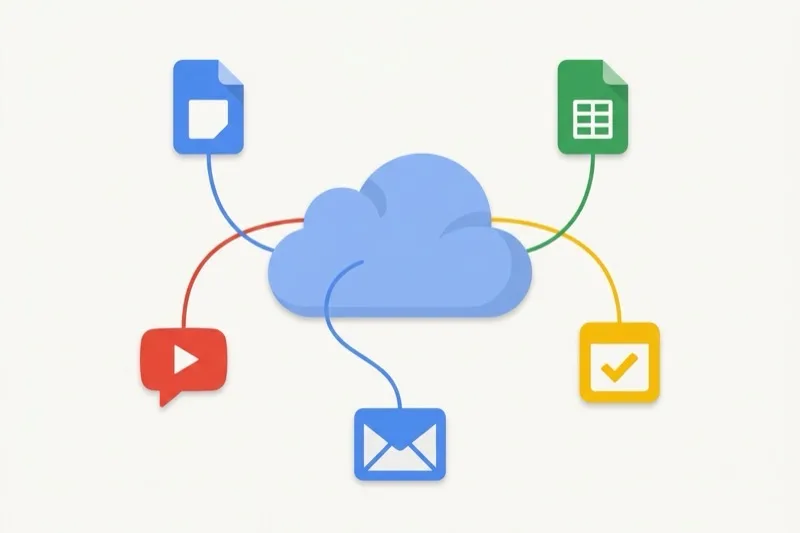
Google Drive est l'un des outils les plus utilisés au monde pour stocker, organiser et partager des fichiers en ligne. Intégré à l'écosystème Google, il accompagne aussi bien un usage personnel qu'un usage professionnel. Ce guide vous explique ce qu'est Google Drive, comment y accéder, organiser et partager vos fichiers, synchroniser votre ordinateur, choisir un plan de stockage, et vous présente les erreurs les plus fréquentes chez les débutants.
Définition : qu'est-ce que Google Drive ?
Google Drive est un service de stockage cloud intégré à l'écosystème Google. Concrètement, il vous permet de conserver vos fichiers en ligne et d'y accéder depuis n'importe quel appareil connecté. Ses principales caractéristiques :
- 15 Go gratuits par compte Google, partagés avec Gmail et Google Photos ;
- la prise en charge de tous les types de fichiers, pas seulement les documents Google ;
- un accès web (sur
drive.google.com), des applications mobiles (iOS et Android) et une application pour ordinateur (Windows et Mac) ; - une synchronisation automatique entre tous vos appareils ;
- un partage facile par lien ou par e-mail ;
- l'édition collaborative en temps réel avec Docs, Sheets et Slides.
Lancé en avril 2012, Google Drive figure aujourd'hui parmi les services de stockage cloud les plus utilisés au monde, en plan gratuit comme en plan payant.
Google Drive ou Google One : quelle différence ?
On confond souvent les deux. Google Drive désigne le service de stockage cloud lui-même. Google One désigne le plan payant (de 100 Go à 30 To) qui élargit cet espace et ajoute quelques avantages. Autrement dit, vous utilisez toujours Drive ; vous payez Google One uniquement lorsque les 15 Go gratuits ne suffisent plus.
Comment accéder à Google Drive
Vous disposez de trois moyens d'accès, complémentaires et synchronisés entre eux.
Depuis un navigateur web
Rendez-vous sur drive.google.com et connectez-vous avec votre compte Google. Vous retrouvez l'ensemble de vos fichiers, classés par dossiers. C'est l'accès le plus universel, disponible sur n'importe quel ordinateur.
Depuis l'application mobile
L'application est gratuite sur l'App Store et sur Google Play. Une option de synchronisation automatique des photos de votre téléphone vers Drive est proposée à l'installation.
Depuis l'application pour ordinateur
Téléchargez « Google Drive pour ordinateur » sur google.com/drive/download (Windows et Mac). Elle ajoute un lecteur virtuel dans votre explorateur de fichiers : vous travaillez comme avec n'importe quel dossier local, et Google synchronise automatiquement vos modifications vers le cloud.
Organiser vos fichiers
Une arborescence claire vous fera gagner un temps considérable au quotidien. Voici les actions de base.
- Créer un dossier : cliquez sur le bouton + Nouveau, puis sur Nouveau dossier, et donnez-lui un nom.
- Téléverser par glisser-déposer : faites glisser des fichiers depuis votre ordinateur directement dans la fenêtre de Drive ; le téléversement démarre automatiquement.
- Colorer les dossiers : faites un clic droit sur un dossier, choisissez Modifier la couleur (24 couleurs disponibles). Très pratique pour distinguer visuellement clients ou projets.
- Marquer les favoris : faites un clic droit sur un fichier important, puis Ajouter aux favoris. Vous le retrouvez ensuite d'un coup d'œil dans le menu Favoris de la colonne de gauche.
Partager un fichier ou un dossier
Le partage est l'un des grands atouts de Drive. Deux méthodes existent, selon votre besoin.
Méthode 1 : le partage par lien
- Faites un clic droit sur le fichier ou le dossier, puis choisissez Partager.
- Dans la section Accès général, sélectionnez Restreint (seules les personnes invitées) ou Toute personne disposant du lien (accès public via le lien).
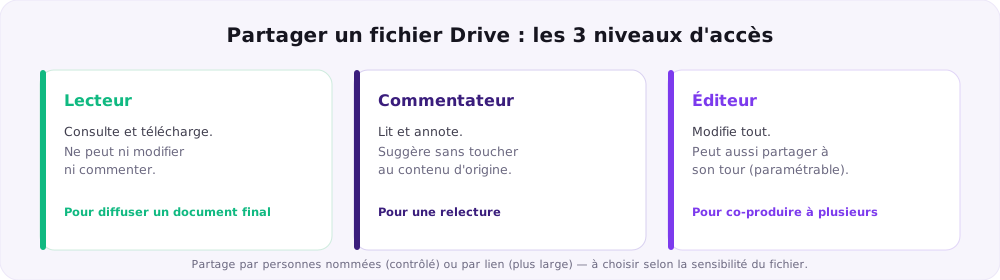
- Définissez les permissions : Lecteur, Commentateur ou Éditeur.
- Copiez le lien et diffusez-le par e-mail, messagerie ou tout autre canal.
Méthode 2 : l'invitation par e-mail
Dans la même fenêtre Partager, saisissez les adresses e-mail des personnes à inviter, choisissez leurs permissions, ajoutez éventuellement un message, puis cliquez sur Envoyer. Vos destinataires reçoivent une invitation directement dans leur boîte de réception.
Comprendre les permissions
- Lecteur : peut consulter et télécharger, mais pas modifier.
- Commentateur : peut commenter, mais pas modifier le contenu.
- Éditeur : peut tout modifier.
Bonnes pratiques de sécurité : réservez l'option « Toute personne disposant du lien » aux contenus réellement publics, désactivez le téléchargement, l'impression et la copie pour les fichiers sensibles, et définissez une date d'expiration sur les partages temporaires.
Synchroniser votre ordinateur avec Google Drive
L'application Google Drive pour ordinateur crée un lecteur virtuel qui se synchronise automatiquement avec le cloud. Sa configuration est simple :
- installez l'application et connectez-vous à votre compte Google ;
- choisissez le mode streaming (recommandé : les fichiers sont consultables sans être téléchargés, ce qui économise de l'espace disque) ou le mode miroir (les fichiers sont téléchargés en local, utile hors connexion) ;
- sélectionnez les dossiers à synchroniser, ou la totalité.
Les avantages sont nets : aucune action manuelle (toute modification locale est répercutée dans le cloud), un accès multi-appareils (vous modifiez sur l'ordinateur et retrouvez le fichier sur mobile en quelques secondes) et un historique des versions conservé pendant 30 jours par défaut, illimité avec Google Workspace.
Vous pouvez aussi sauvegarder un dossier précis de votre ordinateur (par exemple Documents ou Photos) : faites un clic droit dans Drive pour ordinateur, choisissez l'option de synchronisation, désignez le dossier source, et son contenu est téléversé puis maintenu à jour en temps réel.
Les plans Google One (stockage payant)
Lorsque les 15 Go gratuits ne suffisent plus, Google One élargit votre espace. Les principaux paliers :
| Plan | Stockage | Prix mensuel | Prix annuel |
|---|---|---|---|
| Gratuit | 15 Go | 0 € | 0 € |
| Basic | 100 Go | 2,99 € | 24,99 € |
| Standard | 200 Go | 3,99 € | 34,99 € |
| Premium | 2 To | 9,99 € | 99,99 € |
| Premium 5 To | 5 To | 24,99 € | 249,99 € |
| Premium 30 To | 30 To | 149,99 € | — |
Google One ajoute quelques avantages : le partage avec cinq membres de la famille, un VPN (dans certains pays), Gemini Advanced inclus dès le plan Premium 2 To, et un support technique prioritaire. Pour un usage professionnel, privilégiez plutôt Google Workspace (à partir de 6 € par mois et par utilisateur), qui inclut un domaine professionnel, une console d'administration et une sécurité renforcée. Pour bien cerner la différence entre l'offre grand public et l'offre pro, consultez notre guide Google Workspace, c'est quoi.
Google Drive face à OneDrive et Dropbox
Google Drive n'est pas seul sur le marché du stockage cloud. Voici comment il se situe face à ses deux principaux concurrents.
| Critère | Google Drive | OneDrive | Dropbox |
|---|---|---|---|
| Stockage gratuit | 15 Go | 5 Go | 2 Go |
| Tarif 100 Go | 2,99 € / mois | — | — |
| Tarif 1 To | — | environ 8 € / mois (Microsoft 365 inclus) | environ 11,99 € / mois |
| Intégration suite | Google Workspace | Microsoft 365 | Indépendant |
| Collaboration | Excellente (Docs, Sheets) | Excellente (Office) | Bonne |
| Intelligence artificielle | Gemini | Copilot | Dropbox AI |
En résumé : Google Drive offre le meilleur rapport qualité-prix pour un usage personnel ou léger ; OneDrive s'impose si vous utilisez déjà Microsoft 365 (1 To inclus dans l'abonnement) ; Dropbox séduit par sa synchronisation sélective très fine, mais reste le plus coûteux des trois.
Quatre erreurs de débutant à éviter
- Saturer le compte gratuit sans surveillance : les 15 Go gratuits sont partagés entre Gmail, Drive et Photos. Si vous recevez beaucoup d'e-mails avec pièces jointes, l'espace se remplit sans même que vous utilisiez Drive. Vérifiez régulièrement votre usage sur
drive.google.com/storage. - Partager en public sans vérifier : en activant « Toute personne disposant du lien », vous croyez ne donner accès qu'à votre interlocuteur, alors que le lien peut être largement diffusé. Pour les fichiers sensibles, restez en mode Restreint avec une invitation par e-mail nominative.
- Ne pas activer la double authentification : sans elle, votre compte reste exposé à l'hameçonnage. Activez la validation en deux étapes depuis
myaccount.google.com, rubrique Sécurité. - Supprimer pour libérer de l'espace sans sauvegarde : les fichiers supprimés partent d'abord dans la corbeille (récupérables 30 jours), puis disparaissent définitivement après vidage. Pensez toujours à conserver une sauvegarde ailleurs avant un grand ménage.
Aller plus loin avec une formation Google Workspace
Maîtriser Google Drive, c'est déjà gagner en organisation. Mais la vraie productivité vient quand vous savez articuler Drive avec Docs, Sheets, Meet et Calendar de façon coordonnée. C'est l'objet de notre formation Google Workspace certifiante, conçue pour vous rendre autonome sur l'ensemble de la suite.
Cette formation débouche sur une certification ICDL reconnue. Vous pouvez la suivre à distance ou en présentiel, avec un démarrage immédiat et un paiement en 3 fois sans frais. Pour approfondir les autres outils, consultez nos guides dédiés à Google Docs et à Google Meet, qui complètent ce panorama avec des cas d'usage concrets.