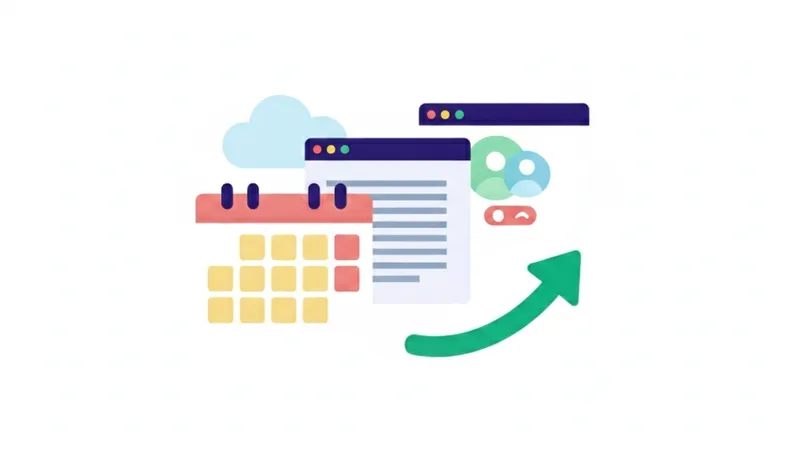
Que vous gériez votre emploi du temps personnel ou le planning d'une équipe entière, Google Agenda est l'outil de référence pour ne plus rien oublier. Gratuit, accessible partout et profondément intégré au reste des applications Google, il permet de créer des rendez-vous, d'inviter des participants, de partager un calendrier et de planifier une visioconférence en quelques secondes. Ce tutoriel vous accompagne pas à pas, de la création de votre premier événement aux astuces de productivité qui simplifient votre organisation au quotidien.
Pourquoi utiliser Google Agenda
Google Agenda s'est imposé comme le calendrier numérique le plus utilisé au monde, et ce n'est pas un hasard. Ses atouts couvrent aussi bien l'usage personnel que professionnel :
- gratuit avec un compte Google, le même que pour Gmail ou Drive ;
- synchronisation automatique entre tous vos appareils, sans configuration ;
- partage facile avec vos collègues, votre famille ou vos clients ;
- plusieurs agendas en parallèle (personnel, professionnel, projets, équipe) ;
- intégration native avec Gmail (réponses automatiques aux invitations), Meet (visio en un clic), Tasks et Drive ;
- notifications intelligentes par fenêtre contextuelle, e-mail ou notification mobile ;
- suggestions de créneaux assistées par l'intelligence artificielle Gemini sur les plans Workspace.
Accéder à Google Agenda
Vous pouvez ouvrir Google Agenda de plusieurs façons selon votre appareil et vos habitudes.
Depuis un navigateur
Rendez-vous sur calendar.google.com et connectez-vous avec votre compte Google. C'est la méthode la plus complète, idéale sur ordinateur.
Depuis l'application mobile
Installez l'application Google Agenda, gratuite sur iOS et Android. Elle se synchronise automatiquement avec votre compte et reste accessible hors connexion.
Sans ouvrir de navigateur
- Sur Mac : importez vos agendas dans Calendrier Apple via Préférences Système, puis Comptes Internet, puis Google.
- Sur Windows : ajoutez votre compte Google dans Outlook ou dans l'application Calendrier native de Windows.
- Sur Linux : utilisez Thunderbird avec l'extension Provider for Google Calendar.
Créer votre premier événement
Il existe quatre manières de créer un événement, de la plus rapide à la plus détaillée.
Méthode 1 : cliquer sur une plage horaire
- Ouvrez Google Agenda en vue Semaine.
- Cliquez et glissez sur un créneau horaire, par exemple lundi de 14 h à 15 h.
- Une fenêtre rapide apparaît.
- Saisissez un titre, puis cliquez sur Enregistrer.
Méthode 2 : le bouton Créer
- Cliquez sur le bouton Créer, en haut à gauche.
- Choisissez Événement.
- Renseignez le titre, la date et l'heure, le lieu (adresse physique ou lien de visio), la description, les invités, l'option visioconférence Google Meet et les notifications.
- Cliquez sur Enregistrer.
Méthode 3 : depuis Gmail
Lorsqu'un e-mail mentionne une date, cliquez dessus, puis sur Créer un événement : Google Agenda pré-remplit automatiquement les informations détectées.
Méthode 4 : la saisie intelligente
Tapez directement dans le champ de titre une phrase comme « Réunion équipe demain 14 h ». Google Agenda interprète l'intention et pré-remplit la date et l'heure pour vous.
Gérer plusieurs agendas
Séparer le personnel, le professionnel, les projets et l'équipe dans des agendas distincts améliore considérablement la lisibilité de votre planning.
Créer un nouvel agenda
- Dans le panneau de gauche, repérez la section Mes agendas.
- Cliquez sur le signe + à côté de Autres agendas.
- Choisissez Créer un agenda.
- Donnez-lui un nom (par exemple « Projet refonte du site »), une couleur et un fuseau horaire.
- Cliquez sur Créer l'agenda.
Vous pouvez désormais classer vos événements dans cet agenda dédié.
Afficher ou masquer un agenda
Cochez ou décochez un agenda dans le panneau de gauche pour vous concentrer sur un seul à la fois. Chaque agenda dispose de sa propre couleur, ce qui vous permet d'identifier au premier coup d'œil la nature d'un événement, professionnel, personnel ou lié à un projet.
Partager un agenda
Le partage est l'une des fonctions les plus utiles de Google Agenda, notamment en équipe. Trois options s'offrent à vous.
Avec des personnes précises
- Survolez l'agenda dans le panneau de gauche, cliquez sur les trois points, puis sur Paramètres et partage.
- Allez dans la section Partager avec des personnes en particulier.
- Ajoutez des adresses e-mail et choisissez le niveau d'accès.
Quatre niveaux de permission existent : voir uniquement les disponibilités (libre ou occupé), voir tous les détails des événements, modifier les événements, ou gérer le partage en tant que co-propriétaire.
En mode public
Dans la section Autorisations d'accès, cochez Rendre disponible publiquement. Un lien partageable est généré, mais soyez prudent : tout le monde pourra alors consulter votre agenda.
En intégrant l'agenda sur un site
La section Intégrer l'agenda fournit un code à coller sur votre site web. C'est la solution idéale pour afficher le calendrier d'événements d'une association ou d'un organisme de formation.
Inviter des participants à un événement
Organiser une réunion à plusieurs devient simple grâce aux invitations.
- Créez un événement.
- Dans le champ Inviter des personnes, saisissez les adresses e-mail des participants.
- Si vous utilisez Workspace, réservez une salle physique dans le champ Salles.
- Cliquez sur Trouver un créneau pour visualiser les disponibilités croisées de tous les invités.
- Enregistrez : un e-mail d'invitation part automatiquement.
- Les invités répondent Oui, Non ou Peut-être, et vous suivez les réponses en temps réel.
Si vous modifiez la date ou l'heure, Google Agenda prévient tous les participants par e-mail. De même, supprimer un événement envoie automatiquement une notification d'annulation.
Synchroniser avec Outlook et Apple Calendar
Google Agenda cohabite parfaitement avec les autres calendriers du marché.
Avec Outlook
Dans Outlook, ouvrez Fichier, puis Paramètres du compte, et ajoutez votre compte Google. Pour le calendrier, vous pouvez aussi importer directement l'URL au format ICS de votre agenda Google.
Avec Apple Calendar
Sur Mac, ouvrez Préférences Système, puis Comptes Internet, choisissez Google et connectez votre compte : Mail, Calendrier et Contacts se synchronisent automatiquement. Sur iPhone, allez dans Réglages, puis Calendrier, puis Comptes, ajoutez un compte Google et vos agendas apparaîtront dans l'application Calendrier d'Apple.
Astuces de productivité
Quelques réglages bien choisis transforment Google Agenda en véritable assistant de planification.
Raccourcis clavier
| Touche | Action |
|---|---|
c | créer un événement |
j / k | période suivante ou précédente |
d / w / m / y | vue Jour, Semaine, Mois ou Année |
t | revenir à aujourd'hui |
/ | lancer une recherche |
Couleurs et rappels
Indépendamment de la couleur de l'agenda, vous pouvez attribuer une couleur à chaque événement pour créer votre propre code (rouge pour l'urgent, vert pour le confirmé, jaune pour l'incertain). Pour les rendez-vous importants, ajoutez plusieurs rappels successifs : un jour avant, une heure avant, puis dix minutes avant, par fenêtre, e-mail ou notification mobile.
Fuseaux horaires et fonctions professionnelles
Si vous collaborez à l'international, activez le double fuseau horaire dans les paramètres d'affichage pour voir votre heure locale et celle de votre interlocuteur côte à côte. Les plans Workspace ajoutent des fonctions avancées : suggestions de créneaux par Gemini, réservation de salles, refus automatique des invitations pendant les congés et créneaux de concentration protégés.
Quatre erreurs de débutant à éviter
- Tout regrouper dans l'agenda principal : mélanger personnel, professionnel et projets sature la vue. Créez plutôt plusieurs agendas aux couleurs distinctes.
- Ne pas répondre aux invitations : sans réponse, l'organisateur ne sait pas s'il peut compter sur vous. Répondez toujours, même un « Peut-être » vaut mieux que le silence.
- Oublier les fuseaux horaires : Google Agenda les gère automatiquement, mais précisez-les dans le titre (« 14 h Paris / 8 h New York ») pour éviter toute confusion sur les invitations internationales.
- Surcharger son agenda : enchaîner les réunions sans pause épuise. Bloquez des créneaux de concentration ou de repos, une fonction que Workspace propose nativement.
Aller plus loin et se former
Maîtriser Google Agenda, c'est déjà gagner un temps précieux. Mais l'outil prend toute sa valeur quand il s'articule avec le reste de la suite : Gmail, Drive, Docs et Meet fonctionnent main dans la main. C'est exactement ce que couvre notre formation Google Workspace certifiante, conçue pour vous rendre autonome et réellement productif sur l'ensemble des applications.
Cette formation est éligible au CPF et débouche sur une certification ICDL reconnue par les employeurs. Vous pouvez la suivre à distance ou en présentiel, avec un démarrage immédiat et un paiement en 3 fois sans frais. Pour approfondir, consultez aussi nos guides dédiés à Google Meet et à Google Drive, qui complètent naturellement la gestion de votre planning.