Animation ou transition : quelle différence ?
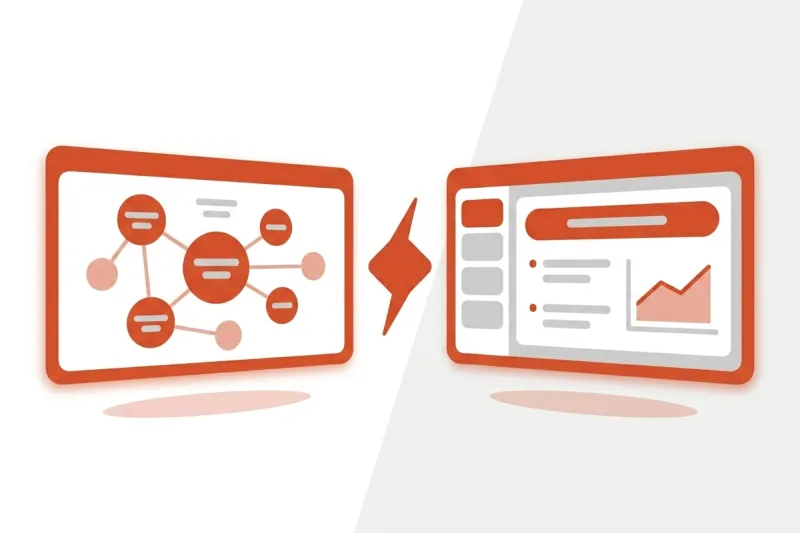
Sur PowerPoint, les deux notions sont régulièrement confondues. Pourtant, elles répondent à des besoins distincts et se règlent dans deux onglets différents du ruban. Bien les distinguer est la première étape pour animer une présentation sans la surcharger.
Une transition est l'effet visuel qui se joue entre deux diapositives, au moment où vous passez de l'une à la suivante. Fondu, balayage, pelage, Morph : la transition habille le changement de slide. La règle est simple : une seule transition par diapositive.
Une animation, elle, s'applique à un élément situé à l'intérieur d'une même diapositive : un titre, une puce de liste, une image, une forme ou un graphique. Apparaître, fondu, voler, agrandir : l'animation fait entrer, accentuer ou sortir un objet précis. Vous pouvez en cumuler plusieurs sur un même élément et sur une même diapositive.
| Transition | Animation | |
|---|---|---|
| Porte sur | Le passage entre deux diapositives | Un élément d'une diapositive (texte, image, forme) |
| Onglet du ruban | Transitions | Animations |
| Nombre possible | Une seule par diapositive | Plusieurs par élément et par diapositive |
| Exemples | Fondu, Balayage, Pousser, Morph | Apparaître, Fondu, Voler, Impulsion, Trajectoire |
| Usage type | Rythmer l'enchaînement des slides | Faire apparaître une idée à la fois |
Retenez la logique d'espace : la transition agit entre les diapositives, l'animation agit dans une diapositive. Une fois ce repère en tête, vous ne confondez plus les deux onglets.
Appliquer une transition entre diapositives
La transition se règle en quelques clics depuis l'onglet dédié. Trois étapes suffisent pour l'appliquer et la calibrer proprement.
Sélectionnez la diapositive
Dans le volet des miniatures, à gauche, cliquez sur la diapositive concernée. Pour appliquer le même effet à plusieurs slides d'un coup, maintenez la touche Ctrl (ou Maj pour une sélection continue) tout en cliquant. La transition que vous choisirez ensuite s'appliquera à l'arrivée sur cette diapositive.
Choisissez l'effet dans l'onglet Transitions
Ouvrez l'onglet Transitions du ruban. La galerie propose trois familles. Les transitions subtiles (Fondu, Pousser, Balayage, Fractionner, Découvrir) sont les plus sûres en contexte professionnel. Les transitions captivantes (Cube, Pages tournantes, Vortex, Origami) sont spectaculaires mais à réserver à un usage très ponctuel. Le groupe contenu dynamique (Panoramique, Zoom, Rotation) anime le contenu en gardant l'arrière-plan fixe. Cliquez sur un effet : un aperçu se joue aussitôt.
Réglez la durée et le déclenchement
À droite de la galerie, ajustez la durée : entre 0,5 et 1,5 seconde donne un rythme net et professionnel. Vous pouvez aussi définir comment la diapositive avance : au clic (vous gardez la main) ou après un délai (utile pour une présentation qui tourne en autonomie, sur un stand par exemple). Évitez l'option « son » : un effet sonore sur une transition fait presque toujours amateur. Enfin, le bouton Appliquer partout propage l'effet à l'ensemble du diaporama, gage de cohérence visuelle.
Animer un élément d'une diapositive
L'animation suit la même logique, mais vous partez d'un objet sélectionné et non d'une diapositive. C'est ce qui vous permet de révéler une idée à la fois plutôt que d'afficher tout le contenu d'un bloc.
Sélectionnez l'élément à animer
Cliquez sur le texte, l'image, la forme ou le graphique que vous voulez animer. Pour un texte à puces, sélectionner la zone entière vous permettra ensuite de faire apparaître les puces une à une.
Choisissez le type d'animation
Ouvrez l'onglet Animations. PowerPoint regroupe les effets en quatre catégories. Les effets d'ouverture (Apparaître, Fondu, Voler, Zoom) font entrer l'élément. Les effets d'accentuation (Impulsion, Toupie, Couleur du remplissage) attirent l'œil sur un objet déjà visible. Les effets de sortie (Disparaître, Fondu, Voler vers l'extérieur) le font quitter la diapositive. Enfin, les trajectoires déplacent l'élément le long d'un tracé : ligne, arc, boucle ou chemin que vous dessinez vous-même.
Réglez durée, délai et déclencheur
Calibrez ensuite l'effet. La durée idéale se situe entre 0,5 et 1 seconde. Le délai décale le démarrage de l'animation. Le déclencheur définit le point de départ : au clic (vous lancez l'effet vous-même), avec la précédente (simultané) ou après la précédente (en cascade automatique). Ces trois réglages, combinés, suffisent à construire des enchaînements fluides.
Pilotez l'ensemble avec le Volet Animation
Dans l'onglet Animations, cliquez sur Volet Animation. Un panneau latéral liste toutes les animations de la diapositive, dans l'ordre de lecture. Vous pouvez les réorganiser par glisser-déposer, modifier leurs paramètres avancés, les dupliquer ou les supprimer. C'est l'outil indispensable dès qu'une diapositive compte plusieurs effets : il vous donne une vue d'ensemble et évite les enchaînements désordonnés.
Pour animer un texte mot par mot, sélectionnez la zone de texte, appliquez un effet, puis ouvrez Options d'effet et choisissez « Par mot » (ou « Par lettre »). PowerPoint fait alors apparaître chaque mot avec un léger décalage : idéal pour un titre impactant.
La transition Morph, l'effet le plus puissant
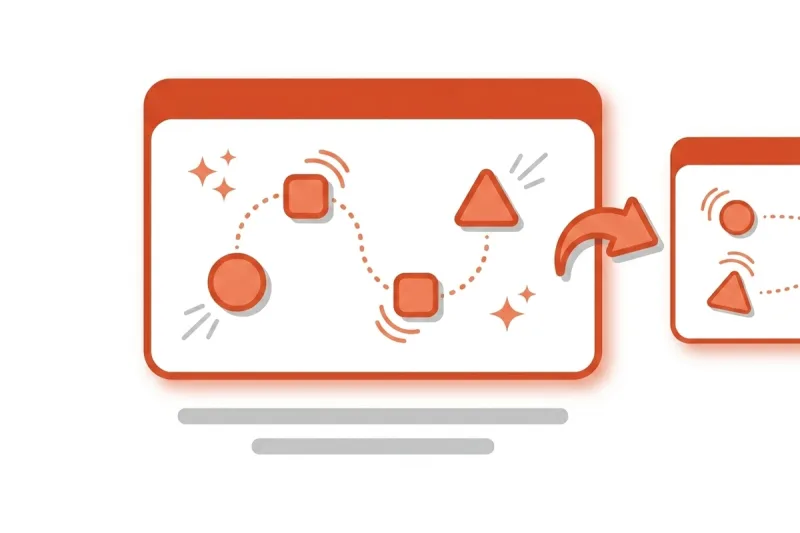
Introduite avec PowerPoint 2016 et présente dans Microsoft 365, la transition Morph est sans doute l'effet le plus impressionnant du logiciel. Elle interpole automatiquement le mouvement entre deux diapositives qui partagent des éléments communs : vous obtenez un déplacement fluide, un zoom ou un changement de taille sans avoir à régler la moindre animation.
Le principe est d'une simplicité redoutable. Créez une première diapositive avec un objet, par exemple un cercle placé à gauche. Dupliquez-la (Ctrl + D). Sur la copie, modifiez l'objet : déplacez le cercle à droite, agrandissez-le ou changez sa couleur. Sélectionnez ensuite cette seconde diapositive, ouvrez l'onglet Transitions et choisissez Morph. À la lecture, PowerPoint anime tout seul le passage d'un état à l'autre.
Les cas d'usage sont nombreux : zoomer d'une vue d'ensemble vers un détail (une carte vers un pays, une maquette vers un bouton), faire évoluer un graphique entre un avant et un après, ou créer un effet de déplacement continu rappelant les présentations Prezi. Pour ce type de mouvement, Morph fait en un clic ce qui demanderait plusieurs animations classiques à régler une à une.
Envie de créer des présentations vraiment pro ?
Notre formation PowerPoint vous accompagne des diapositives au design, en passant par les animations et le mode présentateur, 100% à distance et en live avec un formateur dédié.
Déclencheurs et enchaînements avancés
Une fois les bases acquises, deux techniques vous permettent de passer d'une animation décorative à une animation utile, au service de votre discours.
Déclencher une animation au clic sur un objet
Par défaut, une animation se lance lorsque vous avancez dans le diaporama. Vous pouvez aussi la déclencher au clic sur un objet précis, ce qui ouvre la porte aux présentations interactives. Sélectionnez l'animation dans le Volet Animation, faites un clic droit, choisissez Minutage, puis l'onglet Déclencheurs, et cochez « Démarrer l'effet lors d'un clic sur » en désignant l'objet voulu. C'est ainsi que l'on construit une FAQ déroulante, un quiz ou un schéma qui se dévoile par étapes.
Construire une cascade automatique
Pour qu'une diapositive s'anime seule, sans clic, enchaînez les déclencheurs. La première animation démarre avec la précédente (en même temps que l'arrivée de la slide), la deuxième après la précédente avec un délai de 0,3 seconde, la troisième de la même façon, et ainsi de suite. Le résultat est une séquence fluide qui se déroule automatiquement, parfaite pour une présentation projetée en boucle ou exportée en vidéo.
Pour présenter des données progressivement, sélectionnez un graphique, appliquez une animation d'ouverture, puis choisissez « Par catégorie » ou « Par série » dans les Options d'effet. Chaque barre ou secteur apparaît alors l'un après l'autre : un effet très pédagogique en réunion.
Les 5 erreurs à éviter
La plupart des présentations ratées le sont par excès, pas par manque. Voici les pièges les plus fréquents et la façon de les contourner.
Changer de transition à chaque diapositive. L'effet « vitrine de toutes les transitions » donne une impression brouillonne. Choisissez une ou deux transitions et tenez-vous-y sur l'ensemble du diaporama, pour une cohérence visuelle immédiate.
Surcharger une diapositive d'animations. Dix éléments qui bougent en même temps détournent l'attention du message. Limitez-vous à trois ou cinq animations utiles par diapositive, pas davantage.
Allonger les durées. Une animation de trois à cinq secondes lasse votre auditoire. Le bon réglage se situe entre 0,5 et 1 seconde. Au-delà, l'attention décroche avant la fin de l'effet.
Ajouter des sons. Un bruitage sur une transition ou une animation signale presque toujours un travail amateur. Réservez le son aux rares cas où il sert vraiment le propos.
Ignorer Morph. Continuer à empiler des animations classiques alors que la transition Morph fait souvent mieux en un seul clic, c'est se compliquer la tâche. Prenez le réflexe de l'utiliser dès que vous voulez un mouvement fluide entre deux slides liées.
Conclusion
Animations et transitions sont de vrais leviers pour capter l'attention, à condition de les doser. La règle d'or tient en peu de mots : moins, c'est mieux. Une ou deux transitions sur l'ensemble du diaporama, trois à cinq animations par diapositive, des durées courtes, et la transition Morph quand vous cherchez un effet fluide. Une présentation réussie repose d'abord sur un contenu solide ; les effets ne font que le mettre en valeur.
Passer de quelques effets bien placés à une présentation vraiment maîtrisée demande de la méthode. C'est l'objet de notre formation PowerPoint : construction du message, design des diapositives, animations, transitions et mode présentateur, le tout 100% à distance et en live, avec un formateur dédié. Inscription immédiate, démarrage rapide et paiement en 3× sans frais. Pour aller plus loin, découvrez aussi notre guide pour créer des diagrammes avec SmartArt, personnaliser le masque des diapositives et insérer une vidéo dans vos slides.