





Le zoom dynamique, c'est quoi exactement ?
Le zoom dynamique est une fonctionnalité de navigation, introduite avec PowerPoint 2019 et présente dans Microsoft 365. Elle vous permet d'insérer sur une diapositive des vignettes cliquables qui renvoient, pendant le diaporama, vers une autre diapositive ou une autre section. Au clic, PowerPoint joue une transition fluide, un effet de zoom et de déplacement, puis affiche la cible en plein écran.
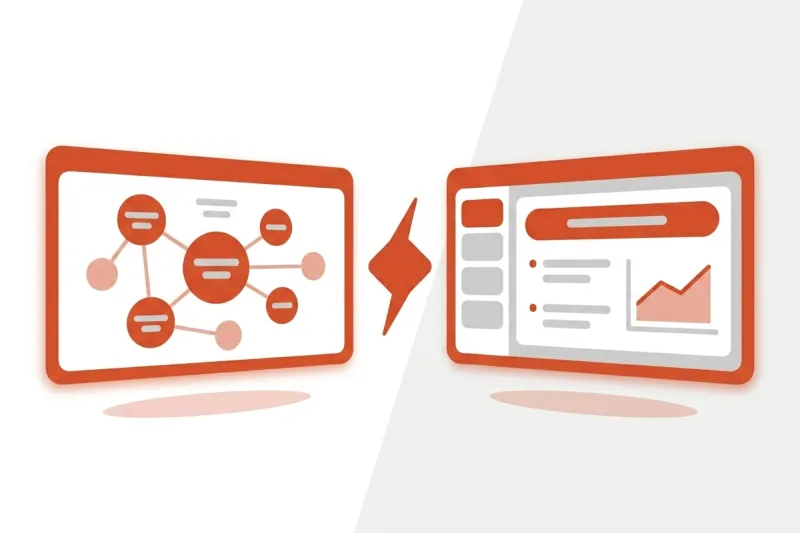
L'intérêt est de sortir de la présentation strictement linéaire, où vous déroulez les diapositives une à une, de la première à la dernière. Avec le zoom dynamique, vous construisez un véritable parcours non linéaire : vous partez d'une diapositive sommaire, vous sautez vers la partie pertinente selon une question du public, puis vous revenez automatiquement au sommaire. C'est la logique qui a fait le succès d'outils comme Prezi, mais sans quitter PowerPoint ni installer de module.
Une vignette de zoom n'est pas un simple lien hypertexte. Elle affiche une miniature de la diapositive cible, anime la transition, et peut revenir seule à son point de départ une fois la cible présentée. Là où un lien hypertexte se contente de sauter, le zoom crée une expérience visuelle et un effet de profondeur.
Le zoom dynamique nécessite PowerPoint 2019, 2021 ou Microsoft 365, sur Windows comme sur Mac. Dans une version plus ancienne (2016 et antérieures), la fonction n'existe pas : vos vignettes y deviennent de simples liens, sans miniature ni animation. Vérifiez la version de vos destinataires avant d'envoyer le fichier.
Les trois types de zoom
L'onglet Insertion du ruban contient un bouton Zoom qui ouvre trois options. Chacune répond à un besoin différent. Le tableau ci-dessous vous aide à choisir avant de vous lancer.
| Type de zoom | Ce qu'il fait | Quand l'utiliser |
|---|---|---|
| Zoom de résumé | Crée une diapositive sommaire qui regroupe les vignettes de toutes vos sections | Construire un menu d'accueil interactif vers chaque partie |
| Zoom de section | Insère, sur une diapositive existante, une vignette vers une section précise | Proposer un détour optionnel vers une autre partie en cours de route |
| Zoom de diapositive | Insère une vignette vers une ou plusieurs diapositives, sans avoir besoin de sections | Bâtir un menu vers des annexes, des fiches ou des démonstrations |
La différence essentielle tient au prérequis : le zoom de résumé et le zoom de section supposent que votre présentation est organisée en sections, tandis que le zoom de diapositive fonctionne sur n'importe quelle structure. Si vous débutez, commencez par organiser vos diapositives en sections : c'est le socle qui débloque les deux zooms les plus puissants.
Créer un zoom de résumé, le sommaire interactif
Le zoom de résumé est l'usage le plus spectaculaire. En une manipulation, il génère une diapositive sommaire qui affiche les miniatures de la première diapositive de chaque section, déjà cliquables. C'est le menu d'accueil de votre présentation.
Organisez d'abord votre présentation en sections
Dans le volet des miniatures à gauche, faites un clic droit entre deux diapositives et choisissez Ajouter une section. Nommez chaque section clairement (Introduction, Module 1, Tarifs, etc.). Les sections sont la matière première du zoom de résumé : sans elles, l'option reste grisée.
Insérez le zoom de résumé
Placez-vous où vous voulez voir apparaître le sommaire, généralement au tout début. Ouvrez l'onglet Insertion, cliquez sur Zoom, puis sur Zoom de résumé. Une fenêtre liste vos sections : cochez celles à inclure (le plus souvent toutes) et validez par Insérer.
Laissez PowerPoint construire le sommaire
PowerPoint crée une nouvelle diapositive contenant les vignettes de chaque section, disposées automatiquement. Vous pouvez les déplacer, les redimensionner ou changer leur disposition comme n'importe quel objet. Le sommaire est prêt : chaque vignette est un point d'entrée vers sa section.
Vérifiez le comportement en diaporama
Lancez le diaporama. La diapositive sommaire s'affiche. Cliquez sur une vignette : PowerPoint joue l'effet de zoom et vous emmène dans la section choisie. À la fin de cette section, l'affichage revient seul au sommaire, prêt pour le prochain choix. Vous présentez ainsi vos parties dans l'ordre que vous décidez, en direct.
Envie de créer des présentations vraiment pro ?
Notre formation PowerPoint vous accompagne des diapositives au design, en passant par la navigation interactive et le mode présentateur, à votre rythme sur la plateforme, avec de la visio individuelle ou du présentiel selon la formule choisie.
Insérer un zoom de section
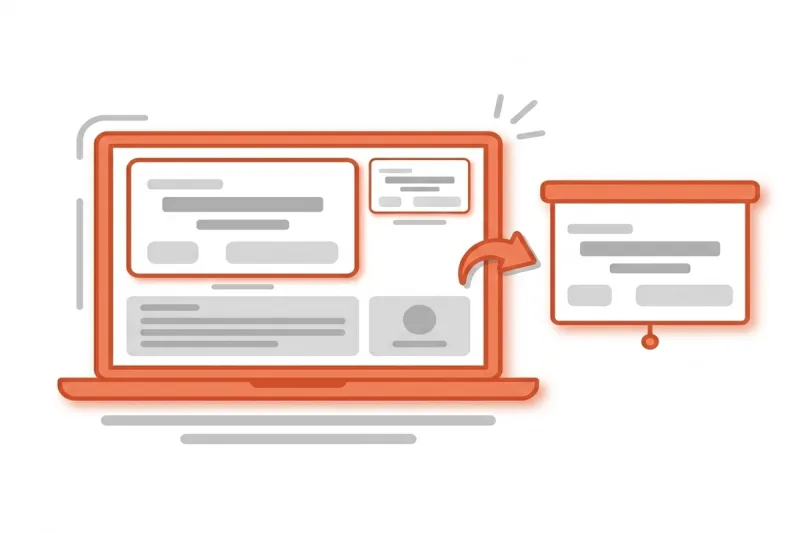
Le zoom de section sert à placer, sur une diapositive ordinaire, un raccourci visuel vers une autre partie. Il ne crée pas de sommaire complet : il pose une seule vignette vers une section précise. C'est l'outil des détours optionnels.
La procédure est rapide. Affichez la diapositive sur laquelle vous voulez insérer le raccourci. Ouvrez Insertion, puis Zoom, puis Zoom de section. Cochez la section cible et validez : sa miniature apparaît, prête à déplacer où bon vous semble.
L'usage typique est de semer ces vignettes à des endroits stratégiques de votre présentation. Imaginez une diapositive « Nos tarifs » sur laquelle vous insérez un zoom vers la section « Études de cas ». Si un client demande des références pendant que vous parlez prix, un clic vous y emmène, puis vous ramène. Votre présentation s'adapte au fil de la conversation, sans rupture.
Insérer un zoom de diapositive
Le zoom de diapositive est le plus souple des trois, car il ne réclame aucune section. Vous pointez directement vers une ou plusieurs diapositives de votre choix, et vous obtenez autant de vignettes que de cibles.
Sur la diapositive source, ouvrez Insertion, puis Zoom, puis Zoom de diapositive. La liste affiche toutes vos diapositives sous forme de miniatures : cochez une ou plusieurs cibles, puis Insérer. PowerPoint dépose les vignettes correspondantes, que vous organisez ensuite librement.
C'est l'outil idéal pour bâtir un menu interactif vers des contenus précis : des annexes techniques, une foire aux questions, des fiches produit ou des démonstrations. Sur une diapositive « Catalogue », par exemple, vous disposez une grille de vignettes pointant chacune vers la fiche détaillée d'un produit. Le client pointe ce qui l'intéresse, vous cliquez, la fiche s'affiche en plein écran, puis retour au catalogue.
Pour transformer une grille de vignettes en menu lisible, sélectionnez plusieurs zooms à la fois et utilisez les outils Aligner et Distribuer de l'onglet Format. Des vignettes parfaitement alignées donnent immédiatement une impression de menu soigné plutôt que de montage approximatif.
Personnaliser et régler l'apparence d'un zoom
Une fois un zoom inséré, sélectionnez-le : un onglet Zoom apparaît dans le ruban. Il rassemble toutes les options visuelles et de comportement qui transforment un raccourci fonctionnel en élément de design soigné.
Côté apparence, vous disposez de plusieurs leviers. La galerie Styles de zoom propose des cadres, des ombres et des bordures prêts à l'emploi. L'option Image du zoom remplace la miniature automatique par une image de votre choix : un logo, une icône ou une photo, utile quand la première diapositive de la section ne fait pas une vignette parlante. Si vous modifiez la diapositive cible après coup et que la miniature ne se met pas à jour, Réinitialiser l'image la resynchronise en un clic.
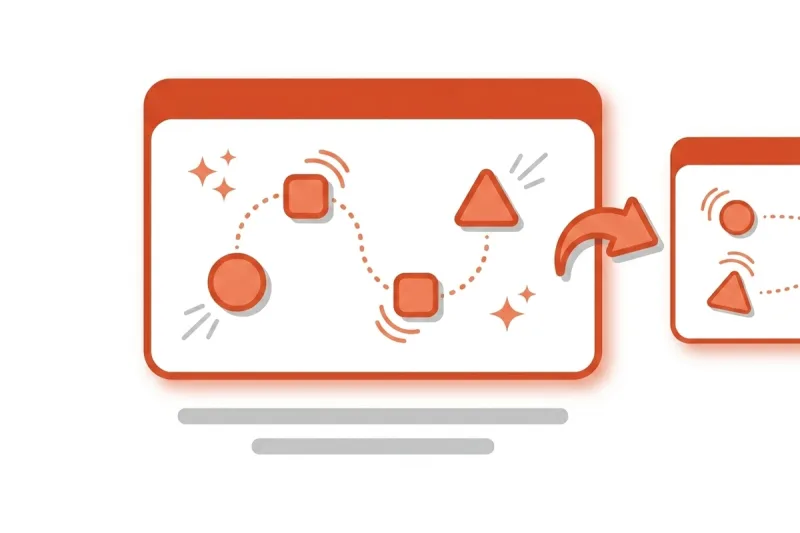
Côté comportement, deux réglages méritent votre attention. L'option Revenir au zoom, cochée, ramène l'affichage à la diapositive sommaire une fois la cible présentée : c'est ce qui rend la navigation circulaire et confortable. Décochée, la présentation continue normalement après la cible. L'option Transition du zoom, enfin, active ou désactive l'effet animé et vous laisse régler sa durée. Un réglage autour de 1,5 seconde donne un mouvement fluide sans paraître lent.
Une configuration confortable pour la plupart des cas : Revenir au zoom activé, Transition du zoom activée, durée réglée vers 1,5 seconde. Vous obtenez une navigation circulaire et un effet visuel net, sans temps mort qui casserait le rythme de votre prise de parole.
Trois cas concrets d'utilisation
Le zoom dynamique prend tout son sens sur des présentations longues ou qui doivent s'adapter à leur public. Voici trois situations où il fait réellement la différence.
La formation modulaire
Une formation de quatre-vingts diapositives organisée en cinq modules gagne énormément à débuter par un zoom de résumé. La première diapositive affiche les cinq modules en vignettes. Vous présentez dans l'ordre choisi par les participants, vous sautez un module déjà connu, et vous revenez au sommaire après chacun pour proposer le suivant. La séance devient adaptative plutôt que figée.
Le rendez-vous commercial
Un pitch commercial efficace combine un argumentaire principal et des annexes mobilisées à la demande. Préparez votre présentation en sections (Pitch, Annexe technique, Tarifs détaillés, Références) et insérez, sur une diapositive « Vos questions ? », des zooms de section vers chaque annexe. Vous déroulez votre argumentaire standard, puis, selon les questions, vous partez vers la bonne partie. L'effet est agile et professionnel.
La démonstration ou la conférence interactive
Pour une démonstration produit ou une session de questions-réponses, un zoom de diapositive crée un menu où votre interlocuteur choisit ce qu'il veut voir. En conférence, une diapositive « Vos questions » avec des vignettes vers des réponses préparées vous permet de cliquer sur la question posée et d'afficher la réponse visuelle correspondante. L'effet d'interactivité marque les esprits.
Bonnes pratiques et limites à connaître
Le zoom dynamique impressionne, mais quelques précautions évitent les déconvenues le jour de la présentation.
Vérifiez la version de vos destinataires. Si vous envoyez le fichier à quelqu'un qui dispose d'une version antérieure à 2019, vos zooms se dégradent en liens simples. Dans ce cas, prévoyez un plan B, par exemple un export PDF avec des liens cliquables.
Resynchronisez les miniatures après modification. Quand vous retouchez une diapositive cible, sa vignette de zoom peut conserver l'ancien aperçu. Le réflexe à prendre : sélectionner le zoom et cliquer sur Réinitialiser l'image pour remettre la miniature à jour.
Surveillez les animations des diapositives cibles. Les animations d'une diapositive se relancent à chaque fois que vous y zoomez. Si vous y revenez plusieurs fois, elles rejouent leur cycle complet. Allégez-les si cela devient gênant.
Le zoom fonctionne en visioconférence. En partageant la fenêtre du diaporama dans Teams ou Zoom, vos vignettes restent cliquables et les animations s'affichent normalement. Avec PowerPoint Live dans Teams, vos participants peuvent même cliquer eux-mêmes sur les vignettes pour explorer à leur rythme.
Conclusion
Le zoom dynamique transforme une présentation linéaire en parcours interactif, sans changer d'outil ni installer quoi que ce soit. Les trois variantes couvrent l'essentiel des besoins : le zoom de résumé pour un sommaire d'accueil, le zoom de section pour des détours ciblés, le zoom de diapositive pour un menu libre vers vos annexes. Adoptez le réflexe dès qu'une présentation dépasse une vingtaine de diapositives ou doit s'adapter aux questions de votre public, en gardant à l'esprit qu'il faut PowerPoint 2019 ou Microsoft 365 pour en profiter.
Maîtriser ces fonctions interactives s'apprend vite avec une méthode et un peu de pratique guidée. C'est l'objet de notre formation PowerPoint : construction du message, design des diapositives, animations, transitions et navigation interactive, le tout à votre rythme sur la plateforme, avec de la visio individuelle ou du présentiel selon la formule choisie. Inscription immédiate et démarrage rapide. Paiement en plusieurs fois possible, sous réserve d'éligibilité et d'acceptation du prestataire (3 fois sans frais avec Klarna, 4 fois sans frais avec PayPal). Pour aller plus loin, découvrez aussi notre guide pour exploiter le mode présentateur, exporter votre présentation en PDF et enregistrer votre présentation en vidéo.




 3× sans frais
 4× sans frais






