





Une présentation PowerPoint sans animation est une présentation morte. À l'inverse, une présentation surchargée d'animations gadget transforme votre pitch professionnel en kermesse de fin d'année. La différence entre les deux ? La maîtrise. Les animations PowerPoint, bien utilisées, rythment votre prise de parole, focalisent l'attention sur le bon élément au bon moment et donnent un effet vidéo professionnel comparable à Apple Keynote ou même Adobe After Effects.
Ce guide complet 2026 vous accompagne pas à pas dans la maîtrise des animations PowerPoint : les 4 grandes catégories d'animations, la transition Morphose qui change tout, les déclencheurs et séquences, les bonnes pratiques de design pour ne pas saturer, les erreurs à éviter absolument, et les techniques avancées de pros (effets cinétiques, animation chemin, GIF animés). À la fin de cette lecture, vous saurez créer des présentations qui captivent du premier au dernier slide.
Pourquoi animer une présentation PowerPoint ?
Les animations ne sont pas un gadget visuel. Elles répondent à 3 besoins concrets pour quiconque présente devant un public.
Focaliser l'attention sur le bon élément
Un slide bien animé révèle le contenu progressivement, dans l'ordre où vous le commentez. Cela évite que votre auditoire lise tout d'un coup pendant que vous parlez. Vous gardez le contrôle de la narration, et l'auditoire reste concentré sur ce que vous expliquez à l'instant T.
Rythmer la prise de parole
Les animations imposent un rythme. Chaque clic, chaque transition est une respiration narrative. Sur une présentation de 20 minutes, c'est ce qui fait la différence entre un discours qui s'écoute et un PowerPoint qu'on subit. Bien rythmé, votre pitch devient mémorable.
Démontrer un processus ou une évolution
Pour expliquer un workflow, une frise chronologique ou un schéma complexe, l'animation est l'outil le plus puissant. Vous montrez l'avant, puis l'évolution, puis le résultat final. Le cerveau suit bien plus facilement une animation progressive qu'un schéma figé et surchargé.
Les 4 catégories d'animations PowerPoint
PowerPoint propose plus de 200 animations prédéfinies, mais elles se classent toutes en 4 grandes catégories qu'il faut connaître par cœur.
Animations d'entrée
Elles font apparaître l'élément dans le slide. Les plus utilisées en contexte professionnel :
- Apparaître : sobriété maximale, pas de fioritures
- Estomper : transition douce, idéal pour textes corporate
- Trajectoire : arrive depuis le côté, dynamique
- Zoom : effet d'emphase, à utiliser avec parcimonie
Animations d'emphase
Elles attirent l'attention sur un élément déjà présent. Utiles pour souligner un chiffre clé ou un concept central.
- Pulser : pulsation discrète, parfait pour un chiffre clé
- Couleur de remplissage : change la couleur d'une forme pour signaler une mise à jour
- Tourner : rotation, à utiliser uniquement pour effets graphiques (pas sur du texte)
- Agrandir/réduire : zoom temporaire pour insister
Animations de sortie
Elles font disparaître un élément du slide. Beaucoup moins utilisées que les autres mais cruciales pour des effets narratifs avancés.
- Disparaître : sortie sobre
- Estomper : transition douce
- Trajectoire : sort par un côté
- Zoom inversé : se rétracte vers un point
Trajectoires de mouvement
Catégorie avancée mais incroyablement puissante : votre élément suit un chemin que vous tracez librement à la souris. Idéal pour montrer un parcours utilisateur, une trajectoire produit, un déplacement géographique. C'est l'animation qui impressionne le plus en présentation pro.
La transition Morphose : la pépite secrète de PowerPoint
La transition Morphose (en anglais "Morph") est apparue dans PowerPoint 2016 et reste largement sous-utilisée par les utilisateurs occasionnels. Pourtant, c'est l'outil le plus puissant pour donner un effet vidéo à votre présentation.
Comment fonctionne Morphose ?
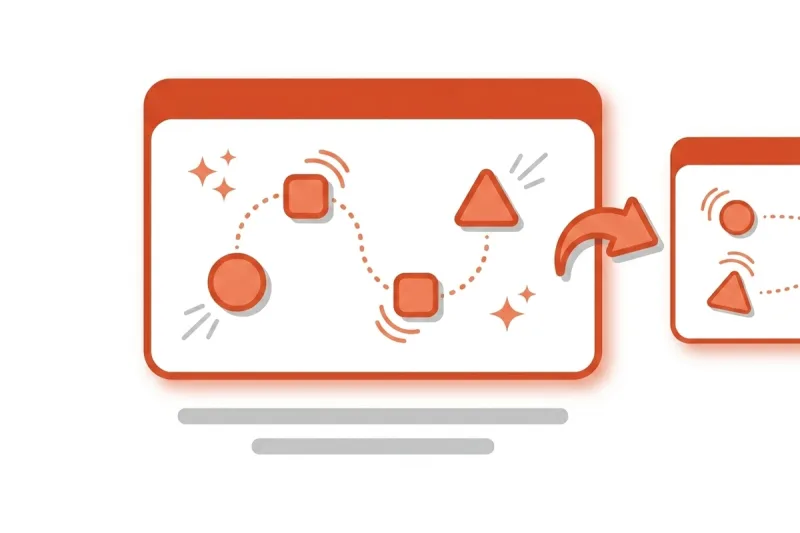
Vous avez deux slides quasi-identiques, mais avec un élément qui change : sa position, sa taille, sa couleur, sa forme. Vous appliquez la transition Morphose entre les deux slides. PowerPoint calcule automatiquement le mouvement entre les deux états et génère une animation fluide qui ressemble à de la vidéo professionnelle.
Cas d'usage Morphose
- Zoom progressif : un élément grandit pour devenir le focus du slide suivant
- Déplacement fluide : un schéma se réorganise sans rupture visuelle
- Révélation par recadrage : une image se révèle progressivement
- Animation infographique : une frise chronologique évolue avec fluidité
Procédure pas à pas
- Créez votre premier slide avec un objet (forme, image, texte)
- Dupliquez le slide (clic droit > Dupliquer la diapositive)
- Sur le slide dupliqué, modifiez l'objet (déplacez-le, redimensionnez-le, changez sa couleur)
- Sur le slide dupliqué, onglet Transitions > sélectionnez "Morphose"
- Lancez le diaporama : l'objet se transforme automatiquement entre les deux slides
Astuce pro : pour que Morphose fonctionne sur un texte, le mot doit être identique dans les deux slides. Pour deux mots différents, utilisez plutôt l'animation Estomper.
Maîtriser les déclencheurs et les séquences
Une animation PowerPoint peut se déclencher de 3 façons différentes. Bien choisir le déclencheur est crucial pour le rythme de votre présentation.
Au clic
L'animation démarre quand vous cliquez (souris ou télécommande). C'est le mode par défaut. Idéal pour vous laisser le contrôle total du rythme : vous animez quand vous le décidez, en fonction de votre discours.
Avec la précédente
L'animation démarre en même temps que l'animation précédente. Utile pour grouper plusieurs animations qui doivent se déclencher simultanément (par exemple 3 cartes qui apparaissent en même temps).
Après la précédente
L'animation démarre automatiquement à la fin de l'animation précédente. Utile pour créer des séquences automatiques où vous parlez pendant que les éléments apparaissent les uns après les autres.
Le volet Animation : votre tableau de bord
Pour gérer toutes vos animations sur un slide, ouvrez le volet Animation (onglet Animations > Volet Animation). Vous voyez la liste complète des animations dans l'ordre de déclenchement, avec icône représentant le type (entrée/emphase/sortie/trajectoire) et le mode (clic/avec/après).
Vous pouvez glisser-déposer pour réordonner, double-cliquer pour modifier les propriétés (durée, délai, accélération), supprimer en touche Suppr.
Bonnes pratiques : ne pas saturer
L'erreur n°1 des débutants en animation PowerPoint, c'est l'excès. Voici les règles à respecter pour rester professionnel.
La règle des 3 animations max par slide
Au-delà de 3 animations par slide, votre présentation devient saturée. Le public se fatigue, perd le focus, et finit par ignorer toutes les animations. Concentrez-vous sur l'essentiel : qu'est-ce qui doit absolument être animé pour servir mon discours ?
Cohérence de style sur toute la présentation
Choisissez 2-3 animations de référence (par exemple Estomper en entrée, Pulser en emphase, Disparaître en sortie) et tenez-vous-y sur toute la présentation. Cela donne un effet professionnel et cohérent. Mélanger Vol plané, Rebond, Toupie et Boomerang sur le même slide est le marqueur du PowerPoint amateur.
Durée d'animation : 0.5 à 1 seconde maximum
Une animation qui dure plus d'1 seconde devient lente et frustrante pour le public. Configurez la durée à 0.5s pour des animations rapides et professionnelles, 0.75s pour des animations qui doivent être visibles, 1s maximum pour des trajectoires complexes. Au-delà, vous perdez votre auditoire.
Éviter absolument les animations gadget
Certaines animations PowerPoint sont à proscrire en contexte professionnel : Toupie, Yo-yo, Boomerang, Pivoter, Rebondir. Ces effets datent de la version 2003 et donnent immédiatement un côté amateur ou enfantin à votre présentation. Restez sur les classiques sobres.
Techniques avancées : animations cinétiques
Pour les utilisateurs avancés, voici comment créer des effets cinétiques dignes d'Apple Keynote ou des grandes agences créatives.
Texte qui apparaît mot par mot ou lettre par lettre
Sélectionnez votre texte > onglet Animations > Apparaître > clic droit > Options d'effet > Animer le texte : Par mot ou Par lettre. Configurez le délai entre chaque mot/lettre (généralement 10 % à 30 % du temps de l'animation) pour un effet machine à écrire ou cinétique.
Effet machine à écrire vintage
Combinez l'animation Apparaître Par lettre avec l'animation d'emphase "Sous-souligné" qui se déclenche après la précédente. Vous obtenez un effet machine à écrire avec curseur clignotant. Puissant pour ouvrir une présentation ou révéler une citation.
Animations en chaîne synchronisées
Créez 5 formes alignées. Animez chacune avec une entrée Estomper, en mode "Avec la précédente" mais en ajoutant un délai progressif (0s, 0.1s, 0.2s, 0.3s, 0.4s). Les formes apparaissent en cascade fluide. Cet effet est massivement utilisé sur les sites web premium et impressionne en présentation.
Vidéo intégrée avec animation
Insérez une vidéo (Insertion > Vidéo) puis ajoutez-lui une animation d'entrée Estomper. La vidéo apparaît progressivement et démarre automatiquement (configurez l'option "Démarrer : Automatiquement" dans Outils Vidéo > Lecture). Effet professionnel garanti.
Transitions vs animations : la différence à connaître
Beaucoup d'utilisateurs confondent les deux. Voici la distinction essentielle.
Transitions = entre slides
Une transition s'applique au passage entre deux slides. Onglet Transitions du ruban. Exemples : Fondu, Pousser, Effacer, Morphose. Une transition par slide maximum.
Animations = à l'intérieur d'un slide
Une animation s'applique aux éléments à l'intérieur d'un même slide (textes, images, formes). Onglet Animations du ruban. Vous pouvez avoir plusieurs animations par slide, dans un ordre défini.
Stratégie combinée pro
Les présentations professionnelles utilisent les deux : des transitions sobres (Fondu ou Morphose) entre les slides, et des animations ciblées sur les éléments clés à l'intérieur de chaque slide. Cette combinaison donne le meilleur effet visuel.
7 erreurs d'animation à éviter absolument
Voici les erreurs qui transforment une présentation pro en présentation amateur.
Erreur 1 : animer chaque puce d'une liste
Une liste à puces de 5 items où chaque puce apparaît au clic, c'est 5 clics de trop. Le public se demande pourquoi vous ne montrez pas tout d'un coup. Soit vous avez vraiment besoin de révéler progressivement (et alors animez tout en mode automatique avec délais), soit vous montrez la liste complète sans animation.
Erreur 2 : utiliser les animations gadget de PowerPoint 2003
Toupie, Pivot, Yo-yo, Boomerang : ces animations sont le marqueur absolu du PowerPoint amateur. Aucun cadre dirigeant n'utilise ces effets en 2026. Restez sur Apparaître / Estomper / Trajectoire.
Erreur 3 : durées d'animation trop longues
Une animation qui dure 2 secondes alors que vous parlez vite, c'est une animation qui ralentit votre discours. Configurez 0.5 secondes par défaut.
Erreur 4 : animations différentes sur chaque slide
Le slide 1 a Estomper, le slide 2 a Vol plané, le slide 3 a Toupie, le slide 4 a Rebond. Aucune cohérence visuelle. Choisissez 2-3 animations de référence et tenez-vous-y sur toute la présentation.
Erreur 5 : oublier de tester l'animation à l'écran final
Une animation qui marche sur votre laptop peut ramer sur le PC du client ou le projecteur de la salle de conf. Toujours tester votre présentation sur le matériel cible avant le jour J. Surtout pour les vidéos intégrées et les transitions Morphose qui demandent de la puissance.
Erreur 6 : transition différente sur chaque slide
Comme les animations, les transitions doivent être cohérentes. Choisissez une transition pour les slides du même chapitre, et changez seulement entre les chapitres. Cela structure visuellement la présentation.
Erreur 7 : sons d'animation activés
Les bruits de "ding", "applaudissements" ou "machine à écrire" sont automatiquement appliqués sur certaines animations PowerPoint. Désactivez-les TOUS (clic droit sur l'animation dans le volet > Options d'effet > Son : Aucun). Un public qui entend des bruits de cartoon perd toute considération pour votre crédibilité.
Exporter une présentation animée en vidéo
PowerPoint permet d'exporter votre présentation animée en vidéo MP4, parfait pour LinkedIn, YouTube ou un envoi asynchrone à des prospects.
Procédure d'export vidéo
- Onglet Fichier > Exporter > Créer une vidéo
- Choisissez la qualité : Ultra HD (4K) pour LinkedIn, Full HD pour la plupart des cas, Standard pour fichier léger
- Configurez la durée par slide : entre 3 et 7 secondes selon le contenu
- Sélectionnez "Utiliser les minutages et narrations enregistrés" si vous avez enregistré votre voix
- Cliquez Créer la vidéo et choisissez l'emplacement de sauvegarde
Bonnes durées par slide
- Slide titre : 3 secondes
- Slide texte simple : 5 à 7 secondes
- Slide avec animations multiples : 8 à 12 secondes
- Slide avec vidéo intégrée : durée de la vidéo + 2 secondes
L'export prend généralement 1 à 5 minutes selon la complexité et la qualité choisies.
Aller plus loin avec une formation PowerPoint certifiante
Maîtriser les animations PowerPoint à un niveau professionnel demande de la pratique et de bons réflexes. Une formation structurée vous fait gagner des semaines d'auto-apprentissage et vous évite les erreurs de débutant.
Notre formation PowerPoint certifiante couvre l'ensemble des animations, transitions, masques et fonctionnalités avancées en 5 modules structurés. Elle peut être financée par France Travail (AIF) si vous êtes demandeur d'emploi, ou par votre OPCO si vous êtes salarié. Vous la suivez à votre rythme sur la plateforme en formule Autonomie ; les formules Accompagnée, Présentiel et Complète ajoutent de la visio individuelle, du présentiel ou les deux : comparez les formules de la formation PowerPoint.






 3× sans frais
 4× sans frais






