La Maîtrise des Fonctions de Recherche Excel - De RECHERCHEV à RECHERCHEX
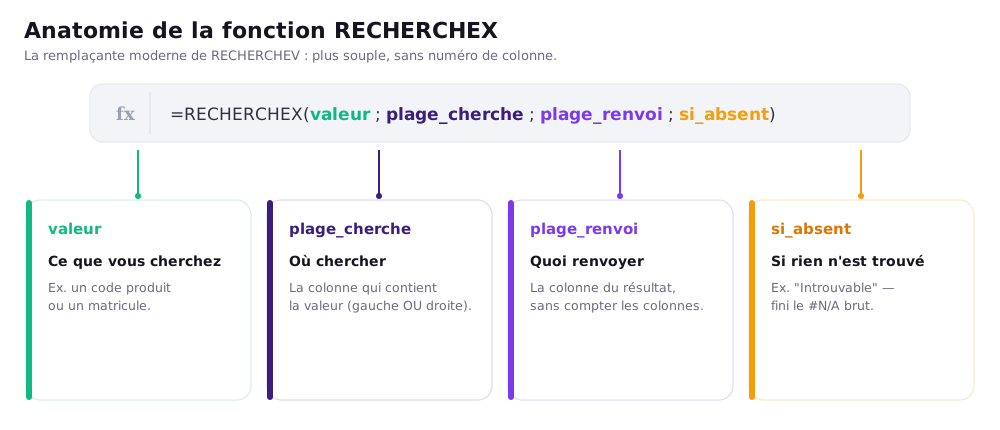
RECHERCHEX cherche une valeur dans une colonne ou une ligne et renvoie la valeur correspondante d'une autre plage : =RECHERCHEX(valeur_cherchée; plage_recherche; plage_renvoyée). Elle remplace RECHERCHEV et RECHERCHEH, cherche dans les deux sens, accepte une valeur par défaut si rien n'est trouvé et n'exige plus que la clé soit en première colonne. Elle est disponible dans Excel 2021, Excel 365 et Excel en ligne ; pour les versions antérieures, RECHERCHEV reste la fonction à connaître.
Pourquoi maîtriser les fonctions RECHERCHEV, RECHERCHEH et RECHERCHEX en 2025 ?
À l’ère du big data et de la digitalisation des entreprises, maîtriser les fonctions de recherche dans Excel est devenu indispensable pour toute personne manipulant des données. Ces formules — RECHERCHEV, RECHERCHEH et RECHERCHEX — sont au cœur des outils d’analyse modernes, et vous permettent concrètement de :- Extraire instantanément des données ciblées au sein de bases de données Excel complexes
- Automatiser des tâches répétitives de consultation, de tri et de reporting
- Créer des tableaux de bord dynamiques et interactifs qui se mettent à jour automatiquement
- Réduire les erreurs de saisie manuelle et garantir la fiabilité de vos analyses
- Gagner plusieurs heures chaque semaine dans vos traitements de données
- Améliorer votre efficacité professionnelle et valoriser votre profil sur le marché du travail
RECHERCHEV Excel : La Recherche Verticale Expliquée Pas à Pas
La fonction RECHERCHEV (VLOOKUP) dans Excel est l'outil de référence par excellence pour effectuer une recherche verticale efficace dans un tableau de données. Cette formule puissante vous permet de retrouver précisément une valeur dans une colonne en fonction d'une valeur de référence que vous spécifiez.Syntaxe complète de la fonction RECHERCHEV
=RECHERCHEV(valeur_cherchée ; table_matrice ; numéro_index_colonne ; )
- Valeur cherchée : L'information que vous souhaitez retrouver (par exemple, un code produit, un identifiant client)
- Table matrice : La plage de cellules complète dans laquelle effectuer la recherche
- Numéro index colonne : Le numéro de la colonne contenant la valeur à extraire (en comptant depuis la gauche de la table matrice)
- Valeur proche : Paramètre facultatif (VRAI ou FAUX) qui détermine si la recherche doit être exacte ou approximative
Exemple pratique illustré de RECHERCHEV
Visualisez la puissance de RECHERCHEV à travers cet exemple concret :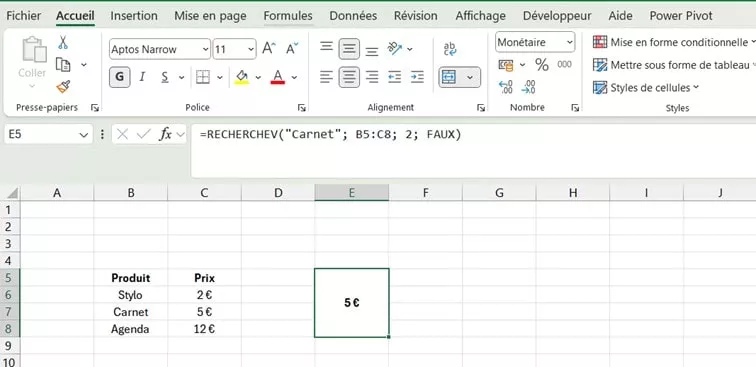 Dans cet exemple parfaitement illustré, nous utilisons la formule :
 =RECHERCHEV("Carnet"; B5:C8; 2; FAUX) Cette formule recherche le mot "Carnet" dans la première colonne de la plage B5:C8, puis renvoie la valeur correspondante située dans la deuxième colonne (le prix, soit 5€). Applications professionnelles de RECHERCHEV
La fonction RECHERCHEV Excel transforme littéralement votre façon de travailler dans de nombreux contextes :- Gestion commerciale : Récupération automatique des prix, références et disponibilités produits
- Ressources humaines : Extraction des informations collaborateurs (salaires, coordonnées, statuts)
- Finance : Association de codes comptables avec leurs descriptions et catégories
- Marketing : Consolidation de données clients et segmentation avancée
RECHERCHEH Excel : Maîtriser la Recherche Horizontale pour des Analyses Avancées
La fonction RECHERCHEH (HLOOKUP en anglais) applique la même logique que RECHERCHEV, mais pour une recherche horizontale optimisée. Au lieu de parcourir verticalement des colonnes, elle explore horizontalement des lignes pour localiser l'information précise dont vous avez besoin.Syntaxe détaillée de la fonction RECHERCHEH
=RECHERCHEH(valeur_cherchée ; table_matrice ; numéro_index_ligne ; )
- Valeur cherchée : L'information exacte à retrouver dans votre tableau
- Table matrice : L'ensemble complet des cellules dans lesquelles rechercher
- Numéro index ligne : Le numéro précis de la ligne contenant la valeur à extraire
- Valeur proche : Paramètre optionnel définissant une recherche exacte (FAUX) ou approximative (VRAI)
Exemple concret illustré de RECHERCHEH
Découvrez comment RECHERCHEH simplifie l'analyse de données chronologiques :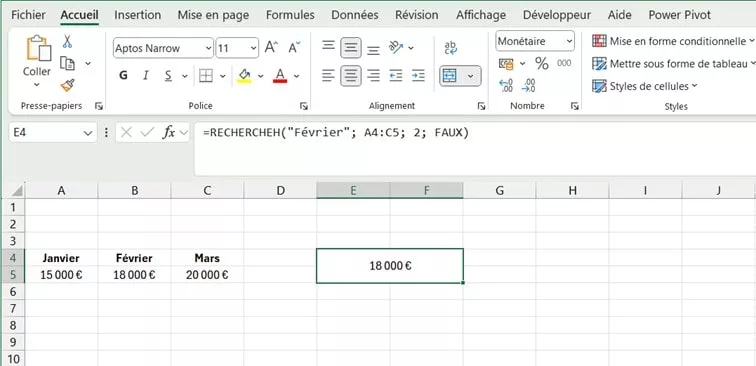 Dans cette illustration pratique, nous utilisons la formule :
 =RECHERCHEH("Février"; A4:C5; 2; FAUX) Cette formule recherche "Février" dans la première ligne de la plage A4:C5, puis extrait la valeur correspondante située dans la deuxième ligne (le chiffre d'affaires, soit 18 000 €). Usages stratégiques de RECHERCHEH
La fonction RECHERCHEH se révèle particulièrement efficace dans ces contextes spécifiques :- Analyses temporelles : Extraction de données par période (mois, trimestres, années)
- Tableaux de bord : Récupération de KPIs organisés horizontalement
- Planifications : Consultation de calendriers et plannings de projets
- Rapports financiers : Analyse comparative de résultats sur plusieurs périodes
RECHERCHEX : La Révolution des Fonctions de Recherche Excel en 2025
Les versions les plus récentes d'Excel (Microsoft 365 et Excel 2021+) ont introduit une fonction révolutionnaire : RECHERCHEX (XLOOKUP en anglais). Cette innovation majeure transcende les limitations de RECHERCHEV et RECHERCHEH pour offrir une flexibilité et une puissance inégalées dans vos recherches de données.Pourquoi la fonction RECHERCHEX change tout en 2025
5 avantages décisifs de RECHERCHEX :
- Recherche multidirectionnelle : Contrairement à RECHERCHEV limitée aux colonnes de droite, RECHERCHEX peut retrouver des informations dans n'importe quelle direction et position
- Gestion intelligente des erreurs : Intégration native d'alternatives en cas de valeur non trouvée, sans formules imbriquées complexes
- Correspondances sophistiquées : Options avancées pour les correspondances exactes, approximatives, avec jokers ou expressions régulières simplifiées
- Recherches multicritères : Capacité à combiner plusieurs conditions de recherche dans une seule formule
- Performance optimisée : recherche efficace sur les grands jeux de données, sans formules imbriquées complexes
Syntaxe complète de la fonction RECHERCHEX
=RECHERCHEX(valeur_cherchée ; plage_recherche ; plage_retour ; ; ; )
- Valeur cherchée : L'information précise à retrouver
- Plage recherche : La plage exacte où chercher la valeur
- Plage retour : La plage spécifique d'où extraire le résultat
- Si non trouvé : Valeur personnalisée à renvoyer en cas d'échec (paramètre facultatif)
- Mode correspondance : Type de correspondance à utiliser (0=exacte, -1=exacte ou précédente, 1=exacte ou suivante, 2=joker)
- Mode recherche : Direction de recherche (1=première vers dernière, -1=dernière vers première, 2=binaire)
Exemple pratique illustré avec RECHERCHEX
Visualisez la puissance de RECHERCHEX avec cet exemple métier :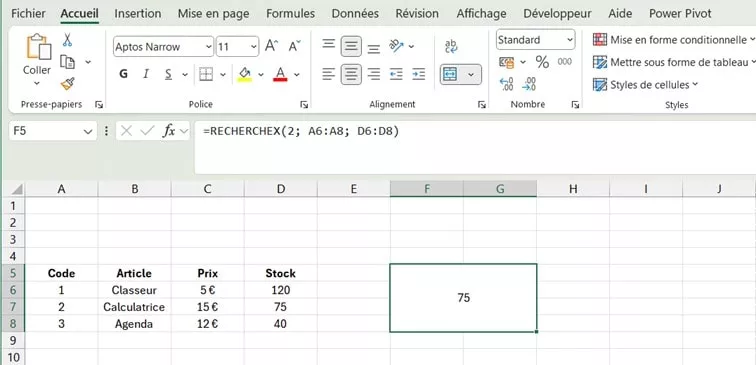 Dans cette démonstration concrète, nous utilisons la formule :
 =RECHERCHEX(2; A6:A8; D6:D8)Cette formule recherche la valeur 2 (code produit) dans la plage A6:A8, puis renvoie la valeur correspondante dans la plage D6:D8 (le stock disponible, soit 75 unités).
Gestion avancée des erreurs avec RECHERCHEX
L'un des atouts majeurs de RECHERCHEX est sa capacité à gérer élégamment les valeurs manquantes :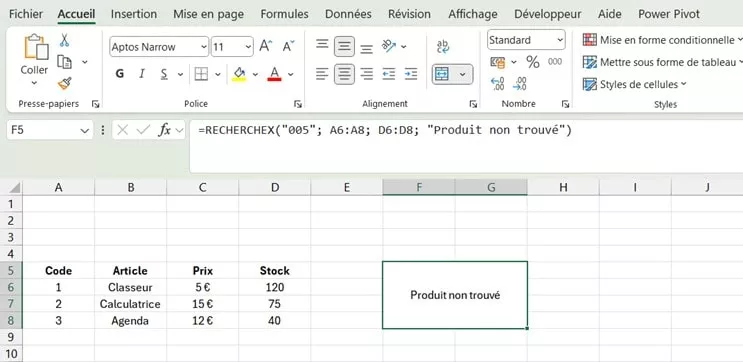 Dans cet exemple professionnel, la formule :
 =RECHERCHEX("005"; A6:A8; D6:D8; "Produit non trouvé") Recherche le code "005" inexistant et affiche le message personnalisé "Produit non trouvé" au lieu de l'erreur standard #N/A, rendant vos tableaux plus professionnels et compréhensibles. Tableau comparatif complet : RECHERCHEV vs RECHERCHEH vs RECHERCHEX en 2025
| Fonction | Type de recherche | Forces | Limites | Idéal pour | Compatibilité |
|---|---|---|---|---|---|
| RECHERCHEV | Verticale (colonnes) | Simple, universellement connue, documentation abondante | Recherche uniquement à droite, sensible au tri, pas de recherche exacte par défaut | Bases de données simples, compatibilité avec anciennes versions, recherches basiques | Toutes versions Excel |
| RECHERCHEH | Horizontale (lignes) | Parfaitement adaptée aux données chronologiques, facile à comprendre | Mêmes contraintes que RECHERCHEV, inefficace sur grandes tables | Tableaux horizontaux, données temporelles, reporting mensuel/trimestriel | Toutes versions Excel |
| RECHERCHEX | Bidirectionnelle, totalement flexible | Extrêmement polyvalente, gestion native des erreurs, recherches complexes, performance supérieure | Disponibilité limitée aux versions récentes, courbe d'apprentissage légèrement plus élevée | Projets professionnels avancés, bases volumineuses, analyses sophistiquées, automatisations | Excel 365, Excel 2021+ uniquement |
Maîtrisez pleinement les fonctions de recherche dans notre formation Excel
Nous abordons dans cette démonstration uniquement les bases des fonctions de recherche dans Excel, mais bien évidemment, cela ne s’arrête pas là. Notre formation Excel complète vous guide pas à pas pour aller au-delà des simples recherches verticales ou horizontales. Vous apprendrez à :- Croiser des données issues de plusieurs feuilles de calcul
- Structurer vos fichiers de manière optimale
- Construire des tableaux cohérents et professionnels
Recommandation d'expert pour 2025
- Pour les projets collaboratifs nécessitant une compatibilité maximale : utilisez RECHERCHEV (mais prévoyez une transition)
- Pour les tableaux de bord chronologiques : optez pour RECHERCHEH (avec la même réserve)
- Pour tous les nouveaux projets Excel et analyses professionnelles : adoptez RECHERCHEX sans hésitation
Guide pratique détaillé : Quelle fonction de recherche Excel choisir en fonction de vos besoins ?
Cas d'usage 1 : Base de données clients/CRM
- Structure : Colonnes multiples (ID, Nom, Email, Historique achats, etc.)
- Volume : Potentiellement des milliers d'enregistrements
- Besoin spécifique : Retrouver instantanément l'ensemble des informations client par identifiant
- Recommandation optimale : RECHERCHEX pour sa flexibilité et sa performance
- Alternative compatible : RECHERCHEV avec formules SI.ERREUR imbriquées
Cas d'usage 2 : Reporting financier trimestriel
- Structure : Données organisées horizontalement par période
- Particularité : Mise à jour régulière avec nouvelles colonnes
- Besoin spécifique : Extraire et comparer des performances par trimestre
- Recommandation optimale : RECHERCHEH pour sa parfaite adéquation avec ce format
- Optimisation possible : Combiner avec des fonctions INDEX/EQUIV pour plus de souplesse
Cas d'usage 3 : Catalogue produits multi-attributs
- Structure : Complexe, avec références croisées entre plusieurs tables
- Volume : Catalogue expansif avec mises à jour fréquentes
- Besoin spécifique : Recherches flexibles multi-critères avec gestion d'exceptions
- Recommandation exclusive : RECHERCHEX, seule fonction capable de répondre efficacement à ces exigences
- Fonctionnalité déterminante : Paramètre personnalisé "si_non_trouvé" pour une expérience utilisateur optimale
Perfectionnez vos compétences Excel et valorisez votre profil professionnel
Maîtriser parfaitement les fonctions de recherche dans Excel constitue un investissement stratégique pour votre carrière en 2025. Que vous soyez analyste, gestionnaire, responsable financier ou entrepreneur, notre formation Excel complète vous accompagne dans l'acquisition de ces compétences désormais indispensables sur le marché du travail.Notre parcours de formation Excel 2025 inclut :
- Module fondamental : Maîtrise intégrale de la gestion des feuilles de calcul et création de tableaux professionnels
- Module intermédiaire : Expertise approfondie des fonctions RECHERCHEV, RECHERCHEH et formules conditionnelles avancées
- Module expert : Techniques RECHERCHEX de pointe, tableaux croisés dynamiques multi-niveaux et Power Pivot pour l'analyse métier
- Préparation certification intensive : ICDL (standard international) ou ENI (référence française)
Transformez votre utilisation d'Excel grâce aux fonctions de recherche
Les fonctions RECHERCHEV, RECHERCHEH et surtout RECHERCHEX transforment Excel en un véritable outil d'analyse de données et de gestion de l’information. En les maîtrisant, vous ne vous contentez pas de gagner du temps : vous professionnalisez votre approche d’Excel et gagnez en performance. Pour cela, notre formation Excel est faite pour vous afin de pouvoir gagner en efficacité et traiter les données de manière optimale. En intégrant ces formules à votre pratique quotidienne, vous pourrez :- Automatiser efficacement vos recherches de données dans Excel, même sur de grands tableaux
- Créer des tableaux de bord Excel dynamiques et visuellement professionnels
- Supprimer les erreurs manuelles dans vos fichiers, évitant les approximations coûteuses
- Réduire significativement le temps passé sur vos tâches analytiques
- Développer vos compétences Excel avancées, un atout recherché par les recruteurs
- Graphiques Excel avancés
- Formation Excel VBA et macros
- Analyse de données avec Excel et Power Query
- Tableaux Croisés Dynamiques Excel (TCD)