




Nos essais ont été faits dans Word 16.102 pour Mac, sur des documents fictifs. Les gestes indiqués pour Windows et pour Word pour le web viennent de l'aide Microsoft.
Afficher les marques de mise en forme
Les pages blanches viennent le plus souvent d'éléments cachés : paragraphes vides, sauts de page, sauts de section.
- Windows : appuyez sur
Ctrl + Maj + 8, ou cliquez sur Afficher/Masquer dans l'onglet Accueil. - Mac : cliquez sur le bouton ¶ de l'onglet Accueil, nommé Afficher les marques de mise en forme. Microsoft indique aussi le raccourci
⌘ + 8.
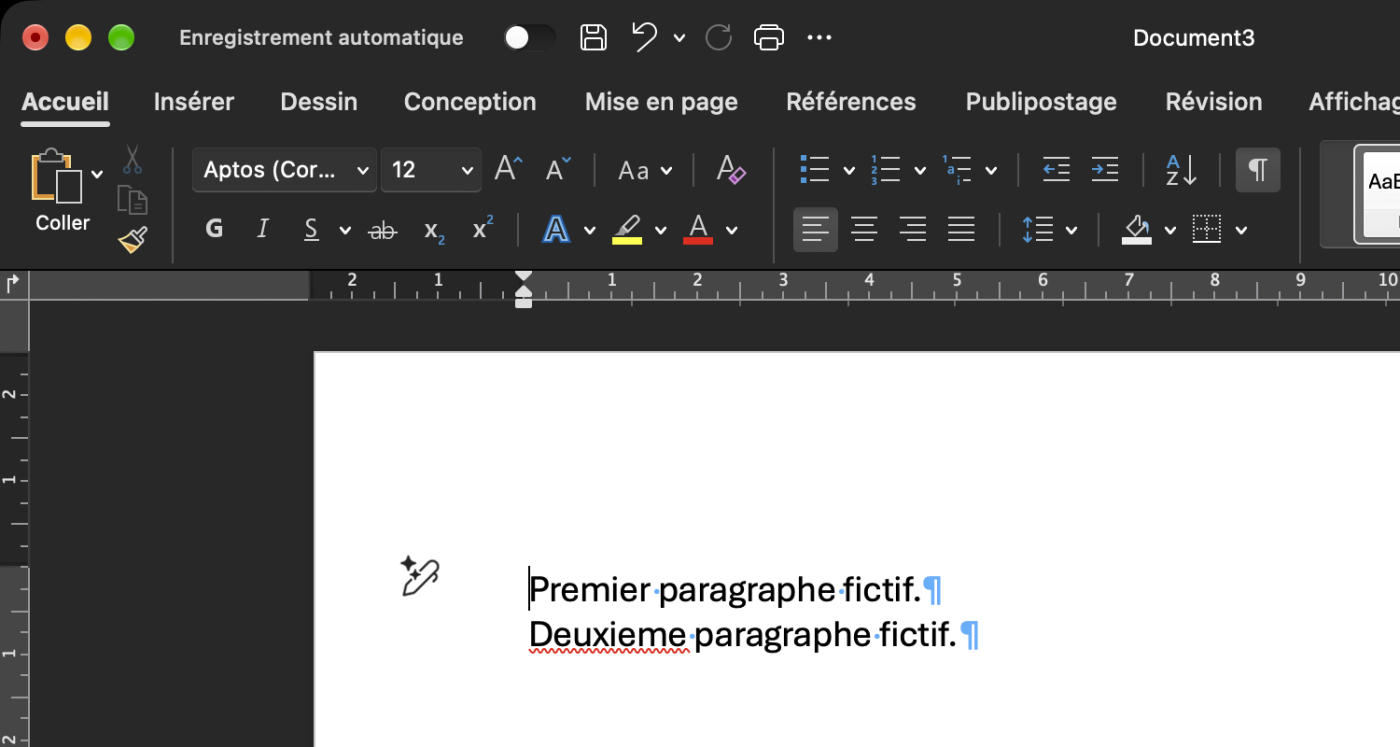
Vous voyez alors des symboles ¶ et des mentions comme « Saut de page ». Le même geste les masque de nouveau.
Vous pouvez ensuite identifier votre cas :
| Ce que vous voyez | Cause | Que faire |
|---|---|---|
| Du texte ou des images | Contenu à retirer | Sélection, puis Suppr |
| Un seul ¶ sur la dernière page | Paragraphe de fin | Essayer de le réduire à 1 point |
| Plusieurs ¶ à la suite | Paragraphes vides | Les supprimer |
| « Saut de page » | Saut manuel | Le supprimer |
| « Saut de section » | Saut de section | Le changer ou le supprimer, avec prudence |
| Un ¶ précédé d'un petit carré | Option Saut de page avant | La désactiver |
| Aucune de ces marques | Saut automatique | Ajuster le contenu ou la mise en page |
Supprimer une page qui contient du texte
La méthode de Microsoft sélectionne exactement la page :
- Cliquez n'importe où dans la page à supprimer.
- Appuyez sur
Ctrl + Gsous Windows, ouOption + ⌘ + Gsur Mac. - Dans l'onglet Atteindre, tapez
\pagedans la zone du numéro de page, appelée Numéro de la page sur Mac. - Appuyez sur Entrée, puis sélectionnez Fermer.
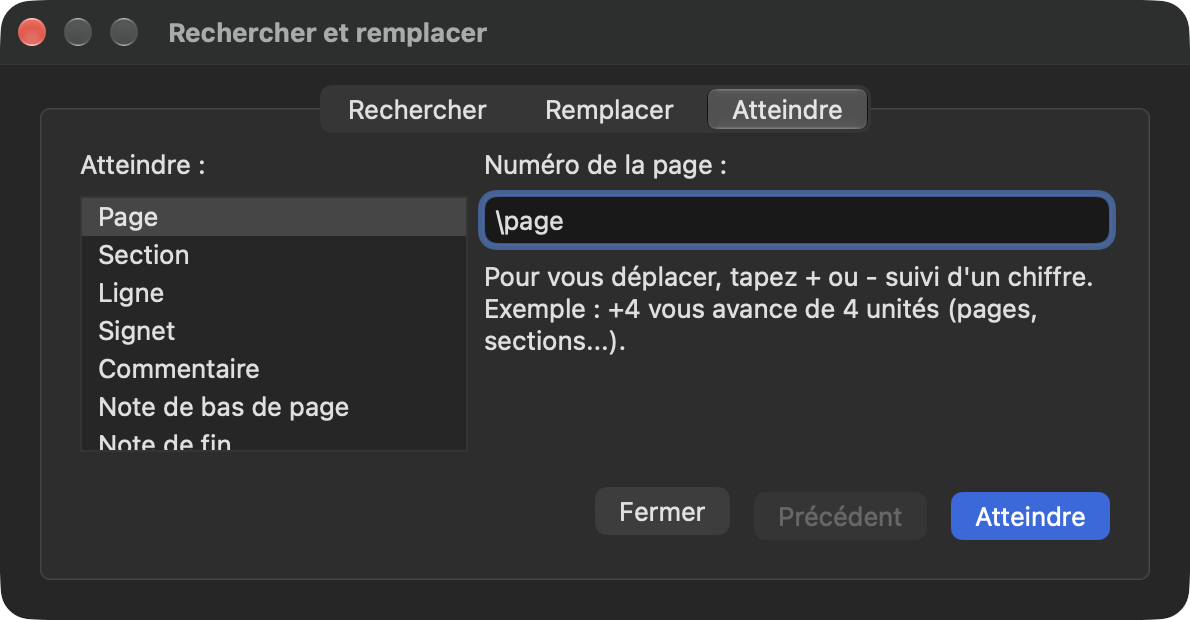
- Vérifiez que le bon contenu est sélectionné, puis appuyez sur Suppr.
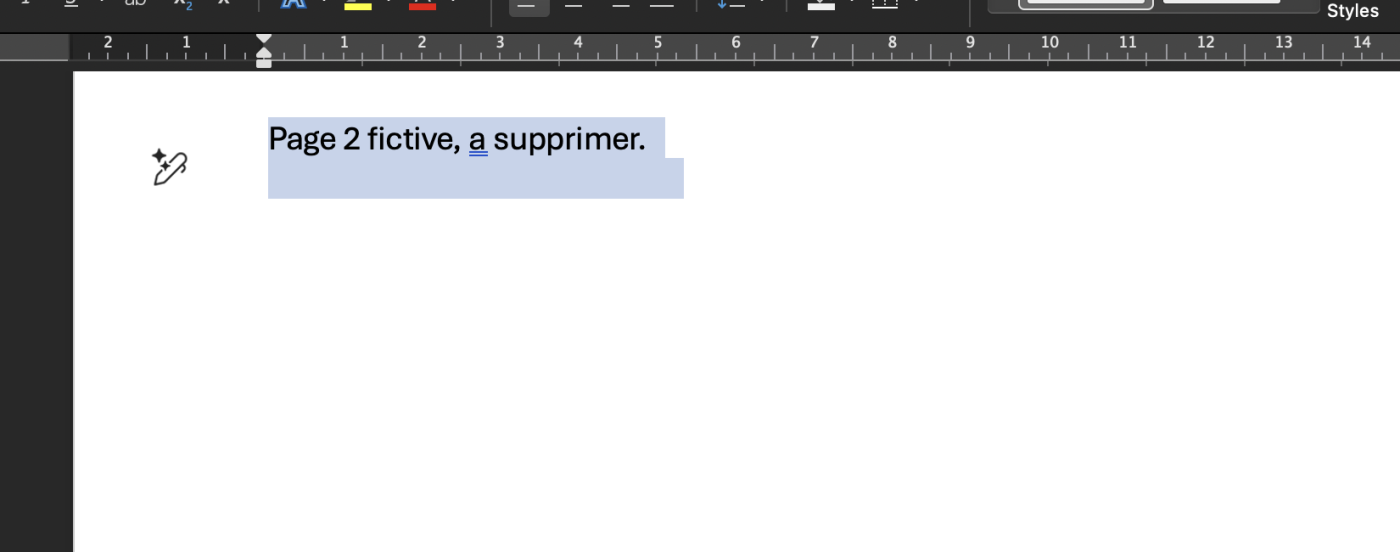
Sur la dernière page, le paragraphe de fin reste en place. Si un saut de page précède ce contenu, une page blanche subsiste : supprimez aussi ce saut.
Pour retirer plusieurs pages, sélectionnez simplement le texte de la première à la dernière, puis appuyez sur Suppr.
En cas d'erreur, Ctrl + Z (⌘ + Z sur Mac) annule la suppression. Si le document est important, enregistrez-en une copie avant de commencer.
Supprimer une page blanche à la fin du document
Word exige un paragraphe de fin. Si la page précédente est pleine, ce paragraphe passe sur une nouvelle page, et il ne peut pas être supprimé. Il faut donc le faire remonter.
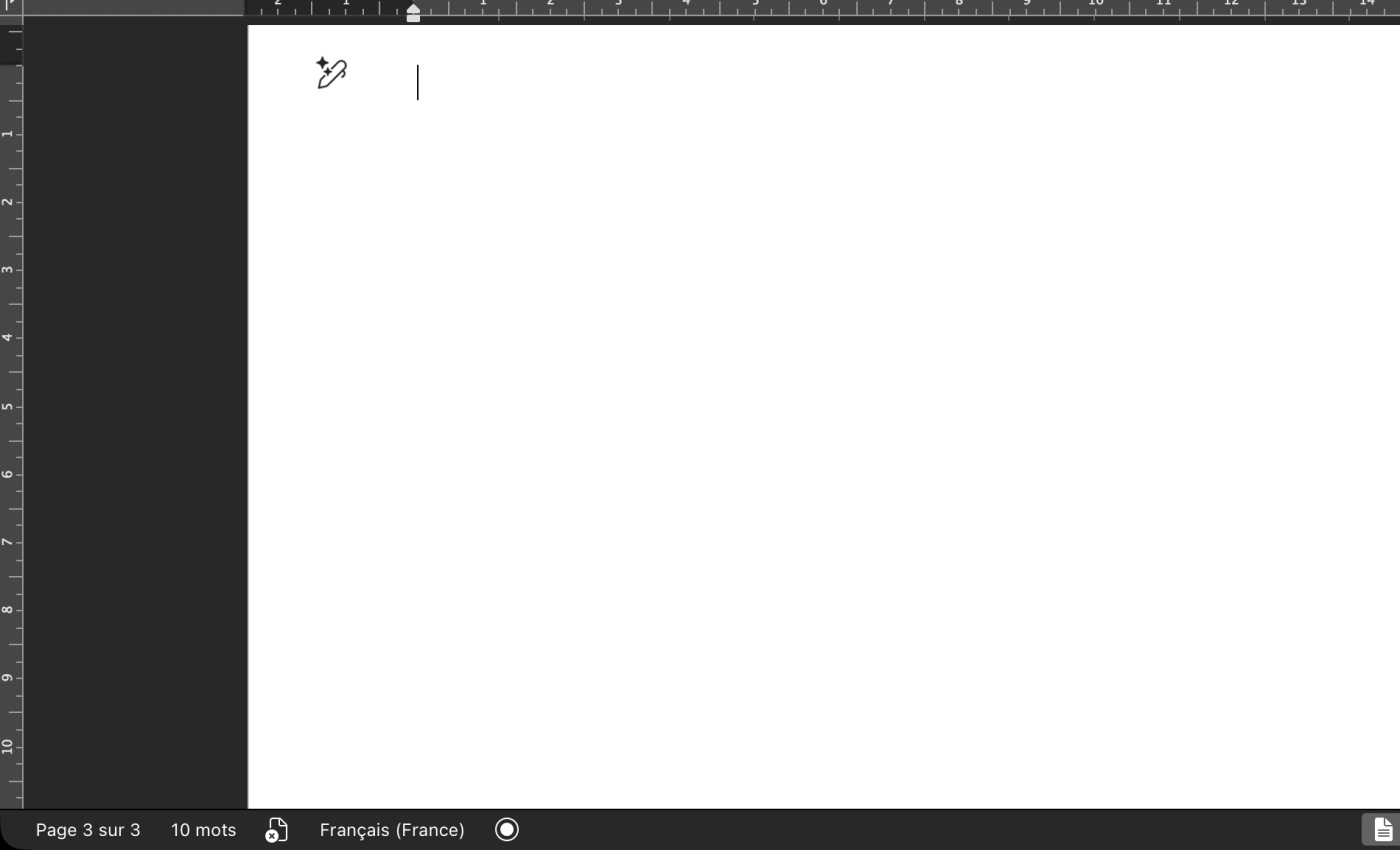
- Affichez les marques.
- Sélectionnez la dernière marque ¶.
- Cliquez dans la zone Taille de police, tapez
01, puis appuyez sur Entrée. - Masquez les marques.
Microsoft présente cette méthode comme la plus fiable, mais elle ne règle pas tous les cas.
Si la page blanche reste
- Vérifiez le ¶ restant : un petit carré à côté signale peut-être l'option Saut de page avant, décrite plus bas.
- Cherchez un saut de section à la fin : placez le curseur juste devant, puis appuyez sur Suppr.
- En dernier recours, réduisez la marge du bas : sur Mac, Mise en page > Marges > Marges personnalisées. L'aide Microsoft pour Windows nomme cet onglet Disposition. Elle donne l'exemple de 0,3 pouce, soit environ 0,76 cm.
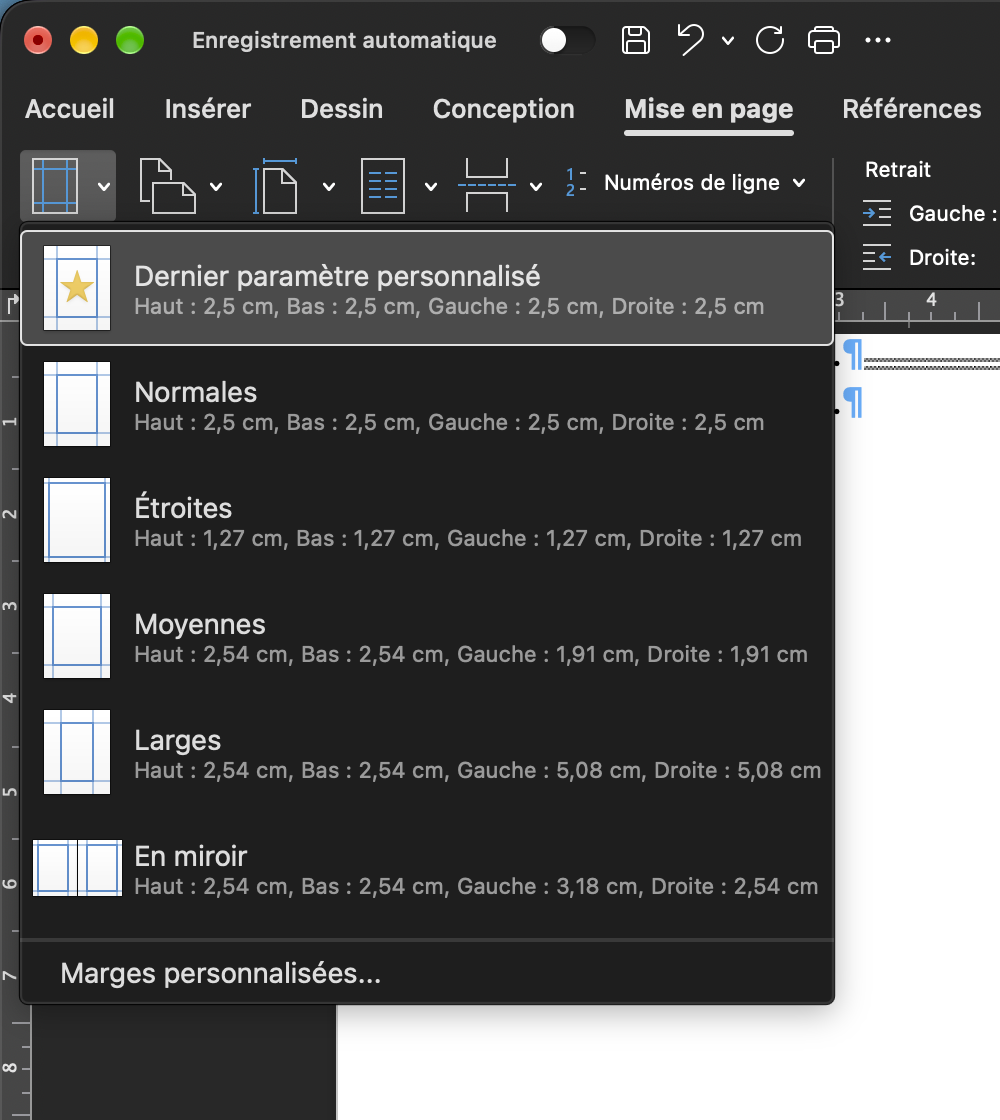
Une marge modifiée s'applique à toute la section : la pagination peut changer ailleurs, et votre imprimante peut ne pas accepter une valeur trop petite. Relisez le document après ce réglage.
La page blanche suit un tableau
Quand un tableau termine le document, le paragraphe de fin se place juste après lui. Si le tableau remplit la page, ce paragraphe passe sur la page suivante et crée une page blanche.
La méthode à essayer est la même : réduisez ce paragraphe à 1 point, sans toucher au tableau.
Imaginons un rapport dont la page 12 se termine par un tableau pleine page : une page 13 vide apparaît, et la touche Retour arrière n'y change rien. Réduire le ¶ de la page 13 à 1 point peut suffire à le faire remonter. Sinon, suivez les étapes ci-dessus.
Supprimer des paragraphes vides
Une suite de ¶ vient souvent de plusieurs appuis sur Entrée utilisés pour changer de page.
- Affichez les marques.
- Sélectionnez les ¶ vides.
- Appuyez sur Suppr.
Pour commencer un texte sur une nouvelle page, préférez ensuite un saut de page avec Ctrl + Entrée (⌘ + Entrée sur Mac) : il tiendra même si le texte précédent s'allonge.
Supprimer un saut de page
Word distingue deux types de sauts :
- Les sauts manuels, que vous avez insérés : ils se suppriment.
- Les sauts automatiques, que Word place à la fin de chaque page : ils ne se suppriment pas, mais vous pouvez agir sur leur emplacement.
Pour retirer un saut manuel :
- Affichez les marques.
- Cliquez juste devant le saut de page.
- Appuyez sur Suppr, puis vérifiez que le saut a disparu.
Sous Windows, l'aide Microsoft propose aussi de double-cliquer sur le saut pour le sélectionner. Sur Mac, ce geste a sélectionné le ¶ voisin dans notre essai, sans retirer le saut : la méthode ci-dessus, elle, a fonctionné.
La page blanche vient de l'option Saut de page avant
Si la marque ¶ est précédée d'un petit carré, cette option est peut-être active sur le paragraphe.
- Cliquez dans le paragraphe vide.
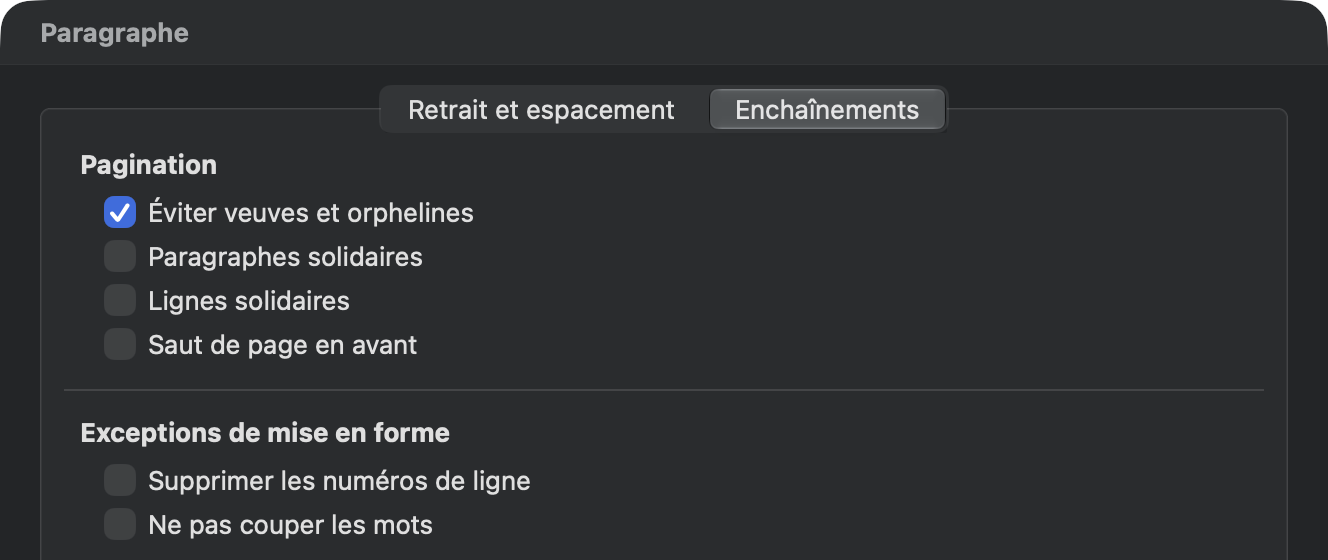
- Ouvrez les paramètres du paragraphe : sur Mac, Mise en forme > Paragraphe ; sous Windows, d'après l'aide Microsoft, clic droit puis Paragraphe.
- Dans l'onglet Enchaînements, appelé « Lignes et sauts de page » dans l'aide Microsoft, décochez Saut de page en avant sur Mac, nommé Saut de page avant dans l'aide Microsoft.
Supprimer un saut de section sans casser la mise en page
C'est le cas le plus délicat, car un saut de section ne se contente pas de changer de page. Il sépare deux zones qui peuvent avoir leurs propres marges, colonnes, en-têtes et pieds de page, ou leur propre orientation.
Ce qui se passe quand vous le supprimez. Microsoft le précise : Word réunit le texte situé avant et après le saut en une seule section, et cette section prend la mise en forme de celle qui suivait le saut. Selon votre document, le texte placé avant le saut peut donc changer de marges, d'en-tête ou d'orientation.
Imaginons un rapport en portrait suivi d'une annexe en paysage : supprimer le saut entre les deux peut faire passer la partie précédente dans la mise en forme de l'annexe. Enregistrez une copie avant ce type de suppression.
Première option : changer le type de saut
Au milieu d'un document, Microsoft conseille d'éviter la suppression et de transformer le saut pour qu'il ne crée plus de page :
- Affichez les marques.
- Ouvrez les réglages de la section qui suit le saut. Sur Mac, cliquez dans le texte qui suit le saut, puis choisissez Mise en forme > Document > Mise en page. Sous Windows, l'aide Microsoft propose de double-cliquer sur le saut de section ; sur Mac, ce geste n'a ouvert aucune fenêtre dans notre essai.
- Dans Début de section, choisissez Continu.
- Validez avec OK.
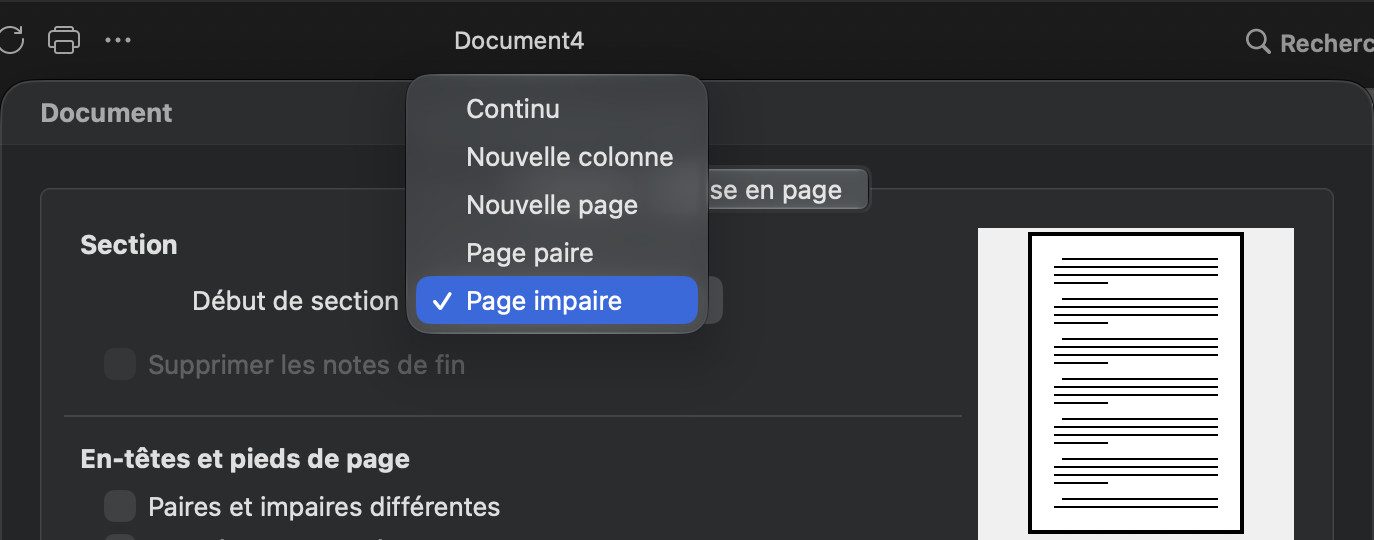
Les sections restent séparées, et le contenu suivant reprend sur la même page, si les deux sections peuvent la partager. Ce n'est pas le cas si l'une est en portrait et l'autre en paysage : le changement de page demeure, et Word peut revenir à un début sur une nouvelle page. Vérifiez le résultat, car il dépend de votre document.
Deuxième option : supprimer le saut
À la fin d'un document, ou si les deux sections ont la même mise en page :
- Affichez les marques.
- Placez le curseur juste avant le saut de section.
- Appuyez sur Suppr.
Pour repérer plus facilement ces sauts, passez en affichage Brouillon dans l'onglet Affichage.
Le cas des sections Page paire et Page impaire
Ces sauts imposent de commencer sur une page paire ou impaire. Si la section précédente se termine au mauvais endroit, Word laisse une page vide. Ce n'est pas un bug : c'est le fonctionnement voulu de ce type de saut.
Si vous n'en avez pas besoin, changez le saut avec la méthode ci-dessus : dans Début de section, choisissez Nouvelle page ou Continu. La page vide disparaît et les pages suivantes remontent. Chaque section garde ses propres marges, mais elle ne commence plus forcément sur une page de droite : vérifiez le résultat si le document s'imprime en recto verso.
Sur Mac et dans Word pour le web
| Geste | Windows | Mac | Word pour le web |
|---|---|---|---|
| Afficher les marques | Ctrl + Maj + 8 | Bouton ¶ de l'onglet Accueil | Accueil > Paragraphe > Afficher/Masquer |
| Sélectionner une page | Ctrl + G puis \page | Option + ⌘ + G puis \page | Sélection à la souris |
| Paragraphes vides | Oui | Oui | Oui |
| Sauts de page manuels | Oui | Oui | Oui |
| Sauts de section | Oui | Oui | Application de bureau conseillée |
Sur un clavier Mac sans touche Suppr, utilisez fn + ⌫.
D'après l'aide Microsoft, dans Word pour le web, passez d'abord en mode Modification. Les paragraphes vides apparaissent comme des lignes vides à sélectionner et à supprimer. Un saut de page se sélectionne d'un clic, puis se retire avec Suppr.
Pour un saut de section, ouvrez plutôt le document dans l'application de bureau, comme le recommande Microsoft pour supprimer ou modifier ces sauts.
Pour aller plus loin
Sauts, sections et styles sont la base des documents longs. Notre guide Word pour les étudiants les met en pratique sur un mémoire, et notre tutoriel sur la table des matières automatique montre comment garder une pagination fiable.
Pour structurer vos documents plus sereinement, notre formation Word couvre la mise en page, du niveau débutant au niveau avancé.





 3× sans frais
 4× sans frais