À première vue, travailler avec des dates dans Excel semble simple. On saisit un jour, un mois, une année… et le tour est joué. Pourtant, dans la pratique, les dates figurent parmi les sources d’erreurs les plus fréquentes rencontrées par les utilisateurs, qu’ils soient débutants ou même intermédiaires.
Planning qui se trie mal, calculs de durées incohérents, filtres par période qui ne donnent pas les bons résultats : ces situations sont extrêmement courantes. Elles apparaissent souvent sans message d’erreur explicite, ce qui rend le problème encore plus difficile à identifier. Beaucoup pensent alors qu’ils ont fait une mauvaise manipulation, alors que le véritable souci vient rarement de l’utilisateur.
Le cœur du problème est lié à la façon dont Microsoft Excel gère les dates en interne. Contrairement à ce que l’on pourrait croire, une date n’est pas toujours interprétée comme telle par le logiciel. Selon son origine, son format ou le contexte du fichier, Excel peut la considérer comme un texte, un nombre ou une valeur ambiguë.
C’est précisément ce décalage entre ce que l’on voit à l’écran et ce que comprend réellement Excel qui provoque incompréhensions, erreurs de calcul et perte de temps. Et tant que cette logique n’est pas assimilée, les mêmes problèmes ont tendance à se répéter, fichier après fichier.
Comprendre l’affichage des dates dans Excel
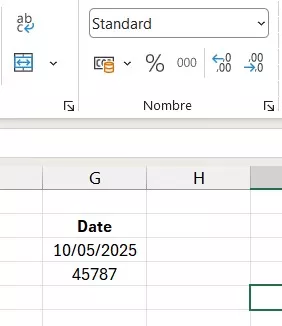
Dans Excel, une date n’est pas stockée comme un simple jour, mois et année. En réalité, le logiciel ne comprend pas directement les dates comme le ferait un humain. Ce qu’il enregistre, c’est un nombre auquel est appliqué un format d’affichage particulier. Autrement dit, lorsque vous voyez une date à l’écran, Excel affiche simplement une mise en forme lisible d’une valeur numérique.
Ce fonctionnement est totalement invisible pour l’utilisateur, ce qui explique pourquoi il est à l’origine de nombreuses incompréhensions. Deux cellules peuvent afficher exactement la même date, tout en étant interprétées différemment par Excel. Ce décalage devient problématique dès que l’on souhaite trier, filtrer ou effectuer des calculs.
Une date qui « ressemble » à une date n’est pas forcément reconnue comme telle par Excel. Dans ce cas, le logiciel ne la traite plus comme une information chronologique, mais comme une donnée ordinaire, parfois même comme du texte. C’est précisément pour cette raison que certaines opérations pourtant basiques cessent de fonctionner sans explication apparente.
Les tris donnent des résultats incohérents, les calculs de durée renvoient des valeurs erronées, et les graphiques basés sur des périodes deviennent imprécis. Tant que l’on n’a pas conscience de cette logique interne, il est difficile de comprendre pourquoi Excel ne réagit pas comme prévu.
Comprendre que l’affichage d’une date ne garantit pas sa reconnaissance réelle par Excel est une étape essentielle. C’est à partir de là que l’on commence à identifier la source des problèmes, plutôt que de les corriger au cas par cas sans réellement les résoudre.
Voici par exemple 2 valeurs identiques dans Excel qui n’ont pas le même format :
Pourquoi les tris et filtres ne fonctionnent plus
L’un des premiers symptômes d’un problème de dates dans Excel apparaît généralement au moment du tri ou de l’utilisation des filtres. L’utilisateur s’attend à voir les données s’organiser de manière chronologique, mais le résultat obtenu semble illogique. Certaines dates se retrouvent en haut ou en bas du tableau sans respecter l’ordre attendu.
Ce comportement n’est pas dû à une mauvaise utilisation des outils de tri. Il est directement lié à la manière dont Excel interprète les données. Lorsqu’une colonne contient un mélange de vraies dates et de dates stockées comme du texte, le logiciel n’est plus capable d’appliquer un tri chronologique cohérent. Il se contente alors de classer les valeurs selon leur nature interne, et non selon leur affichage.
Les filtres par période sont également impactés. Au lieu de proposer un classement par années, mois ou jours, Excel peut afficher des filtres incomplets ou incohérents. Certaines lignes disparaissent, d’autres ne sont jamais prises en compte, même si elles semblent correspondre aux critères sélectionnés. Ces anomalies sont souvent perçues comme des bugs, alors qu’elles sont simplement la conséquence d’une interprétation incorrecte des dates.
Dans des tableaux plus complexes, notamment ceux utilisés pour le suivi d’activité ou le reporting, ces erreurs deviennent particulièrement problématiques. Elles faussent la lecture des données, rendent les analyses peu fiables et obligent souvent à reprendre manuellement des tableaux entiers. Le plus frustrant reste que le fichier paraît visuellement correct, ce qui complique l’identification de la source du problème.
Comprendre que les tris et filtres dépendent de la reconnaissance réelle des dates par Excel permet de mieux appréhender ces dysfonctionnements. Tant que les dates ne sont pas interprétées correctement en amont, les outils d’analyse, aussi puissants soient-ils, ne peuvent produire des résultats fiables.
Problèmes de formats régionaux : jour, mois, année
Un autre point de blocage fréquent avec les dates dans Excel concerne les formats régionaux. Une même date peut être interprétée différemment selon la configuration du fichier, de l’ordinateur ou même du pays dans lequel les données ont été créées. Ce qui semble évident pour un utilisateur peut devenir ambigu pour Excel.
Prenons une date simple en apparence, comme 01/02/2025. Selon le format régional utilisé, elle peut représenter le 1er février ou le 2 janvier. Tant que le fichier reste sur un seul poste, le problème passe souvent inaperçu. En revanche, dès qu’un tableau est partagé, importé ou consolidé avec d’autres sources, les incohérences apparaissent.
Ces situations sont particulièrement courantes lors de l’import de données provenant de logiciels externes, de fichiers CSV ou de plateformes internationales. Excel applique alors ses propres règles d’interprétation, parfois différentes de celles attendues par l’utilisateur. Résultat : certaines dates sont inversées, d’autres deviennent impossibles à reconnaître, et certaines opérations cessent de fonctionner correctement sans message d’erreur explicite.
Les conséquences se répercutent rapidement sur l’analyse des données. Des périodes peuvent être mal regroupées, des délais calculés de manière erronée et des tableaux de suivi devenir peu fiables. Dans un contexte professionnel, ces erreurs peuvent avoir un impact direct sur le pilotage d’activité, la facturation ou le suivi de projets.
Ce type de problème est souvent difficile à détecter, car les dates affichées semblent correctes à l’écran. Pourtant, leur interprétation interne ne correspond pas toujours à la réalité attendue. Sans une compréhension claire des formats régionaux et de leur influence sur Excel, ces incohérences ont tendance à se répéter, notamment lors des échanges de fichiers.